Pour vous aider à sélectionner la commande de produits ou de lots souhaitée, vous pouvez utiliser l'un de nos outils de filtrage, de tri ou de recherche. En voici un aperçu (vous pouvez cliquer sur l'image pour l'agrandir) :
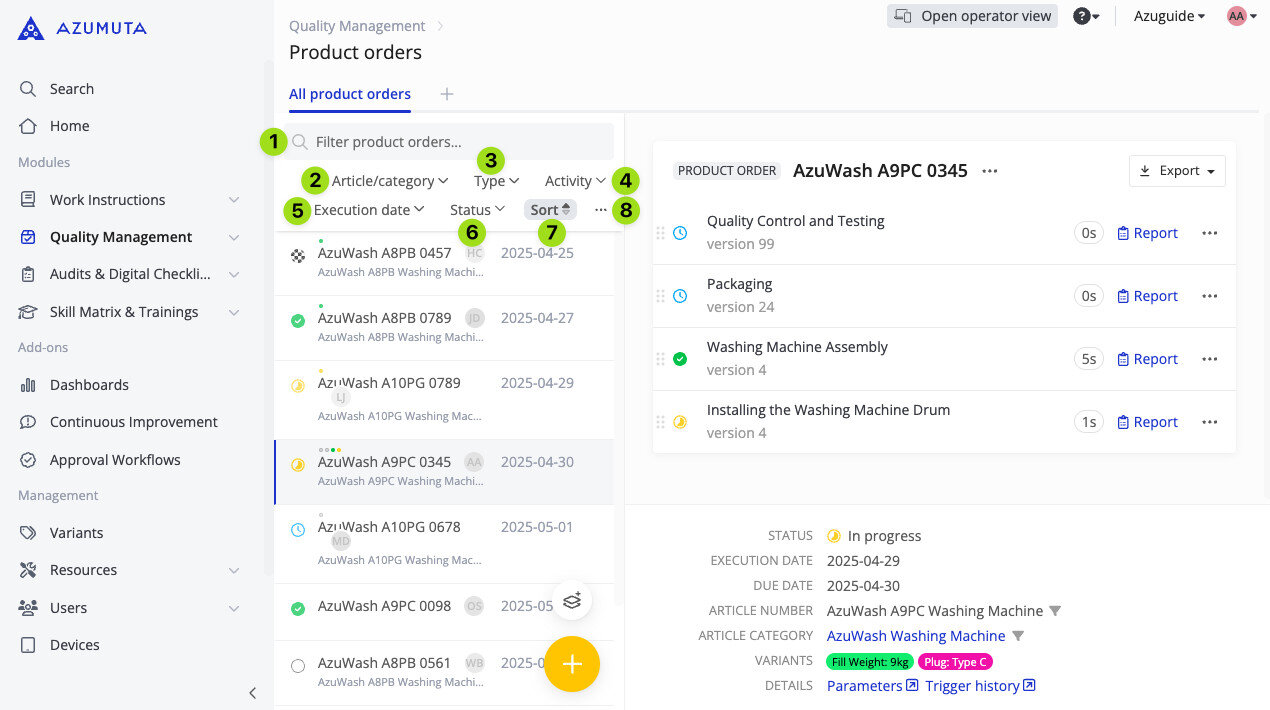
- La barre de recherche. Tapez le nom de l'ordre de produit/ordre de lot souhaité pour le rechercher.
- Filtrer les commandes de produits et de lots en fonction de l'article ou de la catégorie d'article.
- Choisissez d'afficher uniquement les commandes de produits, les commandes de lots ou les deux.
- Filtrer les commandes de produits et les commandes de lots selon qu'un utilisateur d'Azumuta y travaille ou non.
- Filtrer les commandes de produits et de lots en fonction de leur date d'exécution.
- Filtrer les commandes de produits et les commandes de lots en fonction de leur statut (taux d'achèvement).
- Utilisez cet outil de tri pour trier les commandes de produits et les commandes de lots en fonction de leur date de création/date d'achèvement/état (taux d'achèvement) / ordre alphabétique/date de la dernière activité. Vous pouvez sélectionner une ou plusieurs propriétés.
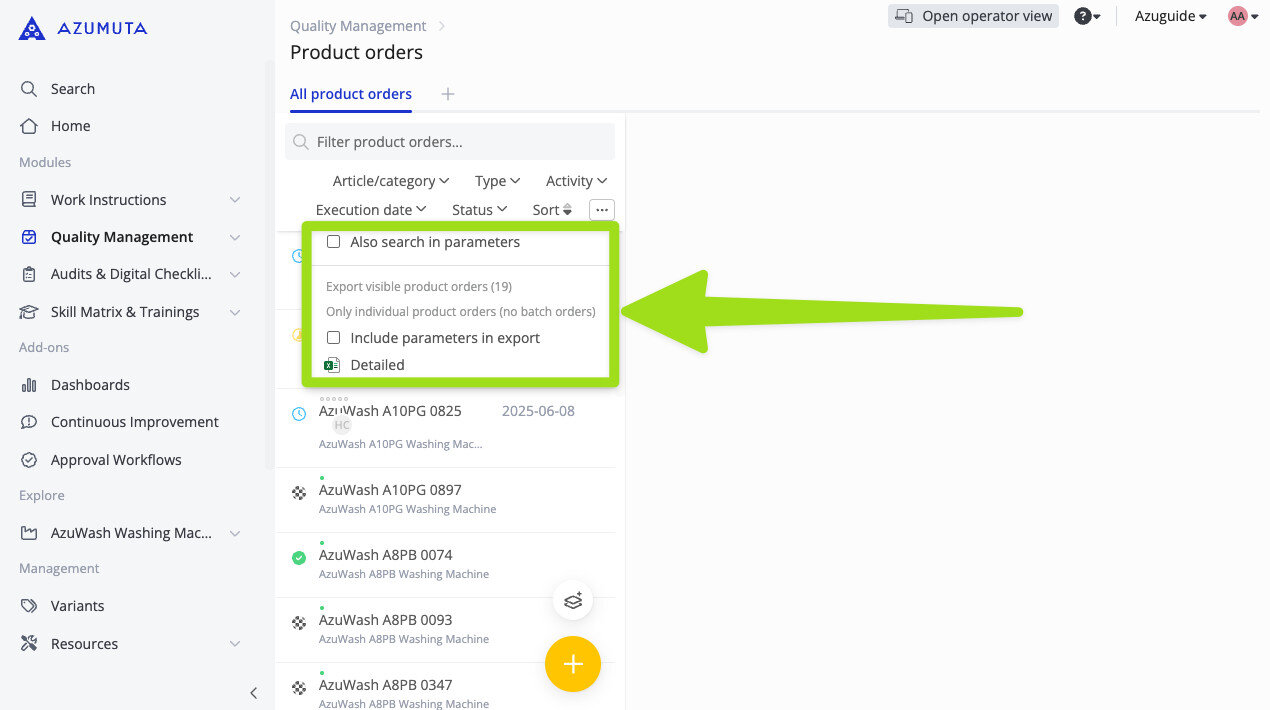
- Cliquez sur l'icône à trois points pour :
- Ouvrez l'option de téléchargement d'un rapport de toutes vos commandes de produits et de lots visibles (non archivées) (actuellement disponible uniquement au format .xlsx). Si vous souhaitez consulter le rapport pour une commande de produit individuelle, cliquez ici. En outre, vous pouvez également inclure le(s) paramètre(s) des commandes de produits et des commandes de lots dans le rapport, en cochant la case "Inclure les paramètres dans l'exportation".
- Si, dans la barre de recherche (mentionnée au point 1 ci-dessus), vous souhaitez rechercher des commandes de produits sur la base de la ou des valeurs de paramètres qu'elles contiennent, cochez la case "Rechercher également dans les paramètres".