
Création d'un tableau andon
- Cliquez sur Gestion de la qualité dans la barre latérale de la page d’accueil.
- Cliquez sur Andon.
- Cliquez sur Paramètres.
- Cliquez sur le bouton + jaune en bas à droite de l’écran.
- Remplissez les champs des onglets Général et Permissions. Nous fournirons une explication ci‑dessous la vidéo.
- Ensuite, cliquez sur Ajouter.
L'onglet Général
Lors de la création d'un nouveau tableau andon, l'onglet Général est le premier onglet que vous verrez.

- Cliquez pour ouvrir l'onglet Général.
- Sélectionnez le modèle du tableau andon (pour l'instant, une seule option disponible).
- Saisissez ici le nom du tableau andon (c'est le seul champ obligatoire).
- Si vous souhaitez que les incidents andon relevant de ce tableau aient un préfixe prédéfini, saisissez-le ici. Notez que le préfixe est limité à 5 caractères. Par exemple, vous pouvez utiliser le préfixe ANDON. Les incidents andon de ce tableau seront alors nommés ANDON-1, ANDON-2, etc.
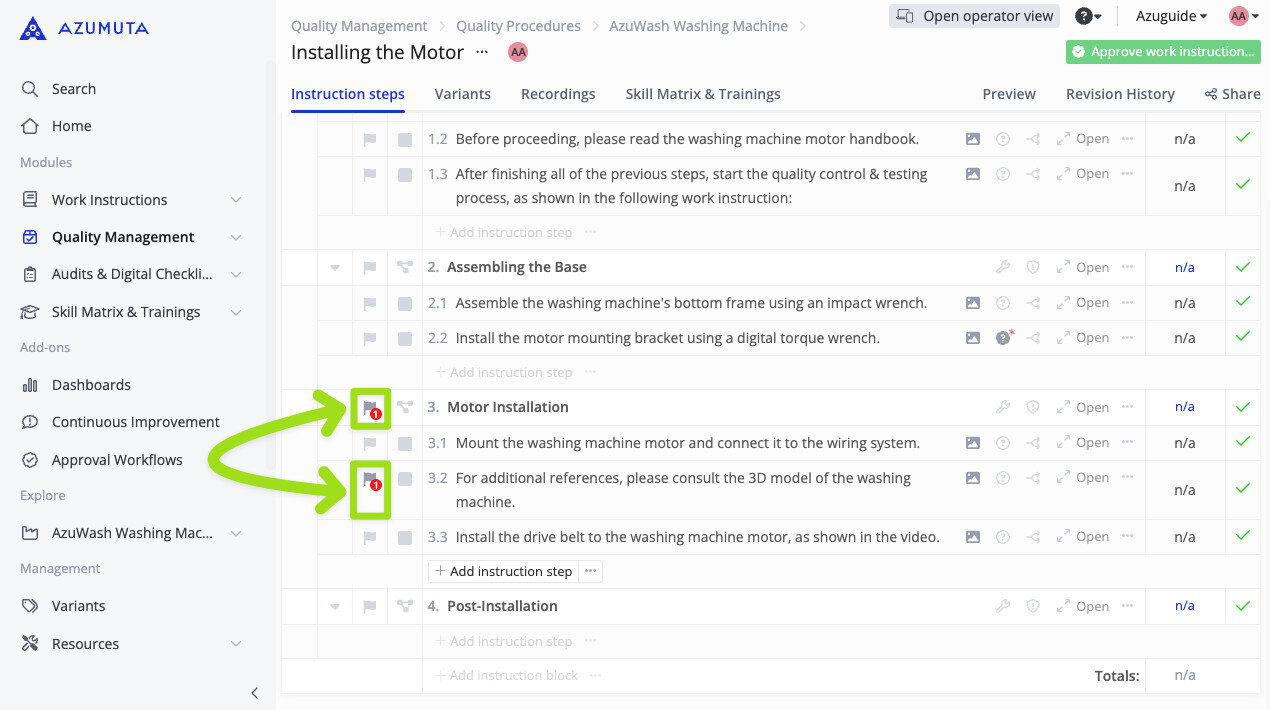
- Sélectionnez si l'incident andon de ce tableau doit s'afficher sur l'étape d'instruction et le bloc d'instruction concernés dans l'éditeur d'instructions de travail, comme indiqué sur l'image ci‑dessous (veillez aux icônes de drapeau en surbrillance) :
- Lorsque vous avez terminé, cliquez sur Ajouter. Pour annuler, cliquez sur Annuler.

L'onglet Permissions

- Cliquez pour ouvrir l'onglet Permissions.
- Sélectionnez les groupes d'utilisateurs autorisés à voir ce tableau andon. Si aucun groupe n'est sélectionné, il sera visible par tous.
- Sélectionnez les groupes d'utilisateurs autorisés à créer et modifier les incidents andon sur ce tableau. Si aucun groupe n'est sélectionné, tout le monde pourra le faire.
- Sélectionnez les utilisateurs pouvant gérer ce tableau andon et l'ensemble des flux andon qui en dépendent.
- Sélectionnez les groupes d'utilisateurs pouvant gérer ce tableau andon et l'ensemble des flux andon qui en dépendent.
- Lorsque vous avez terminé, cliquez sur Ajouter. Pour annuler, cliquez sur Annuler.
Après avoir créé un tableau andon, vous disposerez de plus d'options de configuration. Cliquez sur l'hyperlien pour consulter notre guide sur la modification d'un tableau andon.
Sur cette page