
Déclencheurs pour les catégories d'articles et les commandes de produits
Dans Azumuta, les déclencheurs remplissent de nombreuses fonctions. Sur cette page, nous nous concentrerons spécifiquement sur l'utilisation des déclencheurs pour les catégories d'articles et les ordres de production.
Cet article explique comment créer un déclencheur et l'utiliser efficacement.
Créer un déclencheur pour une catégorie d'articles
- Cliquez sur Paramètres sous Gestion.
- Cliquez sur Déclencheurs sous Intégrations.
- Cliquez sur le bouton jaune +.
- Remplissez les champs disponibles. Nous fournirons une explication pour chaque champ sous la vidéo.
- Lorsque vous avez terminé, cliquez sur Ajouter.

- Dans le menu déroulant Scope, sélectionnez le cas d'utilisation du déclencheur. Comme nous allons créer un déclencheur pour une catégorie d'articles, vous devez sélectionner la catégorie d'articles à laquelle vous souhaitez ajouter un déclencheur.
- Dans le menu déroulant What, sélectionnez le type de déclencheur que vous utiliserez.
- Dans le menu déroulant When, sélectionnez l'événement qui activera ce déclencheur.
- Le menu déroulant Attributes affichera des options de configuration supplémentaires pour ce déclencheur. Elles n'apparaîtront qu'une fois que vous aurez renseigné les menus déroulants What et When.
- Si nécessaire, vous pouvez ajouter des notes pour ce déclencheur.
- Lorsque vous avez terminé, cliquez sur Ajouter. Si vous souhaitez annuler, cliquez sur Annuler.
Types de déclencheurs utilisables pour une catégorie d'articles
Actuellement, il existe 5 types de déclencheurs que vous pouvez utiliser pour une catégorie d'articles :
- Envoi d'un e-mail
- Envoi d'une notification à Slack*
- Appel d'un webhook
- Planification d'un audit dans l'outil de planification
- Exportation d'un rapport docx
*Nous pouvons également configurer nos déclencheurs pour les rendre compatibles avec d'autres outils de communication. Si cela vous intéresse, veuillez nous contacter via notre e-mail support@azumuta.com,
Voici une explication pour chaque type de déclencheur :
Envoi d'un e-mail
Avec ce type de déclencheur, chaque fois que l'événement sélectionné dans le menu déroulant When se produit, notre plateforme enverra automatiquement un e-mail à une personne prédéterminée. Consultez l'image ci-dessous pour en savoir plus sur ce type de déclencheur :

- Dans le menu déroulant What, sélectionnez Send an email.
- Dans le menu déroulant When, sélectionnez l'événement qui activera ce déclencheur.
- Dans le menu déroulant Attributes, sélectionnez la personne qui recevra les e-mails générés par ce déclencheur.
- Si nécessaire, vous pouvez ajouter des notes pour ce déclencheur.
- Lorsque vous avez terminé, cliquez sur Ajouter. Si vous souhaitez annuler, cliquez sur Annuler.
Envoi d'une notification à Slack
Avec ce type de déclencheur, chaque fois que l'événement sélectionné dans le menu déroulant When se produit, notre plateforme enverra automatiquement une notification vers Slack.
Si vous avez besoin d'aide pour intégrer Slack, veuillez nous contacter via support@azumuta.com – nous serons ravis de vous aider.
- Dans le menu déroulant What, sélectionnez Send a Slack notification.
- Dans le menu déroulant When, sélectionnez l'événement qui activera ce déclencheur.
- Dans le menu déroulant Attributes, sélectionnez le canal Slack / le contact Slack qui recevra les notifications de ce déclencheur. Vous pourrez le faire une fois que vous aurez intégré Slack à votre Azumuta platform. Si vous ne l'avez pas encore fait, consultez le point n°4.
- Cliquez pour intégrer Slack à votre Azumuta platform. Veuillez nous contacter à support@azumuta.com si vous avez besoin d'aide pour le processus d'intégration.
- Si nécessaire, vous pouvez ajouter des notes pour ce déclencheur.
- Lorsque vous avez terminé, cliquez sur Ajouter. Si vous souhaitez annuler, cliquez sur Annuler.
Remarque : En plus d'envoyer des notifications sur Slack, nous pouvons également configurer la plateforme pour envoyer des notifications vers tout autre outil de communication utilisé par votre organisation. Veuillez nous contacter à support@azumuta.com pour en savoir plus.
Appel d'un Webhook
Avec ce type de déclencheur, chaque fois que l'événement sélectionné dans le menu déroulant When se produit, notre plateforme appellera automatiquement un webhook.
Un webhook est un outil utilisé pour envoyer et recevoir des données entre plusieurs plateformes. Si vous souhaitez en savoir plus sur les webhooks et comment les utiliser, veuillez nous contacter via support@azumuta.com – nous serons heureux de vous assister.

- Dans le menu déroulant What, sélectionnez Call a webhook.
- Dans le menu déroulant When, sélectionnez l'événement qui activera ce déclencheur.
- Le menu déroulant Attributes contient les options de configuration pour ce déclencheur. Pour en savoir plus sur les webhooks et leur utilisation, veuillez nous contacter à support@azumuta.com.
- Si nécessaire, vous pouvez ajouter des notes pour ce déclencheur.
- Lorsque vous avez terminé, cliquez sur Ajouter. Si vous souhaitez annuler, cliquez sur Annuler.
Planification d'un audit dans l'outil de planification
Avec ce type de déclencheur, chaque fois que l'événement sélectionné dans le menu déroulant When se produit, notre plateforme planifiera automatiquement un événement d'audit dans l'outil de planification. Vous n'avez donc plus besoin de le faire manuellement.

- Dans le menu déroulant What, sélectionnez Plan an audit.
- Dans le menu déroulant When, sélectionnez l'événement qui activera ce déclencheur.
- Dans le menu déroulant Attributes, sélectionnez l'audit / instruction de travail qui sera utilisé(e) lors de l'événement d'audit.
- Sélectionnez si l'audit / l'instruction de travail sélectionné(e) apparaîtra dans son dossier d'audit / dossier d'instruction de travail dans l'outil de planification.
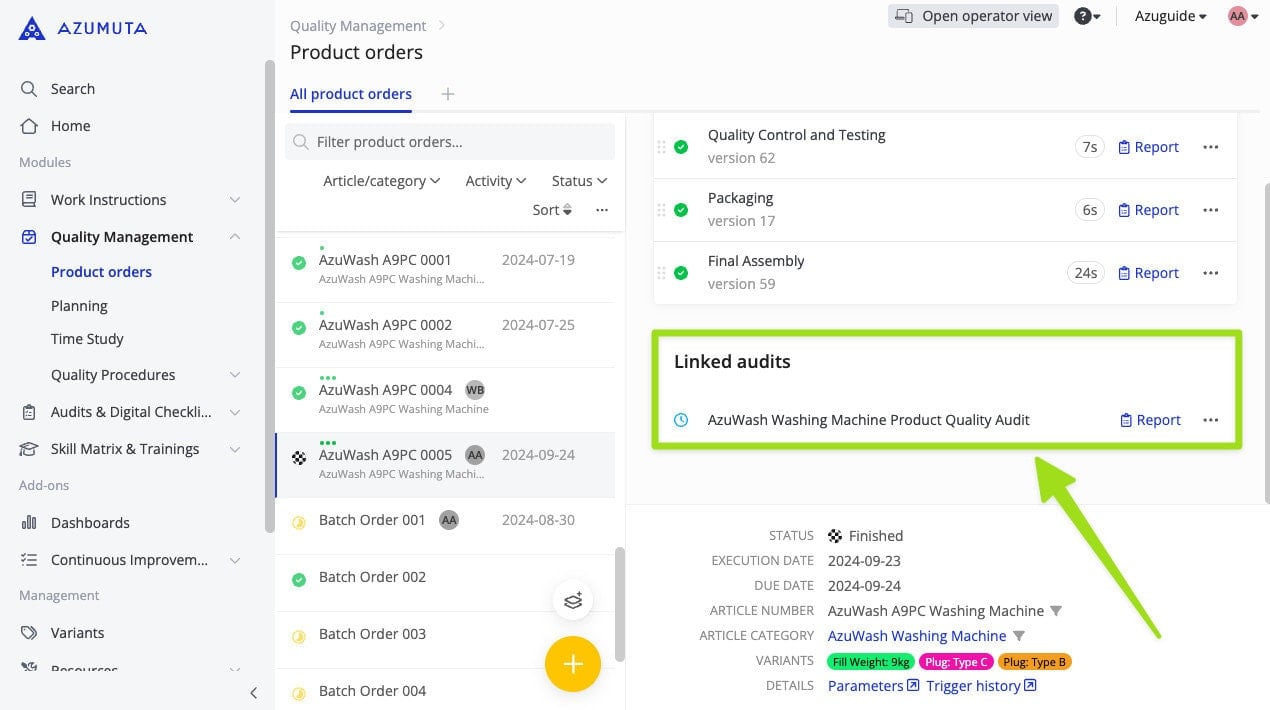
- Sélectionnez si l'événement d'audit sera lié à l'ordre de production. Si oui, l'événement d'audit apparaîtra sur l'ordre de production, comme illustré dans l'image ci-dessous :
- Si nécessaire, vous pouvez ajouter des notes pour ce déclencheur.
- Lorsque vous avez terminé, cliquez sur Ajouter. Si vous souhaitez annuler, cliquez sur Annuler.

Exportation d'un rapport Docx
Avec ce type de déclencheur, chaque fois que l'événement sélectionné dans le menu déroulant When se produit, notre plateforme enverra automatiquement un fichier de rapport docx vers un emplacement prédéterminé. Le plus souvent, nos clients utilisent ce déclencheur pour envoyer leurs fichiers de rapport docx vers une plateforme de stockage et de partage de données (par ex. Microsoft SharePoint, Google Drive, SFTP, etc.).
Avant d'utiliser ce déclencheur, assurez-vous d'avoir déjà intégré votre plateforme de stockage et de partage de données préférée à votre Azumuta platform. Veuillez nous contacter via support@azumuta.com pour en savoir plus.

- Dans le menu déroulant What, sélectionnez Export a report.
- Dans le menu déroulant When, sélectionnez l'événement qui activera ce déclencheur.
- Le menu déroulant Attributes contient différentes options de configuration pour ce déclencheur.
- Sélectionnez le rapport docx que vous souhaitez faire envoyer par ce déclencheur. Veuillez vous assurer d'avoir déjà téléversé le rapport docx souhaité dans la catégorie d'articles sélectionnée.
- Sélectionnez la destination vers laquelle ce déclencheur doit envoyer le rapport docx. Avant de pouvoir sélectionner une destination, assurez-vous d'avoir déjà intégré une plateforme de stockage et de partage de données à votre Azumuta platform. Veuillez nous contacter via support@azumuta.com pour en savoir plus.
- Sélectionnez le dossier dans lequel le rapport docx doit être envoyé.
- Saisissez le nom de fichier du rapport docx. Il s'agit du nom de fichier qui sera affiché sur la destination.
- Si vous souhaitez que le rapport docx soit exporté en .docx, cochez cette option.
- Si vous souhaitez que le rapport docx soit exporté au format PDF, cochez cette option.
- Si nécessaire, vous pouvez ajouter des notes pour ce déclencheur.
- Lorsque vous avez terminé, cliquez sur Ajouter. Si vous souhaitez annuler, cliquez sur Annuler.
Créer un déclencheur pour les ordres de production
En plus de créer un déclencheur pour une catégorie d'articles, vous pouvez également créer un déclencheur pour les ordres de production dans votre espace de travail.
Cependant, contrairement à la création d'un déclencheur pour une catégorie d'articles, vous ne pouvez pas créer un déclencheur pour un ordre de production spécifique. Chaque déclencheur s'appliquera à tous les ordres de production présents dans votre espace de travail.
Voici comment créer un déclencheur pour les ordres de production dans votre espace de travail :
- Cliquez sur Paramètres sous Gestion.
- Cliquez sur Déclencheurs sous Intégrations.
- Cliquez sur le bouton jaune +.
- Remplissez les champs disponibles. Nous fournirons une explication pour chaque champ sous la vidéo.
- Lorsque vous avez terminé, cliquez sur Ajouter.

- Dans le menu déroulant Scope, sélectionnez le cas d'utilisation du déclencheur. Comme nous allons créer un déclencheur pour les ordres de production, vous devez sélectionner Tous les ordres de production.
- Dans le menu déroulant What, sélectionnez le type de déclencheur que vous utiliserez.
- Dans le menu déroulant When, sélectionnez l'événement qui activera ce déclencheur.
- Le menu déroulant Attributes affichera des options de configuration supplémentaires pour ce déclencheur. Elles n'apparaîtront qu'une fois que vous aurez renseigné les menus déroulants What et When.
- Si nécessaire, vous pouvez ajouter des notes pour ce déclencheur.
- Lorsque vous avez terminé, cliquez sur Ajouter. Si vous souhaitez annuler, cliquez sur Annuler.
Types de déclencheurs utilisables pour les ordres de production
Les ordres de production disposent des mêmes types de déclencheurs que les catégories d'articles. Cliquez sur les liens ci-dessous pour savoir comment fonctionne chaque type de déclencheur.
- Envoi d'un e-mail
- Envoi d'une notification à Slack*
- Appel d'un webhook
- Planification d'un audit dans l'outil de planification
- Exportation d'un rapport docx
*Nous pouvons également configurer nos déclencheurs pour les rendre compatibles avec d'autres outils de communication. Si cela vous intéresse, veuillez nous contacter via notre e-mail support@azumuta.com,