Tableau de contrôle (zones individuelles)
What Is Displayed in This Widget?
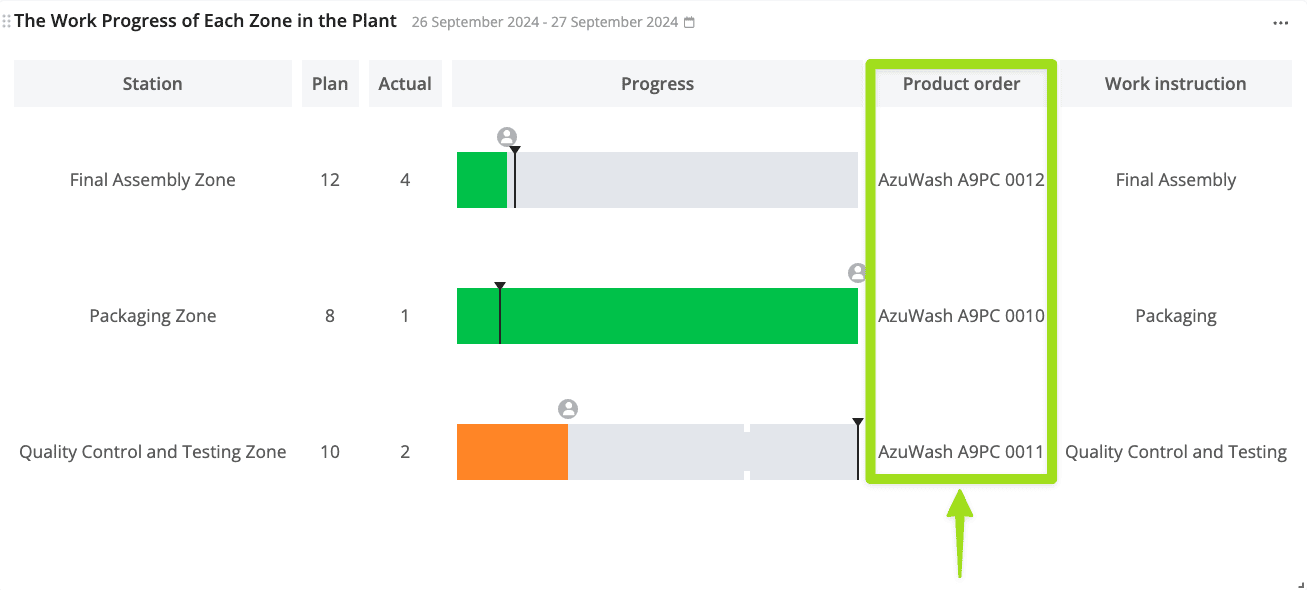
Ce widget affiche l'avancement de l'exécution des ordres de production dans les zones sélectionnées et le taux d'achèvement d'une instruction de travail pour chaque zone sélectionnée en cours d'exécution (en temps réel) par rapport à l'time study.
Si le rythme de travail d'un opérateur est conforme au planning, la barre de progression restera verte. En revanche, dès qu'un opérateur met plus de temps que prévu pour terminer une instruction de travail, la barre de progression devient orange.
Ainsi, en tant qu'administrateur, vous pouvez facilement suivre l'avancement du travail de vos opérateurs. Dès qu'un opérateur prend du retard, vous saurez immédiatement quel employé est en retard et dans quelle zone il travaille. Vous pourrez alors prendre les mesures nécessaires au plus vite.
Ce widget est étroitement lié au widget Control Board (Grouped Zones). Les deux widgets ont le même objectif : surveiller l'avancement de la production dans votre usine par rapport au calendrier de production que vous avez défini à l'aide de la fonctionnalité time study.
Cependant, ce widget affiche des données granulaires, tandis que le widget the Control Board (Grouped Zones) vous donne une vue d'ensemble.

Note : Assurez-vous que chaque étape des instructions de travail affichées sur ce widget dispose d'une time study. Sinon, ces instructions de travail seront marquées comme invalides.
Voici une explication de ce qui est affiché sur ce widget :

- La colonne Station affiche le nom des zones qui ont été sélectionnées pour affichage sur ce widget.
- La colonne Plan indique le nombre total d'ordres de production dans chaque zone sélectionnée.
- La colonne Actual indique le nombre d'ordres de production qui ont été terminés dans chaque zone sélectionnée.
- La colonne Progress montre l'avancement en direct de l'instruction de travail sur chaque zone sélectionnée actuellement exécutée par vos opérateurs. La ligne noire sur chaque graphique représente la time study pour chaque instruction de travail. Si l'avancement d'une instruction de travail est en retard par rapport au planning (et à la tolérance supplémentaire — que nous aborderons dans la section ci-dessous), la barre d'avancement de cette instruction deviendra orange.
- La colonne Product order affiche le nom de l'ordre de production en cours d'exécution dans chaque zone sélectionnée.
- La colonne Work instruction affiche le nom de l'instruction de travail en cours d'exécution dans chaque zone sélectionnée.
Deploy this widget
Avant de pouvoir déployer ce widget, nous devons d'abord le configurer pour vous. Si ce widget vous intéresse, contactez-nous via notre adresse support@azumuta.com.
Une fois le widget configuré, vous pouvez le déployer immédiatement. Veuillez suivre les étapes ci-dessous pour déployer ce widget sur un nouveau dashboard. Toutefois, si vous souhaitez déployer ce widget sur un tableau de bord existant, naviguez vers ce tableau et commencez à l'étape n°4.
- Cliquez sur Dashboards dans le panneau latéral.
- Cliquez sur l'icône plus sous Dashboards.
- Saisissez le nom du nouveau tableau de bord.
- Cliquez sur le bouton yellow plus en bas à droite de l'écran.
- Naviguez vers Control board (individual zones) sous la catégorie de widgets Product Orders, puis cliquez sur Create.
- Sélectionnez les zones que vous souhaitez afficher dans ce widget.
- Sous Default tolerance percentage, saisissez la tolérance temporelle (en pourcentage) pour la time study donnée. Par exemple, si la time study est de 60 secondes et que le pourcentage de tolérance est défini à 10 %, cela signifie que la tolérance est de 6 secondes. Le temps total autorisé dans ce widget pour cette instruction de travail est donc de 66 secondes (60 secondes + 6 secondes). La barre restera verte pendant 66 secondes et deviendra orange pour indiquer un avertissement une fois cette tolérance dépassée.
- Cliquez sur Add.
- Cliquez sur the date range (à côté du nom du widget) et ajustez la plage de dates. Assurez-vous qu'elle couvre la période durant laquelle les ordres de production ont été exécutés. Cliquez sur Custom rolling range pour plus d'options de plage de dates.
- Lorsque vous avez terminé, cliquez sur Save.
- Cliquez sur Yes.
- Ajustez la taille du widget selon vos besoins.
Configuring the Widget
Consultez la façon d'effectuer les configurations de base des widgets Azumuta dans les widget configuration guides.
De plus, en complément des options de configuration génériques mentionnées dans le lien ci‑dessus, nous fournissons une explication des options de configuration avancées propres à ce widget : 
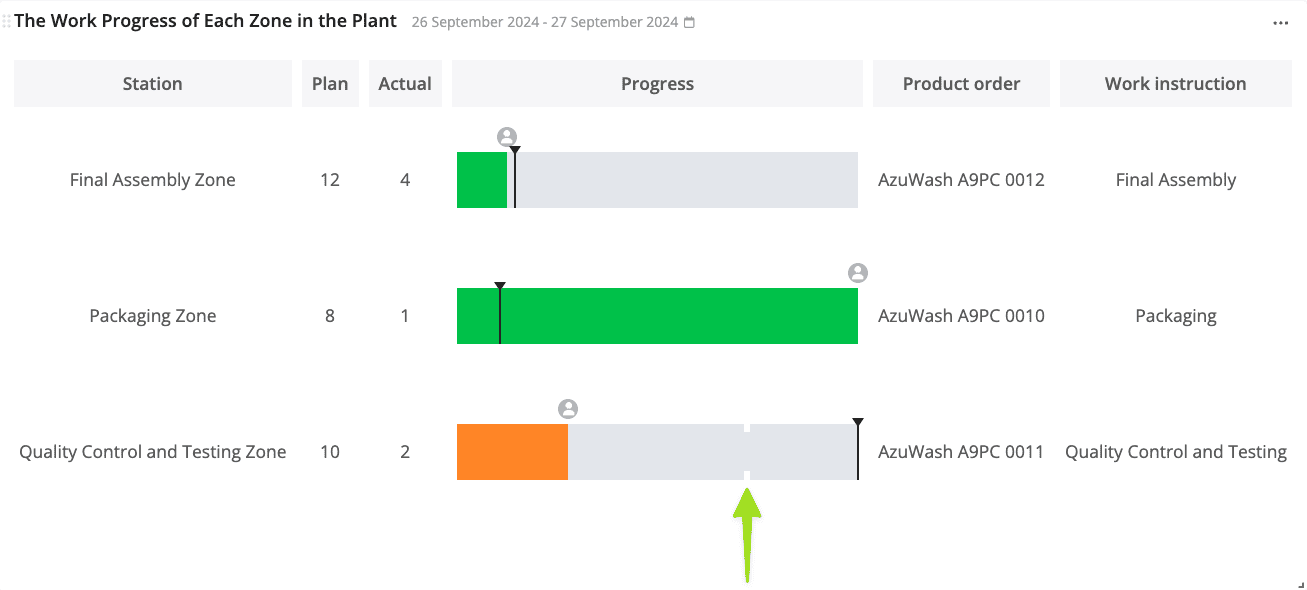
- Cochez pour afficher les mandatory product checks dans les instructions de travail affichées sur ce widget. Un mandatory product check est représenté par un goulot d'étranglement dans le graphique d'avancement, comme illustré ci‑dessous :
- Cochez pour afficher l'avatar de chaque utilisateur au lieu de son icône sur ce widget.
- Cochez pour afficher la colonne Product order sur ce widget (comme montré sur l'image ci‑dessous).