
Carte de contrôle
Que montre ce widget ?
La Carte de contrôle affiche les réponses aux contrôles numériques (à l'exception des contrôles de couple) présents dans les instructions de travail liées aux ordres de production — sous la forme d'un graphique en lignes.
De plus, elle affiche diverses informations statistiques importantes, que nous expliquerons au fur et à mesure de cet article.
Ce widget est un outil puissant pour les contrôleurs qualité. Il vous permet de surveiller de près tout indicateur numérique afin de garantir qu'il reste dans les limites tolérées. Il aide à détecter tôt les écarts, permettant des actions correctives en temps utile si nécessaire.
L'axe X représente le nom des ordres de production / la date et l'heure de leur exécution / les deux, tandis que l'axe Y représente l'indicateur numérique sélectionné.

Remarque : Avant de créer un tableau de bord contenant ce widget, assurez-vous que les ordres de production ont été exécutés (au moins partiellement).
Déployer ce widget
Veuillez suivre les étapes ci-dessous pour déployer ce widget dans un nouveau tableau de bord. Toutefois, si vous souhaitez déployer ce widget sur un tableau de bord existant, vous pouvez naviguer vers ce tableau de bord et commencer à partir de l'étape n°4.
- Cliquez sur Dashboards dans le panneau latéral.
- Cliquez sur l'icône plus sous Dashboards.
- Saisissez le nom du nouveau tableau de bord.
- Cliquez sur le bouton plus jaune en bas à droite de l'écran.
- Naviguez jusqu'à Carte de contrôle dans la catégorie de widgets Ordres de production, puis cliquez sur Create.
- Sélectionnez l'instruction de travail souhaitée.
- Sélectionnez la version minimale de l'instruction de travail (la version la plus ancienne acceptable). Si vous mettez régulièrement vos instructions à jour, nous vous recommandons de choisir systématiquement la dernière version.
- Sélectionnez le nombre de points de données (le nombre de données de contrôle produit qui seront affichées sur le widget).
- Sélectionnez l'étape de l'instruction de travail qui contient le contrôle produit que vous souhaitez afficher sur le widget.
- Cliquez sur Add.
- Ajustez la taille du widget selon vos besoins.
Ensuite, vous pouvez personnaliser ce widget en utilisant notre large éventail d'options de configuration, que nous expliquerons dans la section ci-dessous.
De plus, il est important de noter que les deux indicateurs affichés ci-dessous ne concernent que la dernière réponse de contrôle produit dans le widget (la réponse la plus à droite). Ces deux indicateurs ne sont pas du tout affectés par les réponses de contrôle produit antérieures à la dernière réponse. Veuillez consulter l'image ci-dessous pour plus d'informations :

Configuration du widget
Consultez les guides de configuration des widgets pour voir comment effectuer les configurations basiques des widgets Azumuta.
Par ailleurs, en plus des options de configuration génériques mentionnées dans le lien ci‑dessus, nous fournissons ci‑dessous une explication des options avancées de configuration exclusives à ce widget :
Remarque : Contrairement aux autres widgets, vous ne pouvez pas ajuster manuellement la période couverte par ce widget.
Marqueurs
Outre les marqueurs classiques, ce widget peut afficher des marqueurs spéciaux :

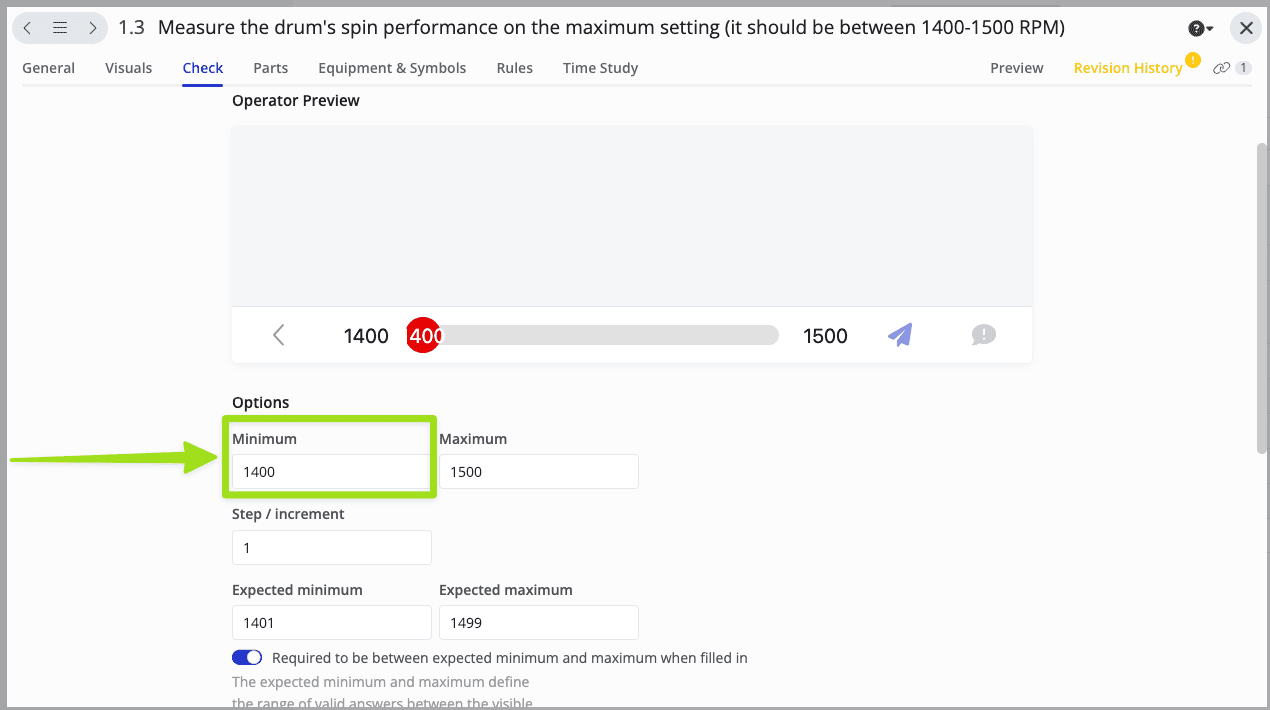
- Cochez pour afficher la Limite de spécification inférieure (LSL) sur le widget. LSL est identique à la valeur Minimum sur le contrôle produit, comme indiqué dans l'image ci‑dessous :
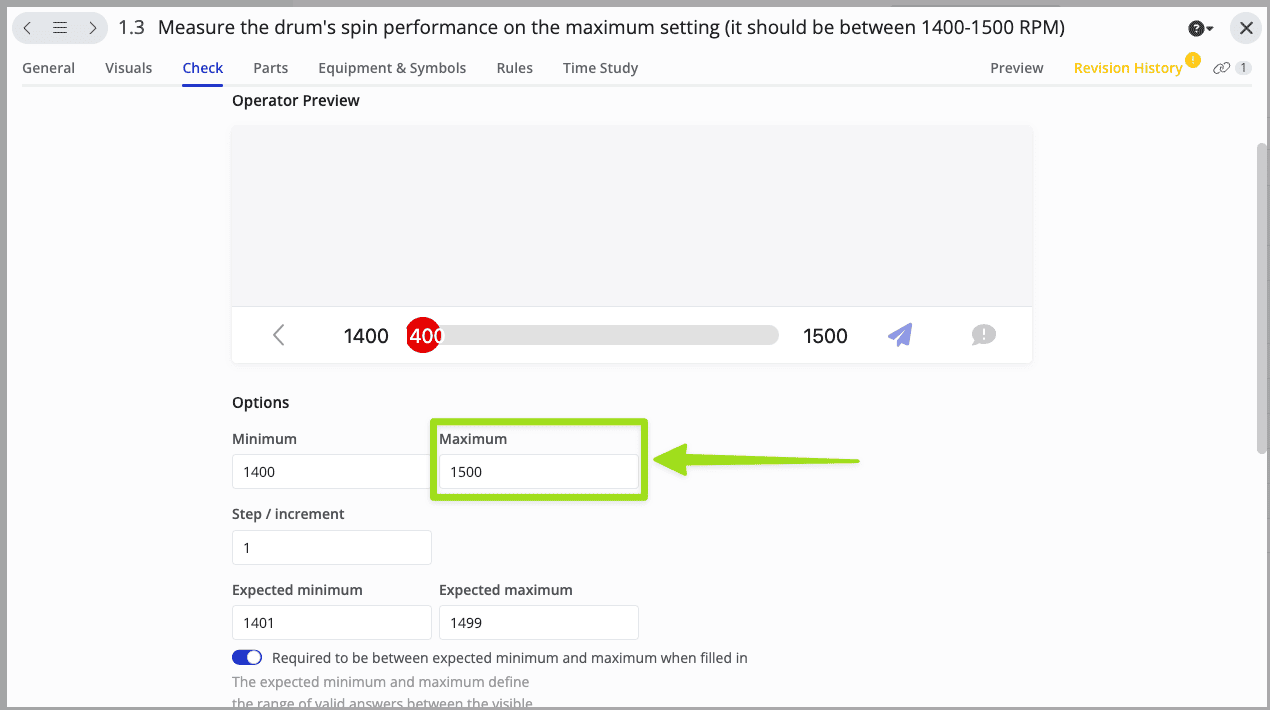
- Cochez pour afficher la Limite de spécification supérieure (USL) sur le widget. LSL est identique à la valeur Maximum sur le contrôle produit, comme indiqué dans l'image ci‑dessous :
- Cochez pour afficher la valeur moyenne des réponses aux contrôles produit dans ce widget.
- Cochez pour afficher la Limite de contrôle inférieure (LCL) sur ce widget. LCL est un terme statistique couramment utilisé dans la méthodologie Six Sigma.
- Cochez pour afficher la Limite de contrôle supérieure (UCL) sur ce widget. UCL est un terme statistique couramment utilisé dans la méthodologie Six Sigma.
- Cochez pour afficher les marqueurs intermédiaires entre LCL et UCL.
- Cliquez pour ajouter votre propre marqueur. Vous pouvez ajouter plusieurs marqueurs.


Remarque : En dehors des marqueurs liés à la méthodologie Six Sigma, nous pouvons également créer des marqueurs préformulés pour répondre aux besoins de votre atelier. Veuillez nous contacter à support@azumuta.com pour demander des marqueurs préformulés supplémentaires.
Libellés de l'axe X
Les réglages des libellés de l'axe X vous permettent de choisir quel texte afficher sur l'axe X en bas du widget, comme illustré dans l'image ci‑dessous :

Vous pouvez choisir d'afficher :
- La date et l'heure d'exécution du contrôle produit.
- Le nom de l'ordre de production contenant ce contrôle produit.
- Toutes les options ci‑dessus.
Marquer les points hors de contrôle
Ces paramètres contiennent les variables qui seront utilisées pour décider si votre dernière réponse de contrôle produit (la plus à droite) est considérée comme In Control ou non. Sous ces paramètres, vous pouvez choisir quelles variables s'appliquent en cochant la case à côté de chaque variable. Veuillez consulter l'image ci‑dessous pour plus d'informations : 
Indice de Capabilité
Sélectionnez si vous souhaitez afficher l'Indice de Capabilité sur le widget. Vous pouvez saisir n'importe quelle valeur pour l'objectif de l'Indice de Capabilité.
L'Indice de Capabilité est un terme couramment utilisé en génie industriel qui se réfère à la capacité d'un procédé technique à produire un résultat conforme aux limites de spécification.
