
Utilisez une imprimante d'étiquettes DYMO avec Azumuta
Une fois que vous avez intégré votre imprimante d'étiquettes DYMO dans votre espace de travail Azumuta, vous pouvez l’utiliser immédiatement. Utiliser une imprimante d’étiquettes DYMO avec Azumuta implique 2 phases, qui sont :
- Phase 1 : un administrateur ajoute un contrôle de procédure à une étape d'instruction
- Phase 2 : un opérateur imprime les étiquettes en utilisant le contrôle de procédure
Phase 1: An Admin Adds a Procedure Check to an Instruction Step
Une étiquette doit être imprimée en utilisant un procedure check. C’est pourquoi, dans la première phase, un administrateur doit ajouter et configurer un contrôle de procédure pour une étape d'instruction. Voici comment procéder :
- Rendez-vous à l’étape d'instruction où vous souhaitez ajouter un contrôle de procédure, puis cliquez sur Open.
- Cliquez sur l’onglet Check.
- Sélectionnez Procedure.
- Configurez le contrôle de procédure (nous expliquerons les détails dans la section sous la vidéo).
Configure a procedure check
La configuration du contrôle de procédure comporte cinq sections d’options :
- Operator Preview
- Peripheral Options
- Button Options
- General Options
- Double-Check Options
Operator Preview
L’aperçu opérateur montre comment le contrôle de procédure apparaîtra sur l’écran de l’opérateur. Les modifications que vous apporterez dans les autres 4 sections d’options seront appliquées ici en temps réel.
Par conséquent, une fois que vous avez terminé de configurer toutes les autres options, il est recommandé de consulter l’aperçu opérateur. De cette façon, vous pouvez vérifier que tout est en ordre avant de l’attribuer à un opérateur.
Peripheral Options
Les paramètres ici concernent principalement la configuration de la tâche d’impression que votre opérateur exécutera.

- Cliquez pour gérer les peripheral devices liés à votre espace de travail Azumuta.
- Cliquez pour gérer les devices liés à votre espace de travail Azumuta.
- Sélectionnez le groupe de périphériques que votre opérateur utilisera pour imprimer les étiquettes. Survolez l’icône point d’interrogation pour en savoir plus.
- Sélectionnez le peripheral preset que votre opérateur utilisera pour imprimer les étiquettes. Survolez l’icône point d’interrogation pour en savoir plus.
- Sélectionnez le nombre d’étiquettes qui seront imprimées.
- Sélectionnez le nom des travaux d’impression qui proviendront de cette étape d'instruction. Ce nom apparaîtra dans la liste des travaux d’impression de votre imprimante. Si vous laissez ce champ vide, les travaux d’impression auront le format de nom suivant : Azumuta Hub – Work Instruction ID (API Attribute).
- Sélectionnez le sens d’impression des étiquettes.
- Sélectionnez la qualité d’impression des étiquettes.
- Sélectionnez si l’imprimante utilisera la bobine gauche ou droite pour imprimer les étiquettes. Notez que cette option ne s’applique qu’au DYMO LabelWriter 450 Twin Turbo Direct Thermal Label Printer. Si votre opérateur utilise un autre type d’imprimante d’étiquettes, vous pouvez ignorer cette option.
- Sélectionnez si vous souhaitez activer la fonction de soumission automatique (et configurez le temps de soumission automatique). Si elle est activée, votre opérateur n’aura pas besoin de cliquer sur le bouton pour imprimer les étiquettes.
Button Options
Utilisez les paramètres ici pour configurer le bouton sur lequel votre opérateur devra cliquer afin d’imprimer les étiquettes.

- Saisissez le texte qui apparaîtra sur le bouton que votre opérateur devra cliquer pour imprimer les étiquettes – comme indiqué au n°4.
- Si vous sélectionnez cette option, les étiquettes seront imprimées directement par votre imprimante.
- Si vous sélectionnez cette option, vous ouvrirez la configuration des webhooks. Un webhook est un outil couramment utilisé pour envoyer et recevoir des données entre plusieurs plateformes. Veuillez nous contacter à support@azumuta.com pour en savoir plus sur la façon dont votre atelier peut tirer parti des webhooks.
- Aperçu du bouton que votre opérateur devra cliquer pour imprimer les étiquettes.
General Options
Ce sont les paramètres génériques des contrôles produit qui administrent les propriétés générales d’un contrôle produit.

- Sélectionnez si l’on autorise l’opérateur à saisir les réponses à ce contrôle produit comme not applicable/NA (ce réglage ne peut pas être activé pour ce contrôle produit).
- Sélectionnez si l’on active un menu de confirmation contextuel avant que l’opérateur ne passe à l’étape d’instruction suivante (ce réglage ne peut pas être désactivé pour ce contrôle produit).
- Sélectionnez si ce contrôle produit doit être rempli avant que l’opérateur puisse passer à l’étape d’instruction suivante.
- Sélectionnez si la complétion de ce contrôle produit est obligatoire pour terminer la fiche de travail.
- Sélectionnez si la réponse de l’opérateur doit correspondre aux exigences pré-définies (ce réglage ne peut pas être activé pour ce contrôle produit).
Double-Check Options
Consultez le guide sur les double-checks for an instruction step pour plus de détails.
Phase 2: An Operator Prints the Labels Using the Procedure Check
Après qu’un administrateur a terminé la configuration du contrôle de procédure, un opérateur peut l’utiliser pour imprimer les étiquettes. L’impression des étiquettes en tant qu’opérateur est un processus simple et direct. Voici ce que vous devrez faire en tant qu’opérateur :
- Allumez votre imprimante d’étiquettes DYMO.
- Connectez votre imprimante d’étiquettes DYMO à votre appareil (soit à l’aide d’un câble USB, soit via un réseau sans fil). Veillez à ce qu’elle reste connectée pendant tout le processus d’impression des étiquettes.
- Ouvrez le Hub (downloaded from Management → Peripherals → Hubs), et laissez-le ouvert pendant tout le processus d’impression des étiquettes.
- Accédez à l’étape d'instruction qui contient le contrôle de procédure préparé par l’administrateur.
- Assurez-vous qu’un indicateur montre que votre imprimante d’étiquettes DYMO est connectée à votre appareil (comme indiqué dans l’image ci‑dessous) :
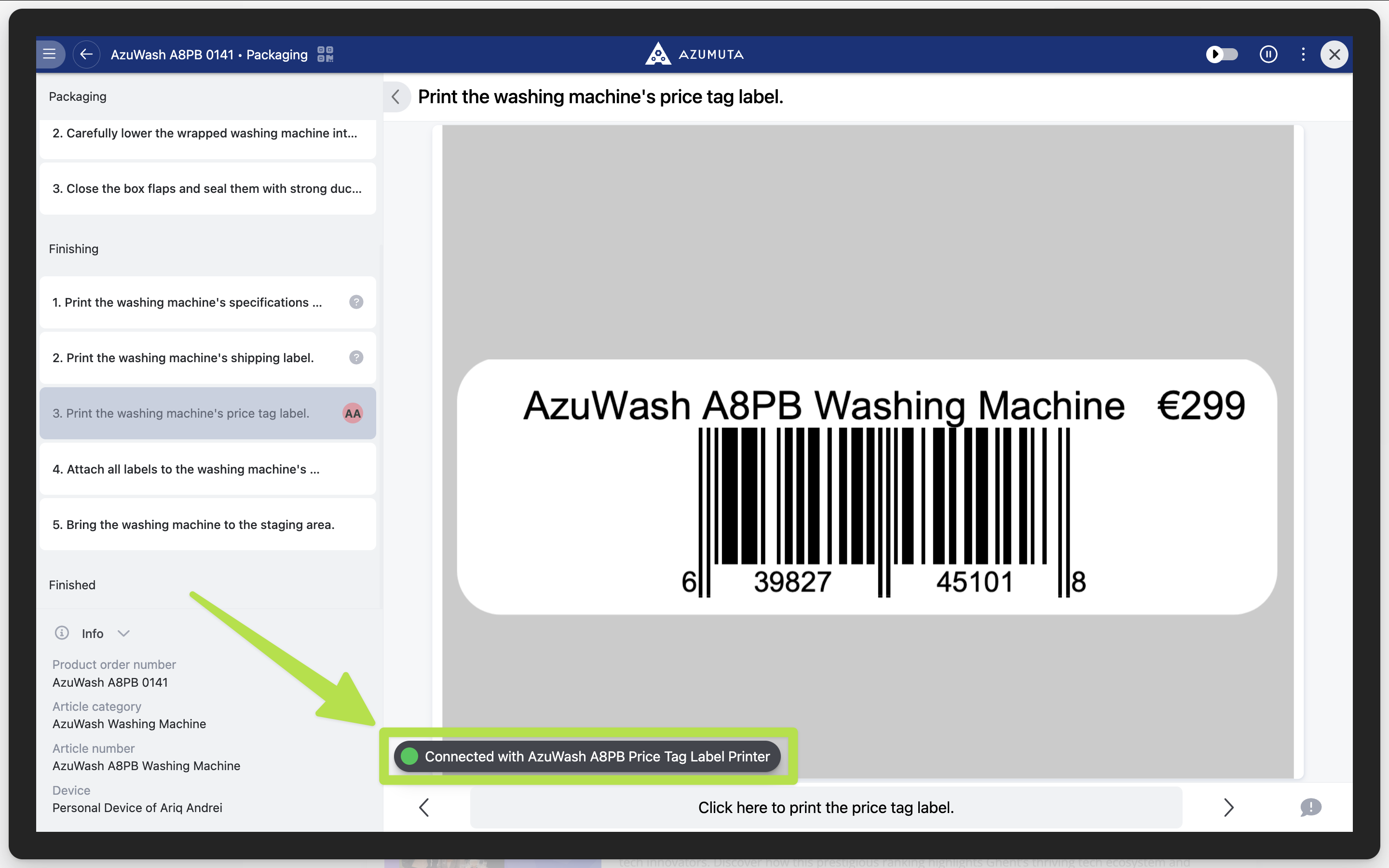
- Cliquez sur le bouton en bas de votre écran.

Les étiquettes seront alors imprimées par votre imprimante DYMO.
Voici les étiquettes que nous avons imprimées :

Consultez également la vidéo ci‑dessous pour voir un aperçu rapide de la façon dont l’intégration imprimante d’étiquettes DYMO – Azumuta fonctionne :