
Comment vous connecter à la version navigateur de l'application Azumuta en utilisant un identifiant
Qu'est-ce qu'un identifiant ?
Une autre méthode possible pour se connecter à un espace de travail Azumuta consiste à utiliser un identifiant. Un identifiant est un code personnel couramment utilisé pour authentifier un utilisateur Azumuta, lui permettant de se connecter à un espace de travail Azumuta.
Les identifiants peuvent être utilisés par les opérateurs pour se connecter à un espace de travail Azumuta, que ce soit sur l'application ou dans la version navigateur de l'application.
Sur cette page guide, nous nous concentrerons uniquement sur l'utilisation d'un identifiant pour se connecter à la version navigateur de l'application. Si vous souhaitez en savoir plus sur l'utilisation d'un identifiant pour vous connecter à l'application Azumuta, cliquez ici.
Un identifiant est une méthode de connexion pratique, surtout si vos opérateurs n'ont pas d'appareils individuels et les partagent avec d'autres opérateurs.
Le processus de configuration
En tant qu'administrateur, vous devrez d'abord le configurer. Le processus de configuration se déroule en trois phases. Voici une explication pour chaque phase :
Phase 1 : Ajouter un nouvel appareil à votre espace de travail
La première phase consiste à ajouter un nouvel appareil à votre espace de travail. C'est l'appareil qui aura la fonctionnalité « Se connecter avec un identifiant » activée et qui sera utilisé par vos opérateurs. Voici comment l'ajouter :
- Cliquez sur « Devices » sous « Management ».
- Cliquez sur le bouton plus jaune.
- Dans le champ « Name », saisissez le nom de l'appareil.
- Dans le menu déroulant « Type », sélectionnez le type d'appareil correspondant à l'appareil réel (tablette/ordinateur portable/ordinateur de bureau/smartphone/appareil API/autre type).
- Pour les autres paramètres de l'appareil, vous pourrez les configurer ultérieurement.
- Cliquez sur « Add ».
Phase 2 : Authentifier l'appareil
La deuxième phase consiste à authentifier le nouvel appareil créé lors de la phase 1. Les étapes sont les suivantes :
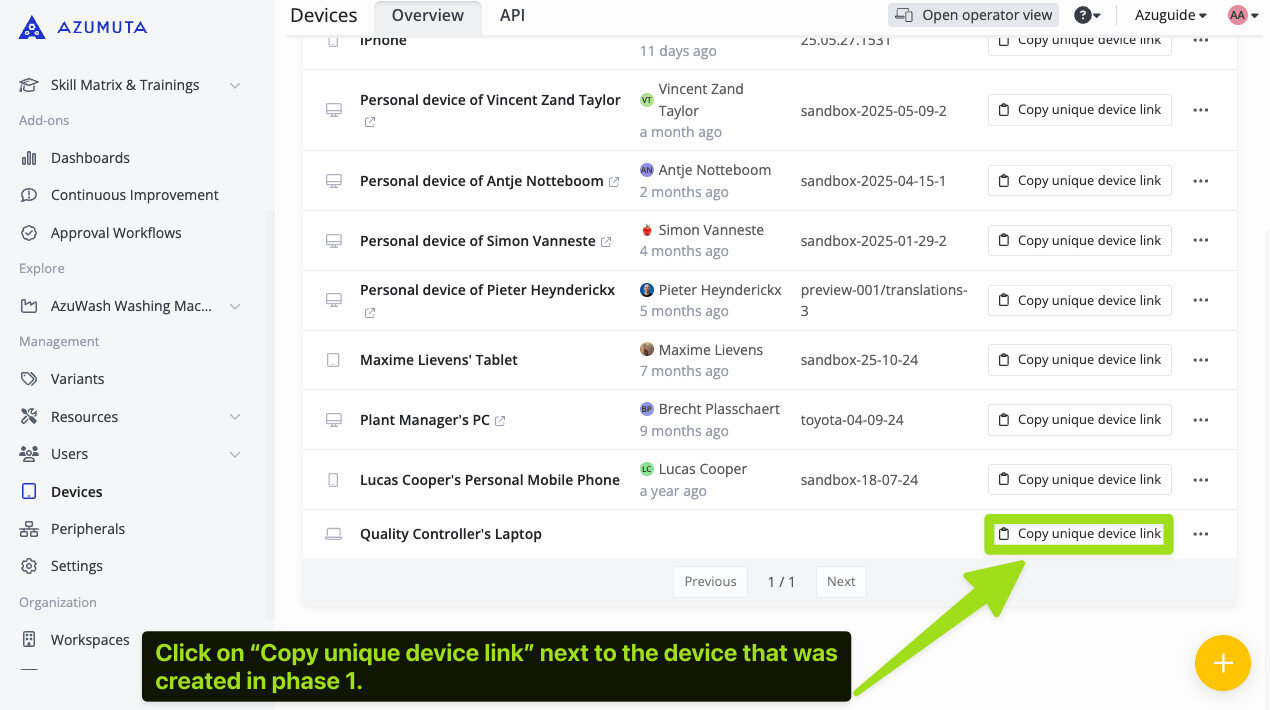
- Cliquez sur « Copy unique device link » à côté de l'appareil créé à la phase 1 pour vos opérateurs. Le lien unique de l'appareil sera alors copié dans votre presse-papiers.
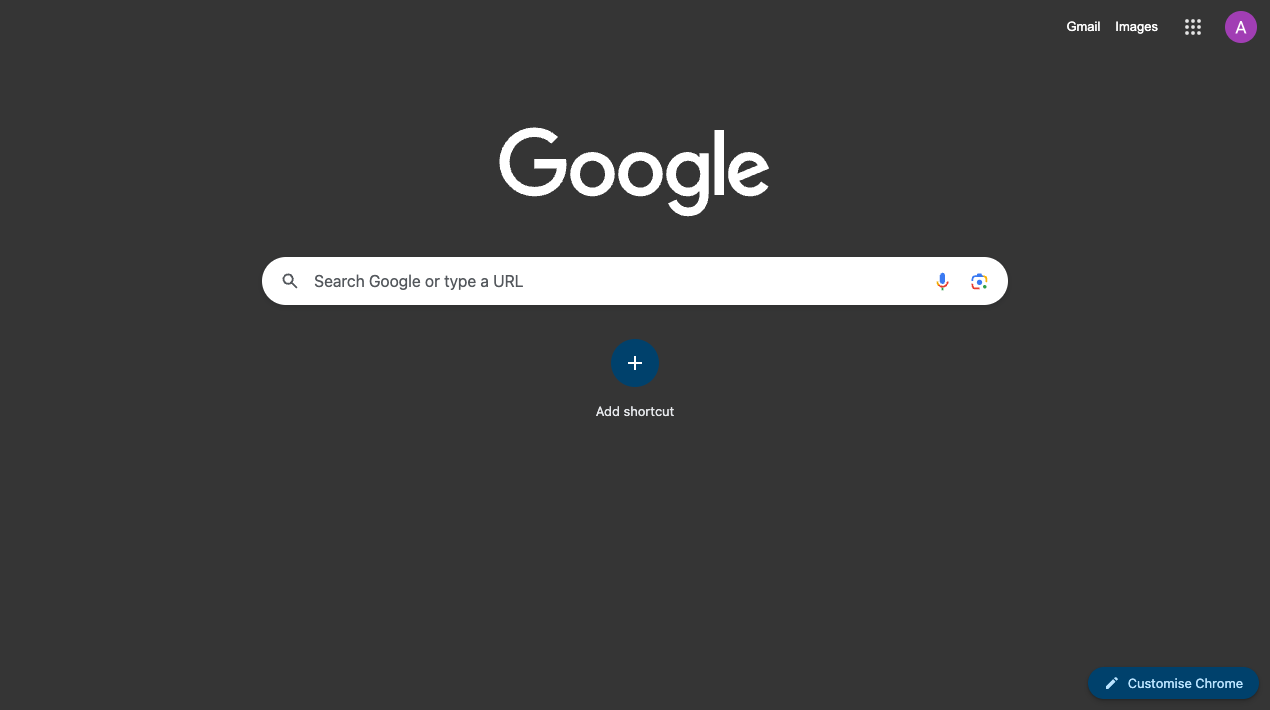
- Maintenant, en utilisant l'appareil qui sera employé par vos opérateurs, ouvrez un onglet de navigateur.
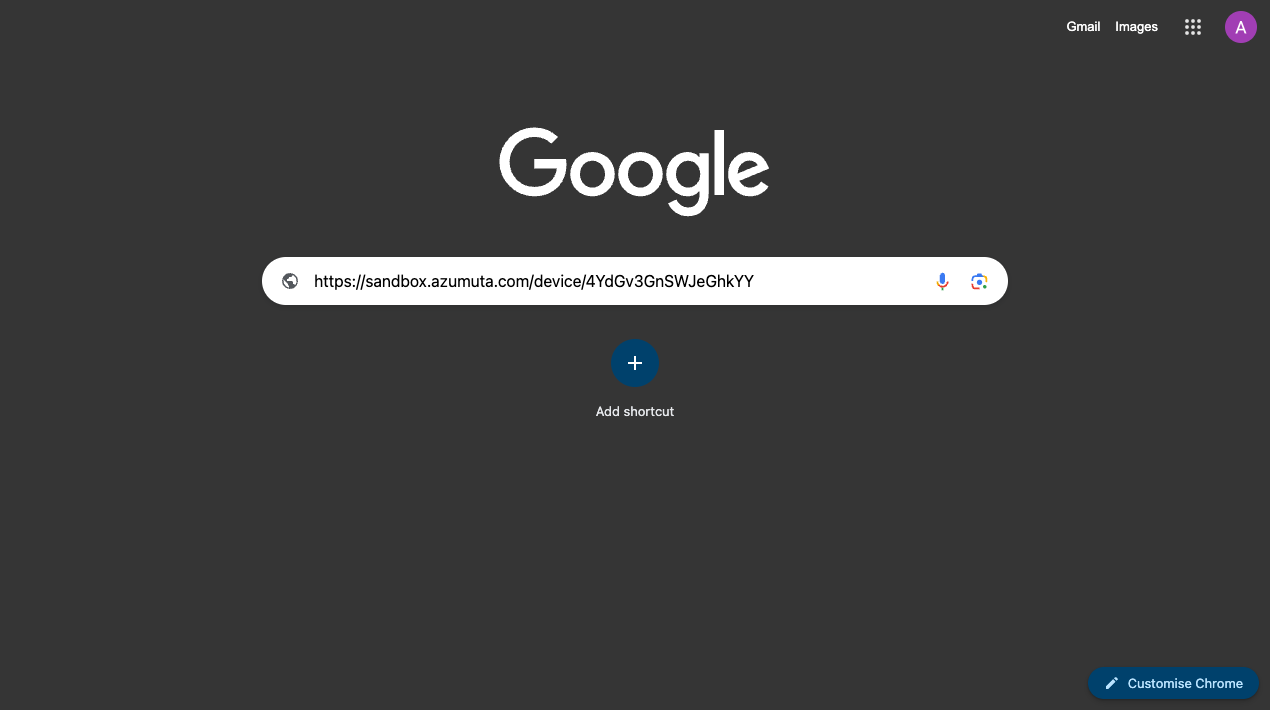
- Collez le lien copié à l'étape n°1 dans la barre d'adresse, puis appuyez sur Entrée sur votre clavier.
- Cliquez sur « Sign in with identifier (needs setup) ».
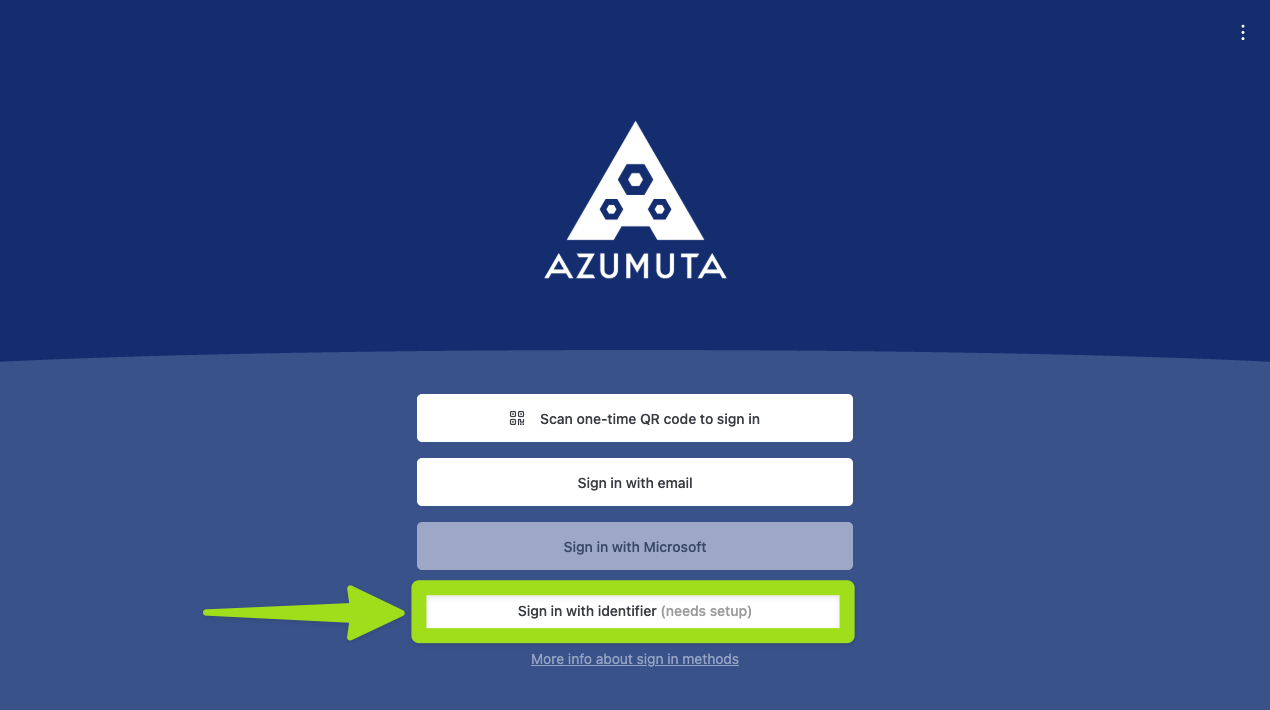
- Ensuite, vous verrez deux éléments : un lecteur de code-barres et une série de nombres à 6 chiffres. Vous pouvez utiliser l'un ou l'autre pour le processus d'authentification de cet appareil (à partir de l'étape n°6).
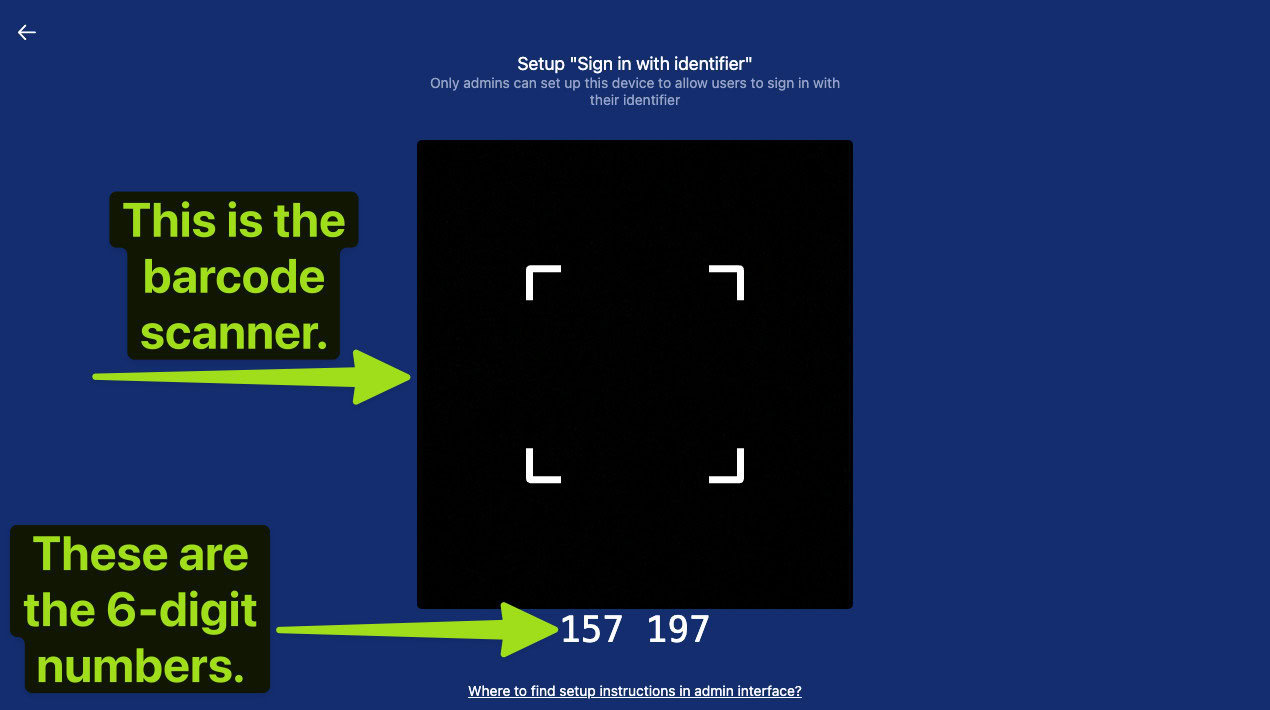
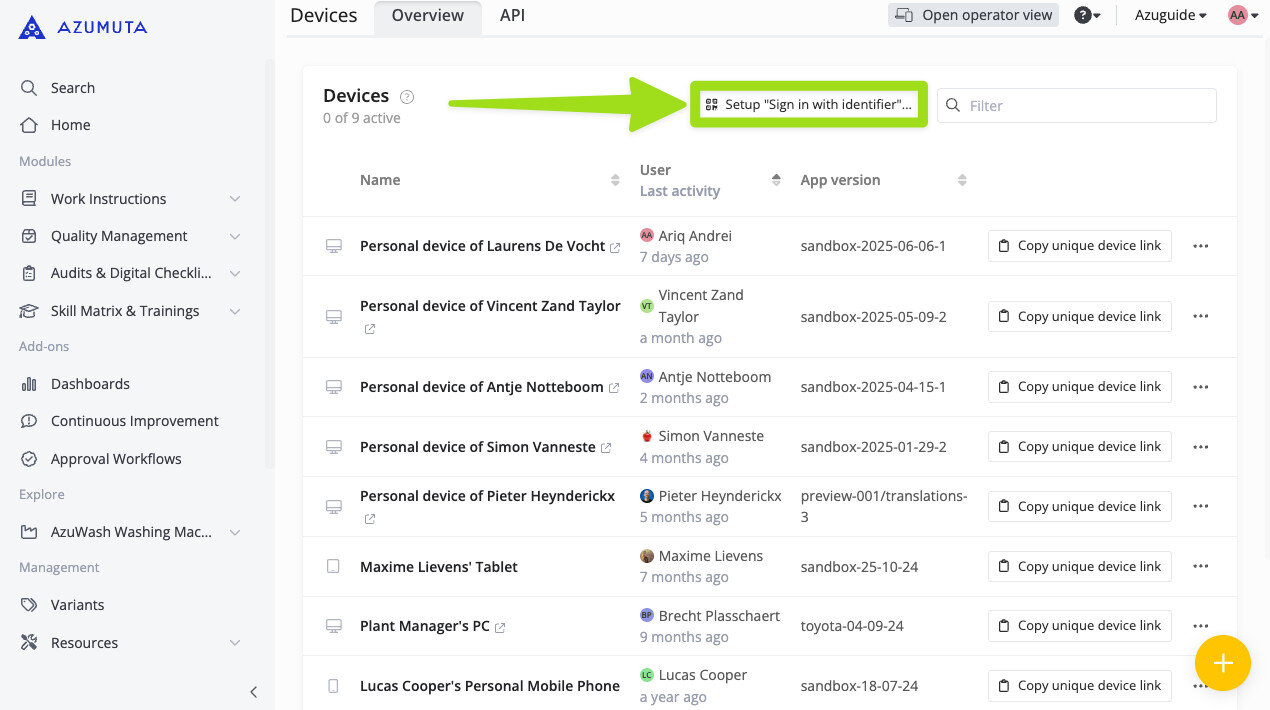
- Maintenant, en utilisant l'appareil de l'administrateur, rendez-vous dans le menu affichant la liste des appareils liés à votre espace de travail.
- Cliquez sur « Setup Sign in with identifier ».
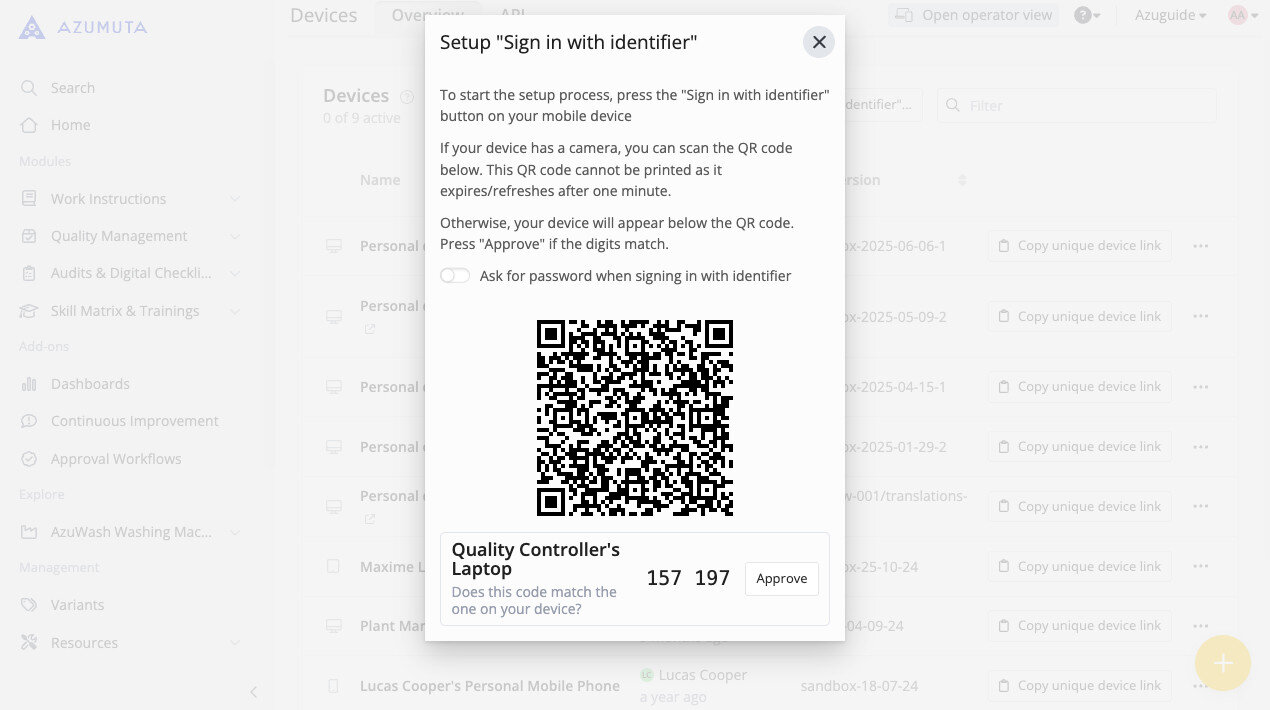
- Il existe deux méthodes possibles pour authentifier l'appareil qui sera utilisé par vos opérateurs. La première méthode consiste à scanner le code-barres affiché sur l'image ci‑dessous avec l'appareil utilisé par vos opérateurs (vous ne pouvez utiliser cette méthode que si l'appareil dispose d'une caméra/lecteur de code-barres). La deuxième méthode consiste à cliquer sur « Approve » à côté des nombres à six chiffres (si vous utilisez cette méthode, assurez-vous que les nombres sont exactement les mêmes que ceux de l'étape n°5). De plus, si vous souhaitez que les opérateurs utilisant cet appareil se connectent avec leur code identifiant et leur mot de passe, vous devez activer le bouton bascule « Ask for password when signing in with identifier », illustré dans l'image ci‑dessous.


Après avoir complété toutes les étapes ci‑dessus, la fonctionnalité « Se connecter avec un identifiant » sera activée sur cet appareil.
Pour vérifier si cette fonctionnalité a été activée sur un appareil, vous pouvez voir si la mention « needs setup » a disparu. Si elle a disparu et a été remplacée par un champ de saisie, alors cette fonctionnalité est bien activée. Vous pouvez voir la différence sur les deux images ci‑dessous :


Veuillez noter que vous n'avez besoin d'effectuer la phase 1 et la phase 2 qu'une seule fois par appareil.
Phase 3 : Fournir le code identifiant à vos opérateurs
La dernière phase consiste à attribuer un code identifiant à vos opérateurs. Les étapes ci‑dessous expliquent comment le fournir à un opérateur :
- Cliquez sur « Users » sous « Management ».
- Cliquez sur l'icône à trois points à côté du profil d'un opérateur.
- Cliquez sur « Edit user ».
- Saisissez le code identifiant dans le champ « Login Identifier ».
- Cliquez sur « Save ».
Vous devez effectuer la phase 3 une seule fois pour chaque opérateur qui utilisera cette fonctionnalité.
Se connecter avec un identifiant en tant qu'opérateur
Après avoir terminé l'ensemble du processus de configuration, vos opérateurs peuvent désormais se connecter avec leur identifiant. Pour se connecter, vos opérateurs doivent simplement saisir le code identifiant qui leur a été fourni lors de la phase 3.

De plus, si lors de l'étape n°8 de la phase 2, vous avez activé le bouton bascule « Ask for password when signing in with identifier », alors en plus du code identifiant, vos opérateurs devront également saisir leur mot de passe pour se connecter sur cet appareil.

Comment supprimer l'option de connexion par identifiant
Souhaitez‑vous supprimer l'option de connexion par identifiant sur un appareil ? Alors procédez comme suit :
- Cliquez sur « Devices » sous « Management ».
- Cliquez sur « Copy unique device link » à côté de l'appareil qui contient la fonction « login with identifier » que vous souhaitez supprimer.
- Ouvrez ce lien dans un autre onglet.
- Cliquez sur l'icône à trois points en haut à droite de l'écran.
- Cliquez sur « Reset “Sign in with identifier” ».
- Cliquez sur « OK ».
Rejoignez la révolution du plancher de production numérique !
