
Approbation par plusieurs personnes : comment modifier un flux d'approbation
Voir create an approval flow pour le contexte. Cet article explique comment le modifier ou le supprimer.
Remarque : Actuellement, il existe 2 modèles pour les tableaux et flux d'approbation : single-wave approval et dual-wave approval. Les deux modèles partagent les mêmes paramètres d’édition. Les exemples de cet article utilisent le modèle dual-wave approval. Voir both approval flow templates pour plus de détails.
Pour accéder aux actions d’un flux d'approbation : allez dans Continuous Improvement → Settings dans le panneau latéral, puis cliquez sur l’icône ⋮ (trois points) à côté du flux.
Accéder à l'éditeur de flux d'approbation
Dans le menu ⋮, cliquez sur Edit flow.
L’éditeur comporte cinq onglets : General, Flow Template, Advanced, Docx Reports, et Parameters. Chacun est décrit ci‑dessous.

L’onglet General
L’onglet General s’ouvre en premier. Voici ce que vous pouvez modifier :

- Cliquez pour ouvrir l’onglet General.
- Vous pouvez modifier ici le nom du flux d'approbation.
- Sélectionnez si l’utilisateur qui soumet une demande d'approbation est automatiquement abonné à cette demande. Si cette personne est abonnée, elle recevra une notification par e‑mail chaque fois que la demande d'approbation change de colonne.
- Indiquez le nombre maximum de jours accordés pour approuver une demande d'approbation répertoriée dans ce flux (si nécessaire).
- Insérez le modèle de problème (si nécessaire). Un modèle de problème est un texte qui apparaîtra dans le menu d'approbation d’une instruction de travail (comme montré sur l’image ci‑dessous). Un modèle de problème est généralement utilisé pour afficher un message particulier aux utilisateurs qui créent ou mettent à jour des instructions de travail.
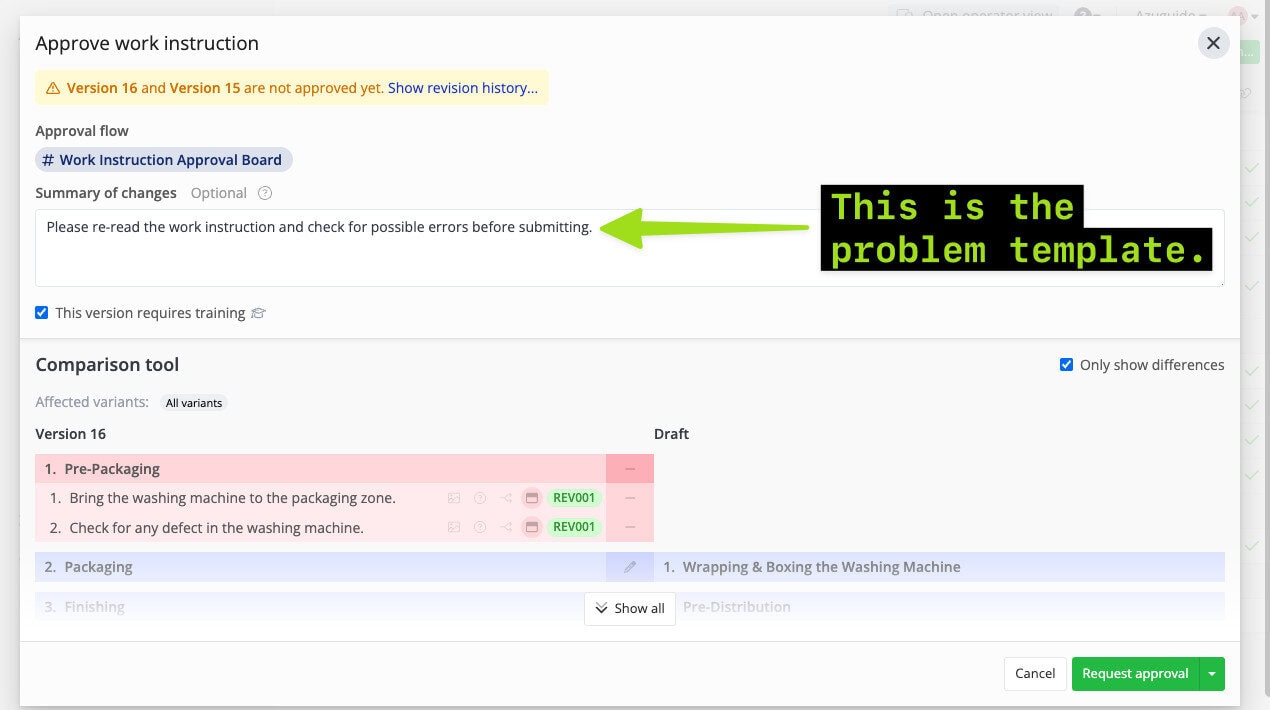
- Insérez une checklist (si nécessaire). Une checklist dans une demande d'approbation fonctionne de la même manière qu’une checklist dans un ticket. Voir how to add a checklist to a ticket pour plus de détails.
- Cliquez sur Save, ou Cancel pour annuler vos modifications.

L’onglet Flow Template
C’est de là que vient le mot « flow » dans « approval flow ». Un flux d'approbation se compose de plusieurs colonnes. Une colonne représente une étape d’action qui doit être effectuée pour approuver une instruction de travail.

Les colonnes existantes varient selon le modèle de flux d'approbation utilisé. Par exemple, dans le modèle dual-wave approval, il y a 4 colonnes :
- Première vague
- Deuxième vague
- Approuvé
- Refusé
Voir how to edit a column’s name sur le tableau d'approbation.

Vous pouvez ajouter plusieurs éléments par colonne. Nous expliquons comment ajouter un élément et comment le modifier dans les sections suivantes.
Ajouter un élément à une colonne
Pour ajouter un élément à une colonne :
- Cliquez sur Add Item dans la colonne cible.
- Sélectionnez l’élément.
- Saisissez les détails.
- Cliquez sur Save.
Voici les options d’éléments disponibles pour chaque colonne :

- Cliquez pour ajouter une tâche. Vous pouvez saisir directement la description de la tâche. Choisissez ce type d’élément si la tâche n’a pas besoin de signature ou de checklist.
- Cliquez pour ajouter une demande de signature pour une personne spécifique. Une signature signifie qu’un opérateur a terminé tous les éléments requis dans une colonne et est prêt à passer à la colonne suivante ; c’est généralement demandé à un superviseur ou un manager.
- Cliquez pour ajouter une demande de signature à un groupe d'utilisateurs.
- Cliquez pour ajouter une checklist (une checklist dans une demande d'approbation fonctionne de la même manière qu’une checklist dans un ticket).
Modifier un élément dans une colonne
Pour modifier un élément :
- Cliquez sur l’icône ⋮ (trois points) à côté de l’élément.
- Effectuez vos modifications.
- Cliquez sur Save.
Les options diffèrent selon le type d’élément, comme indiqué ci‑dessous.
Modification d’une tâche

- Modifiez ici la description de la tâche.
- Cliquez pour vous assigner la tâche.
- Cliquez pour assigner la tâche à une personne spécifique.
- Cliquez pour assigner la tâche à un groupe d'utilisateurs.
- Cliquez pour supprimer la personne ou le groupe d’utilisateurs assigné (cela ne peut être fait que s’il y a déjà une personne ou un groupe assigné).
- Sélectionnez si vous voulez que la personne ou le groupe assigné reçoive un e‑mail automatique d’Azumuta les informant lorsqu’une demande d'approbation atteint cette colonne.
- Sélectionnez si la personne ou le groupe qui complète cette tâche sera abonné à la demande d'approbation liée. Si quelqu’un est abonné à une demande d'approbation, il recevra une notification par e‑mail chaque fois que cette demande change de statut.
- Cliquez pour ajouter une condition. Avec cette fonctionnalité, la tâche sera automatiquement créée si la demande d'approbation concerne la mise à jour d’étapes d’instruction contenant l’un des symboles sélectionnés.
- Cliquez pour supprimer la tâche.
- Cliquez sur Save, ou Cancel pour annuler vos modifications.
Modification d’une demande de signature à une personne / à un groupe d'utilisateurs

- Si vous choisissez cette option, vous êtes la seule personne autorisée à signer cette demande de signature.
- Sélectionnez la personne autorisée à signer cette demande.
- Sélectionnez le groupe d'utilisateurs autorisé à signer cette demande.
- Sélectionnez si vous voulez que la personne ou le groupe assigné reçoive un e‑mail automatique d’Azumuta les informant lorsqu’une demande d'approbation atteint cette colonne.
- Sélectionnez si la personne ou le groupe qui a signé sera abonné à la demande d'approbation liée. Si quelqu’un est abonné à une demande d'approbation, il recevra une notification par e‑mail chaque fois que cette demande change de statut.
- Cliquez pour ajouter une condition. Avec cette fonctionnalité, la demande de signature sera automatiquement créée si la demande d'approbation concerne la mise à jour d’étapes d’instruction contenant l’un des symboles sélectionnés.
- Cliquez pour supprimer la demande de signature.
- Cliquez sur Save, ou Cancel pour annuler vos modifications.
Modification d’une checklist

- Cliquez pour afficher l’instruction de travail de la checklist. Une checklist dans une demande d'approbation fonctionne de la même manière qu’une checklist dans un ticket. Voir how to add a checklist to a ticket pour plus de détails.
- Cliquez pour vous assigner la checklist.
- Cliquez pour assigner une personne spécifique pour remplir la checklist.
- Cliquez pour assigner un groupe d'utilisateurs pour remplir la checklist.
- Cliquez pour supprimer la personne ou le groupe assigné (cela ne peut être fait que s’il y a déjà une personne ou un groupe assigné).
- Sélectionnez si vous voulez que la personne ou le groupe assigné reçoive un e‑mail automatique d’Azumuta les informant lorsqu’une demande d'approbation atteint cette colonne.
- Sélectionnez si la personne ou le groupe qui remplit la checklist sera abonné à la demande d'approbation liée. Si quelqu’un est abonné à une demande d'approbation, il recevra une notification par e‑mail chaque fois que cette demande change de statut.
- Cliquez pour ajouter une condition. Avec cette fonctionnalité, la checklist sera automatiquement ajoutée si la demande d'approbation concerne la mise à jour d’étapes d’instruction contenant l’un des symboles sélectionnés.
- Cliquez pour supprimer la checklist.
- Cliquez sur Save, ou Cancel pour annuler vos modifications.
L’onglet Advanced
L’onglet Advanced se compose de 2 éléments : colonnes et transitions. Dans l’onglet Advanced, une colonne représente une étape d’action qui doit être effectuée pour approuver une instruction de travail, comme dans l’onglet Flow Template.
Les noms des colonnes varient selon le modèle de flux d'approbation utilisé. Par exemple, dans le modèle dual-wave approval, il y a 4 colonnes :
- Première vague
- Deuxième vague
- Approuvé
- Refusé
Quant à la transition, elle fonctionne comme un pont entre les colonnes. Une transition conduit un élément vers une autre colonne, selon un scénario préconfiguré.

- Cliquez pour ouvrir l’onglet Advanced.
- Ceci est une colonne.
- Ceci est la liste des transitions pour cette colonne.
Ajouter un élément à une colonne (onglet Advanced)
Pour ajouter un élément à une colonne :
- Cliquez sur Add Item dans la colonne cible.
- Sélectionnez l’élément.
- Saisissez les détails.
- Cliquez sur Save.
Remarque : Si vous avez ajouté un élément dans l’onglet Flow Template, cet élément apparaîtra également dans la même colonne de l’onglet Advanced. Et inversement, si vous ajoutez un élément dans l’onglet Advanced, il apparaîtra aussi dans la même colonne de l’onglet Flow Template.
Voici les options d’éléments disponibles pour chaque colonne :

- Cliquez pour ajouter une tâche. Vous pouvez saisir directement la description de la tâche. Choisissez ce type d’élément si la tâche n’a pas besoin de signature ou de checklist.
- Cliquez pour ajouter une demande de signature pour une personne spécifique. Une signature signifie qu’un opérateur a terminé tous les éléments requis dans une colonne et est prêt à passer à la colonne suivante ; c’est généralement demandé à un superviseur ou un manager.
- Cliquez pour ajouter une demande de signature à un groupe d'utilisateurs.
- Cliquez pour ajouter une checklist. Une checklist dans une demande d'approbation fonctionne de la même manière qu’une checklist dans un ticket. Voir how to add a checklist to a ticket pour plus de détails.
Modifier un élément dans une colonne (onglet Advanced)
Modifier un élément dans une colonne de cet onglet fonctionne de la même manière que dans l’onglet Flow Template. Consultez les liens ci‑dessous pour voir comment modifier un élément selon son type :
- How to Edit a Task
- How to Edit a Signature Request to a Person/to a User Group
- How to Edit a Checklist
Remarque : Si vous avez modifié un élément dans l’onglet Flow Template, cet élément sera automatiquement mis à jour dans l’onglet Advanced. Et inversement, si vous modifiez un élément dans l’onglet Advanced, le même élément sera automatiquement mis à jour dans l’onglet Flow Template.
Ajouter une transition
- Cliquez sur Add transition dans la colonne cible.
- Sélectionnez une option dans le menu déroulant When.
- Sélectionnez une option dans le menu déroulant Then move to.
- Cliquez sur Save.
Les menus déroulants When et Then Move to ont une relation de cause à effet.
Chaque fois que l’événement du menu When se produit, il provoque l’événement indiqué dans le menu Then Move to.
Modifier une transition

- Pour ajouter une transition supplémentaire à cette colonne, cliquez sur Add transition.
- Cliquez pour modifier le contenu du menu déroulant When.
- Cliquez pour modifier le contenu du menu déroulant Then move to.
- Dans Azumuta, toutes les demandes d'approbation passent automatiquement à la colonne suivante s’il n’y a aucun élément en suspens (soit parce que tous les éléments de cette colonne ont été complétés, soit parce qu’aucun élément n’a été ajouté à cette colonne). Si vous souhaitez empêcher un flux d'approbation d’avancer automatiquement à la colonne suivante lorsqu’aucun élément n’a été ajouté à cette colonne, cochez cette option.
- Cliquez sur Save, ou Cancel pour annuler vos modifications.
L’onglet Docx Reports
Vous pouvez ajouter des rapports Docx à un flux d'approbation. Voir docx reporting with ticket information pour plus de détails (cela fonctionne de la même manière que le reporting Docx pour les tickets).
L’onglet Parameters
Vous pouvez ajouter des parameters à un flux d'approbation. Ces paramètres seront listés sur toutes les demandes d'approbation relevant de ce flux, ainsi que sur toutes les checklists liées à ces flux.
Ajouter un paramètre à un flux d'approbation
- Cliquez sur Add field.
- Saisissez la Key et la Value du paramètre.
- Cliquez sur Save.
Modifier un paramètre sur un flux d'approbation
Modifiez la Key ou la Value du paramètre, puis cliquez sur Save.
Supprimer un paramètre sur un flux d'approbation
- Cliquez sur le paramètre que vous souhaitez supprimer.
- Cliquez sur l’icône de la corbeille.
- Cliquez sur Save.
Supprimer un flux d'approbation
- Dans le menu ⋮
- Cliquez sur Delete flow
- Confirmez avec Delete.