
Vidéos
Dans Azumuta, vous pouvez équiper une étape d'instruction de vidéos. Ajouter des vidéos à une étape d'instruction aide vos opérateurs en leur montrant visuellement exactement ce qu'ils doivent faire.
Plutôt que de lire du texte ou de regarder des images, vos opérateurs peuvent regarder des démonstrations pas à pas, ce qui réduit les risques d'erreurs et accélère leur apprentissage.
Cette fonctionnalité est particulièrement utile pour guider les nouveaux employés ou pour exécuter des tâches d'assemblage complexes où voir visuellement le processus au préalable fait une grande différence.
Ajouter une vidéo à une étape d'instruction
- Accédez à l'étape d'instruction où vous souhaitez ajouter une vidéo, puis ouvrez-la.
- Cliquez sur l'onglet Visuels.
- Cliquez sur Ajouter une page.
- Sélectionnez Vidéo.
- Sélectionnez le fichier vidéo.
Utiliser l'éditeur vidéo
En plus d'afficher des vidéos, notre plateforme permet également un montage vidéo basique. Voici comment accéder à l'éditeur vidéo :
- Accédez à une étape d'instruction contenant une vidéo, puis ouvrez-la.
- Cliquez sur l'onglet Visuels.
- Cliquez sur la vidéo que vous souhaitez modifier.
- Sous la vidéo, vous verrez la liste des modifications possibles avec notre éditeur vidéo.
Voici les possibilités de montage disponibles pour une vidéo dans une étape d'instruction :

- Vous pouvez ajouter ici une description de la vidéo. Cette description apparaîtra dans la vue de l'opérateur.
- Aperçu de l'affichage de la vidéo dans la vue de l'opérateur.
- Ce sont les paramètres qui s'appliqueront à la vue de l'opérateur. Cochez les cases pour définir si la vidéo sera lue automatiquement (pour que l'opérateur n'ait pas besoin de cliquer), lue en boucle et muette.
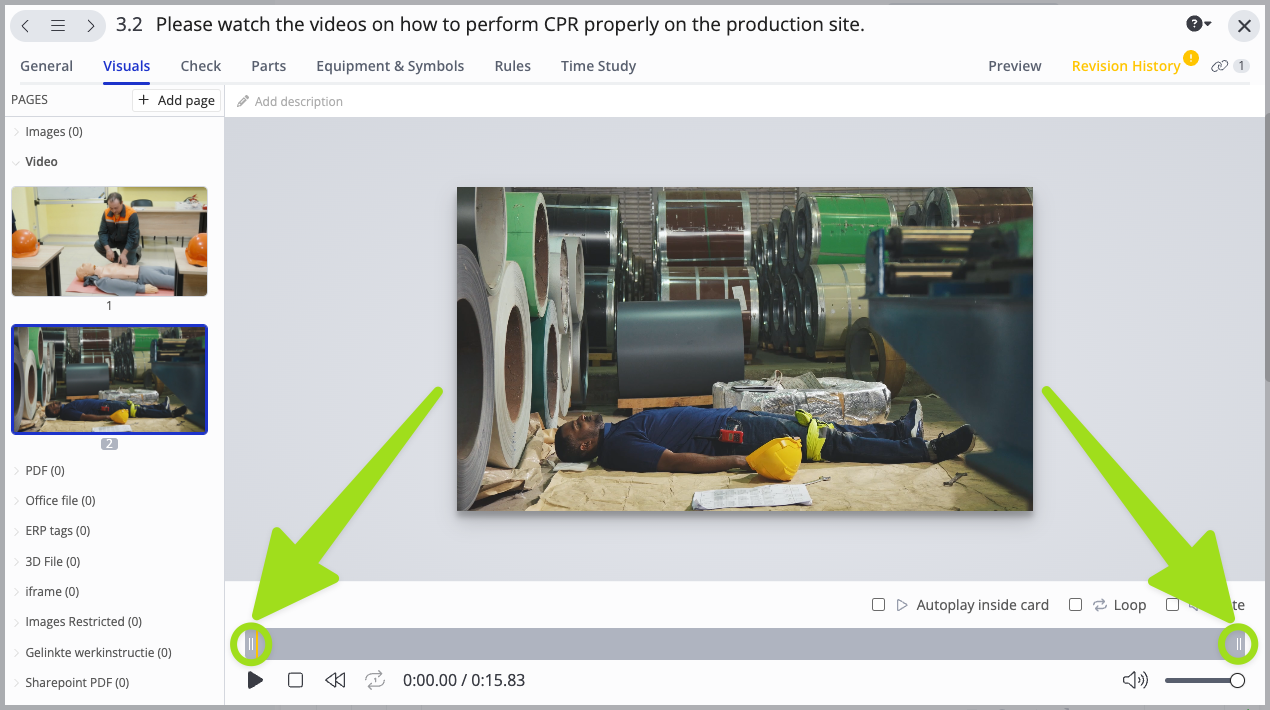
- Barre de timeline de la vidéo : elle sert à suivre la progression de la lecture et à naviguer vers un point précis de la vidéo. Vous pouvez également l'utiliser pour couper la vidéo. Faites glisser la poignée de gauche pour définir le point de départ et la poignée de droite pour définir le point de fin (comme illustré ci-dessous) :
- Ce sont les boutons disponibles pour l'aperçu de la vidéo (lecture, arrêt, rembobinage et boucle). Ils n'affectent que l'aperçu (voir n°2) et n'ont pas d'effet sur la vue de l'opérateur.
- Réglez le volume sonore de l'aperçu. Comme pour le n°5, ce réglage s'applique uniquement à l'aperçu et pas à la vue de l'opérateur.

Visualiser une vidéo en tant qu'opérateur
Une vidéo dans une étape d'instruction est destinée à être visionnée par un opérateur. Voici comment l'opérateur peut la consulter :
- Accédez à l'étape d'instruction contenant la vidéo.
- Cliquez sur la vidéo pour la lire. Elle se lancera automatiquement si la lecture automatique a été configurée par l'administrateur.
- Vous pouvez régler le volume de la vidéo en cliquant sur l'icône haut-parleur. De plus, en cliquant sur l'icône ⋮ (trois points) en bas à droite, vous pouvez télécharger la vidéo, modifier la vitesse de lecture ou activer le mode image dans l'image.
Supprimer une vidéo d'une étape d'instruction
- Accédez à l'étape d'instruction contenant la vidéo que vous souhaitez supprimer, puis ouvrez-la.
- Cliquez sur l'onglet Visuels.
- Faites un clic droit sur la vidéo que vous souhaitez supprimer.
- Cliquez sur Supprimer la page.
- Cliquez sur Supprimer.