
Utiliser un périphérique
L'utilisation d'un périphérique comporte deux étapes : configurer un contrôle produit pour l'appareil, puis utiliser l'appareil pour répondre à ce contrôle sur la ligne de production. Cela suppose que l'appareil est déjà ajouté à votre espace de travail.
Les exemples ci‑dessous utilisent un pistolet de mesure de température.
Créer un contrôle produit
Un périphérique répond à un contrôle produit. Créez-en un dans l'étape de l'instruction de travail où l'appareil sera utilisé :
- Ouvrez l'étape de l'instruction de travail où vous souhaitez ajouter le contrôle.
- Cliquez sur l'onglet Check.
- Sélectionnez un contrôle du même type que celui que vous avez choisi lors de l'ajout du périphérique.
- Sélectionnez le groupe de périphériques que vous avez ajouté précédemment.
- Sélectionnez un préréglage de périphérique, si vous en avez un.
- Complétez le reste de la configuration du contrôle.
Utiliser le périphérique pour un contrôle produit
- Ouvrez le Hub (téléchargé depuis Gestion → Périphériques → Hubs).
- Ouvrez l'étape de l'instruction contenant le contrôle produit. Vérifiez que le statut du périphérique indique Connected with \[device name\] :
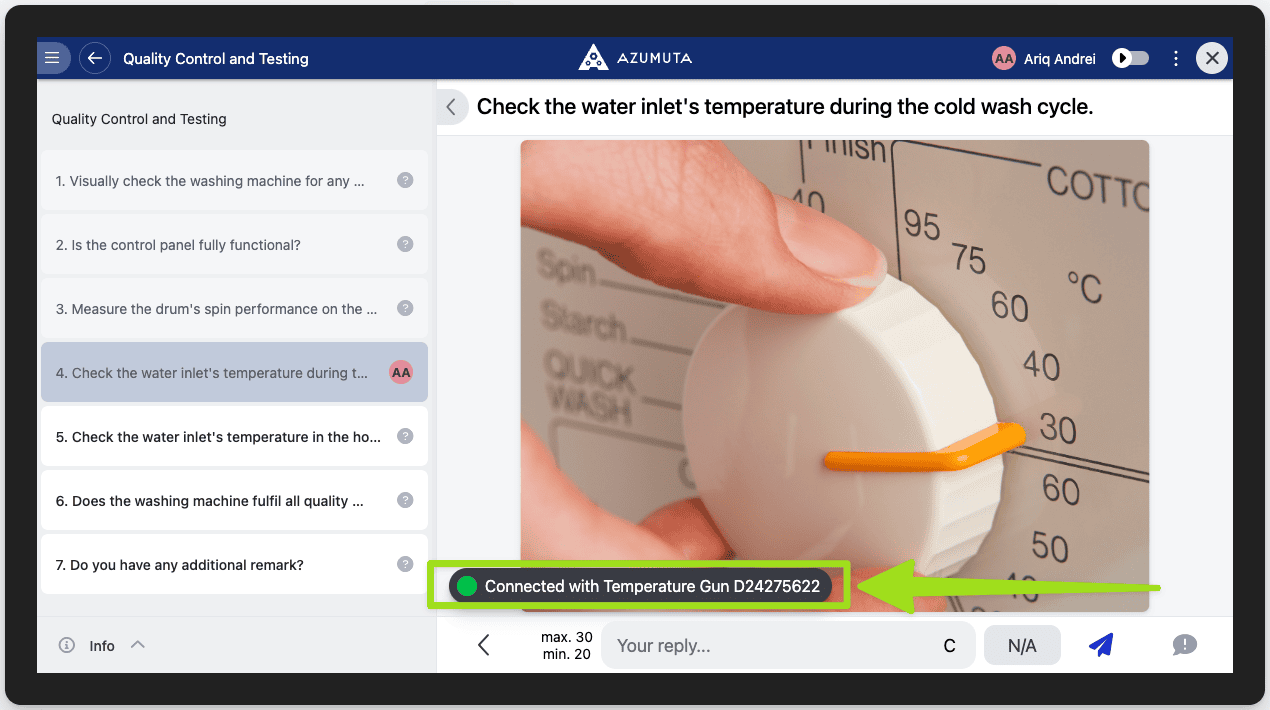
- Utilisez le périphérique pour répondre au contrôle. Par exemple, visez la cible avec un pistolet de mesure de température : sa lecture est transmise à votre ordinateur et devient la réponse du contrôle.
- Cliquez sur Send. Azumuta vous fait passer automatiquement à l'étape d'instruction suivante.

Remarque : Laissez le Hub ouvert tant que vous utilisez le périphérique.
Désactiver temporairement un périphérique
Si un périphérique est indisponible (par exemple pendant la maintenance ou en cas de problème de connexion temporaire), vous pouvez le désactiver afin que les opérateurs puissent toujours compléter les contrôles produits concernés en saisissant la réponse manuellement.
- Ouvrez le périphérique dans Gestion → Périphériques (ou modifiez-le depuis la liste des périphériques).
- Cochez Disable peripheral temporarily.
Lorsque cette option est activée, le statut du périphérique s'affiche comme Temporarily disabled. Les opérateurs peuvent alors saisir la réponse manuellement. Ceci remplace l'option du contrôle produit Allow manually entering answer lorsque cette dernière bloquerait autrement la saisie manuelle.
Pour réactiver le périphérique, décochez Disable peripheral temporarily et enregistrez.
Les réponses saisies pendant qu'un périphérique était temporairement désactivé sont étiquetées dans le rapport détaillé d'instruction de travail — voir comment afficher le rapport de traçabilité des ordres de production.