
Ajouter une vérification du couple à une étape d'instruction
Remarque : Avant de suivre les étapes ci-dessous, vous devez d’abord intégrer une clé dynamométrique numérique dans votre espace de travail Azumuta. Consultez how to integrate a digital torque wrench to your Azumuta workspace pour les instructions.
Ajouter une vérification de couple à une étape d'instruction
Comme pour tout autre contrôle produit, une vérification de couple peut être ajoutée à une étape d'instruction. Voici comment procéder :
- Accédez à l'étape d'instruction à laquelle vous souhaitez ajouter une vérification de couple, puis cliquez sur Ouvrir.
- Cliquez sur l'onglet Vérification.
- Sélectionnez Couple.
- Configurez la vérification de couple (nous expliquerons les détails dans la section sous la vidéo).
Configurer une vérification de couple
La configuration de la vérification de couple comporte quatre sections d'options :
- Aperçu opérateur
- Options du périphérique
- Options de couple
- Options générales
Aperçu opérateur
L'aperçu opérateur montre comment la vérification de couple apparaîtra sur l'écran de l'opérateur. Les modifications que vous effectuez dans les autres options seront appliquées ici automatiquement et en temps réel.
Après avoir terminé la configuration des autres options de la vérification de couple, il est donc conseillé de consulter l'aperçu opérateur. Vous pourrez ainsi vérifier que tout est en ordre avant de l'affecter à un opérateur.

Options du périphérique
Les paramètres ici concernent principalement la configuration de la clé dynamométrique numérique que votre opérateur utilisera pour cette vérification de couple.

- Cliquez pour gérer les périphériques liés à votre espace de travail Azumuta.
- Cliquez pour gérer les appareils liés à votre espace de travail Azumuta.
- Sélectionnez le groupe de périphériques que votre opérateur utilisera pour cette vérification de couple. Passez votre curseur sur l'icône point d'interrogation pour en savoir plus.
- Sélectionnez le préréglage de périphérique que votre opérateur utilisera pour cette vérification de couple (le cas échéant). Passez votre curseur sur l'icône point d'interrogation pour en savoir plus.
- Saisissez le nom de l'ensemble de paramètres (le cas échéant).
- Choisissez le sens de rotation pour le serrage (horaire/anti-horaire/automatique).
- Dans Azumuta, si la valeur de couple fournie par la clé dynamométrique numérique de l'opérateur ne correspond pas à la valeur de couple (ou à ses limites de tolérance) définie par l'administrateur sur une étape d'instruction, l'opérateur doit répéter cette étape jusqu'à ce que sa valeur de couple remplisse les exigences de l'administrateur. Sinon, l'opérateur ne peut pas passer à l'étape suivante. Dans ce champ, vous pouvez choisir le temps d'attente après une valeur de couple incorrecte avant que l'opérateur puisse réessayer. Consultez la description sous cycleEndTime pour en savoir plus.
- Ce sont les paramètres pour ajuster la clé dynamométrique numérique que votre opérateur utilisera. Les réglages disponibles ici dépendront du type de clé dynamométrique numérique utilisé.
- Sélectionnez si vous autorisez l'opérateur à saisir manuellement la valeur de couple qu'il a obtenue pour cette vérification.
- Sélectionnez si vous activez la fonctionnalité de soumission automatique (et configurez le temps de soumission automatique). Si cette option est activée, l'opérateur n'aura pas besoin de cliquer sur le bouton de soumission une fois tous les serrages terminés dans une étape d'instruction.
Options de couple
Ces paramètres vous permettent de définir les normes que l'opérateur doit respecter lors de cette vérification de couple.

- Indiquez le nombre de serrages que l'opérateur doit effectuer pour cette vérification de couple.
- Indiquez la valeur de couple ciblée que l'opérateur doit appliquer à chaque serrage.
- Ces deux champs indiquent les valeurs maximales et minimales tolérées du couple que l'opérateur doit appliquer à chaque serrage. Vous ne pouvez pas modifier ces champs manuellement. Utilisez plutôt les champs No.4 ou No.5.
- Saisissez les déviations tolérées par rapport à la valeur de couple ciblée (mesurées en Newton-mètre nominaux/Nm) dans ces 2 champs. Vous pouvez également saisir « 0 » si aucune déviation n'est tolérée. Si vous souhaitez utiliser ces 2 champs, assurez-vous que la bascule au No.7 est désactivée.
- Saisissez les déviations tolérées par rapport à la valeur de couple ciblée (mesurées en pourcentage) dans ces 2 champs. Vous pouvez également saisir « 0 » si aucune déviation n'est tolérée. Si vous souhaitez utiliser ces 2 champs, assurez-vous que la bascule au No.7 est activée.
- Si vous activez cette bascule, les valeurs maximales et minimales tolérées du couple (en Nm ou en pourcentage) seront synchronisées automatiquement.
- Si cette bascule est activée, vous utiliserez les champs No.5 (et non No.4). En revanche, si cette bascule est désactivée, vous utiliserez les champs No.4 (et non No.5).
- Saisissez l'angle de serrage ciblé que l'opérateur doit respecter à chaque serrage.
- Saisissez l'angle de serrage maximal toléré que l'opérateur doit respecter à chaque serrage.
- Saisissez l'angle de serrage minimal toléré que l'opérateur doit respecter à chaque serrage.
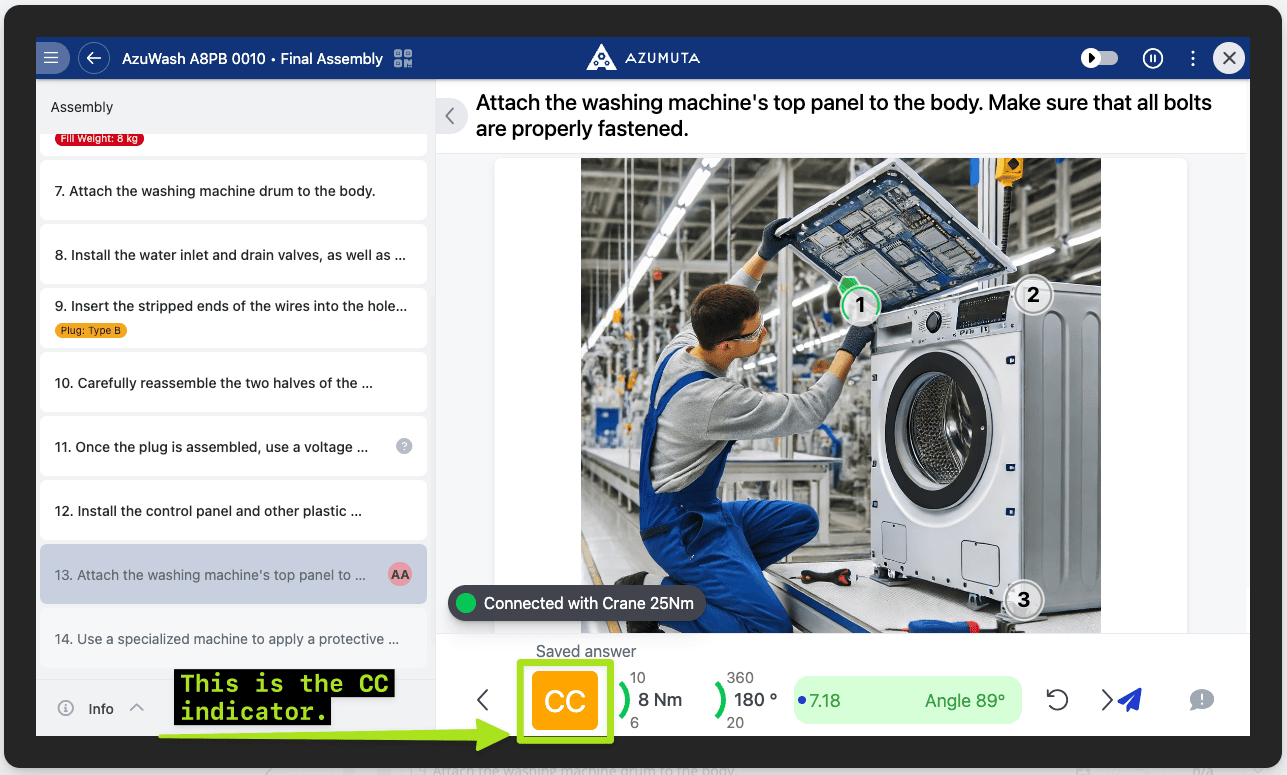
- Si cette bascule est activée, vous aurez l'indicateur de caractéristique critique (CC). Il met en évidence auprès de l'opérateur que cette étape d'instruction est critique et qu'il n'y a pas de marge d'erreur. Regardez l'image ci-dessous pour voir l'indicateur CC.
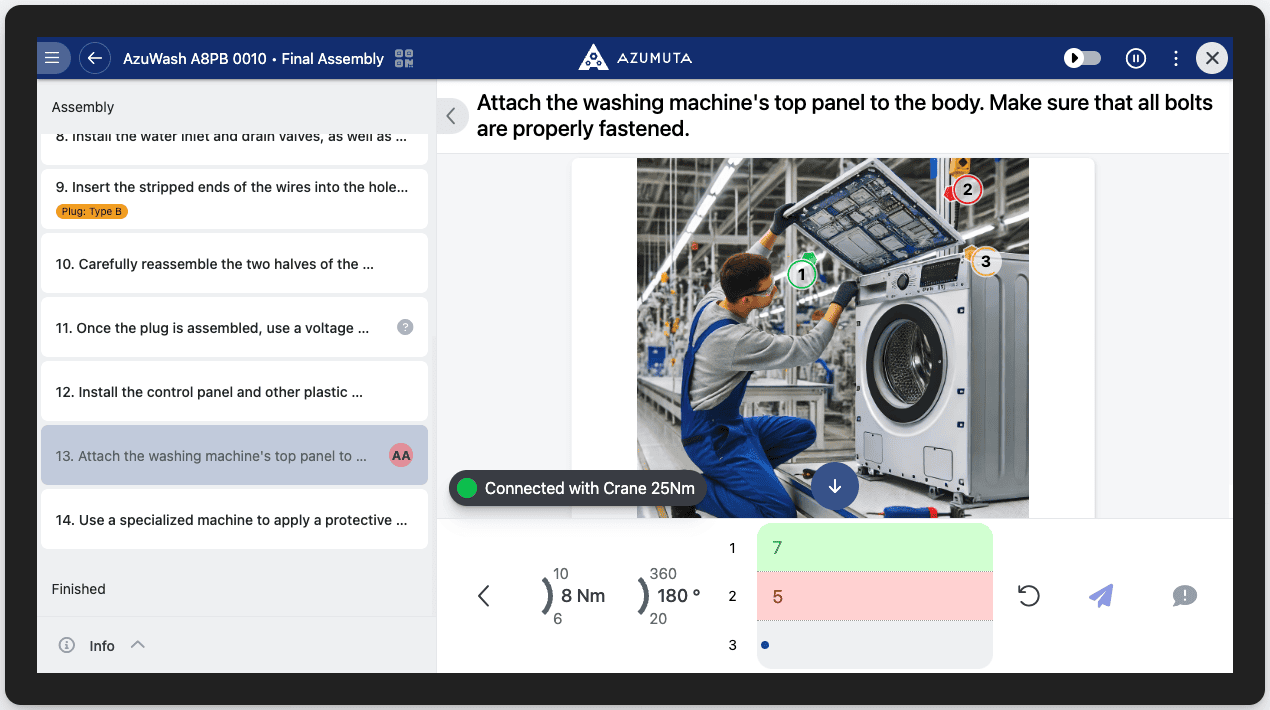
- Si cette bascule est activée, vous pouvez ajouter des numéros avec un surligneur sur cette étape d'instruction. Le surligneur de chaque numéro est codé en couleur : vert pour les serrages qui remplissent les normes définies par l'administrateur (OK) et rouge pour les serrages qui ne les remplissent pas (NOK). Ces deux couleurs sont fixes et ne peuvent pas être modifiées. En revanche, vous pouvez modifier la couleur du surligneur du numéro correspondant au serrage que l'opérateur doit effectuer actuellement. Par exemple, dans l'image ci-dessous, le serrage 1 est OK, le serrage 2 est NOK, et l'opérateur est actuellement sur le serrage 3 (nous avons défini la couleur personnalisée sur jaune).
- Sélectionnez si vous souhaitez afficher le bouton de réinitialisation sur l'écran de l'opérateur. Le bouton de réinitialisation permet à l'opérateur de refaire un serrage.


Options générales
Il s'agit des paramètres génériques des contrôles produit qui gouvernent les propriétés générales d'un contrôle produit.

- Sélectionnez si vous autorisez l'opérateur à indiquer que les réponses à ce contrôle produit sont non applicables/NA (cette bascule ne peut pas être activée pour ce contrôle produit).
- Sélectionnez si les réponses à ce contrôle peuvent provenir uniquement d'une clé dynamométrique numérique (cette bascule ne peut pas être désactivée pour ce contrôle produit).
- Sélectionnez si ce contrôle produit doit être rempli avant que l'opérateur puisse passer à l'étape d'instruction suivante.
- Sélectionnez si remplir ce contrôle produit est obligatoire pour terminer la fiche de travail.
- Sélectionnez si les réponses à ce contrôle produit doivent respecter le format prédéfini et les limites de valeurs tolérées.
Remarque : Pour accélérer la configuration de vos vérifications de couple, vous pouvez également utiliser notre fonctionnalité de préréglage de périphérique.