
Intégrez une clé dynamométrique numérique à votre espace de travail Azumuta
Avant de vous présenter les étapes, assurez-vous de disposer des éléments suivants :
- La clé dynamométrique numérique que vous souhaitez intégrer.
- Le contrôleur de la clé dynamométrique numérique (il doit être allumé et rester connecté à votre ordinateur pendant tout le processus d'intégration).
- Un ordinateur (de bureau ou portable) ou une tablette Windows connecté(e) à votre espace de travail Azumuta. Pour l'instant, il n'est pas possible d'utiliser une tablette non-Windows ni un smartphone avec une clé dynamométrique numérique.
Si vous disposez des trois éléments ci‑dessus, vous pouvez commencer le processus d'intégration de la clé dynamométrique à votre espace de travail Azumuta, qui se déroule en deux phases.
Dans nos guides, nous utiliserons comme exemples la WrenchStar Multi Torque Wrench et la TCI Multi Lineside Controller de Crane Electronics.
Phase 1 : Ajout de la clé dynamométrique numérique à votre espace de travail Azumuta
La première phase consiste à ajouter la clé dynamométrique numérique à votre espace de travail Azumuta. Procédez comme suit :
- Cliquez sur Périphériques sous Gestion.
- Cliquez sur le bouton plus jaune.
- Saisissez le nom du nouveau périphérique.
- Sélectionnez un des groupes de périphériques existants ou créez un nouveau groupe de périphériques.
- Pour le type de contrôle, sélectionnez Couple.
- Pour le plugin Hub, sélectionnez celui qui correspond au type de votre clé dynamométrique numérique. En cas de doute, contactez-nous à l'adresse support@azumuta.com.
- Pour les champs sous Configuration, consultez l'image sous la vidéo.
- Si nécessaire, vous pouvez ajouter des notes supplémentaires pour cette clé dynamométrique numérique dans le champ Notes. Ces notes s'afficheront dans la liste des périphériques de votre espace de travail.
- Une fois terminé, cliquez sur Ajouter.
Voici une explication des champs sous Configuration.

- Saisissez l'adresse IP du contrôleur de la clé dynamométrique numérique. Normalement, vous pouvez la trouver dans le manuel du contrôleur. Si elle n'y figure pas, demandez cette information au fabricant.
- Le numéro de port est généré automatiquement par le plugin Hub. Nous vous recommandons de le laisser tel quel.
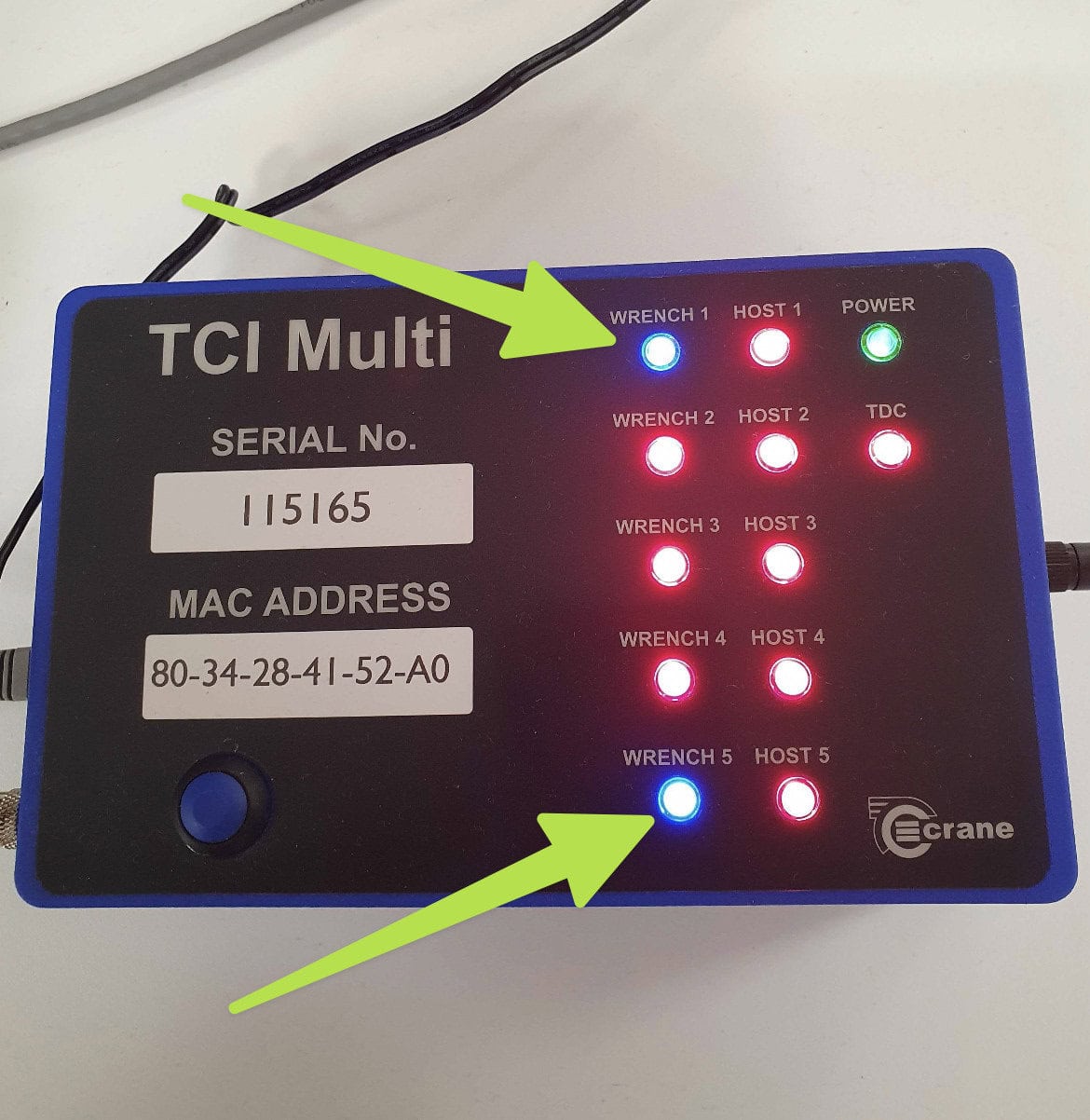
- Sélectionnez la clé dynamométrique numérique que vous souhaitez intégrer à votre espace de travail Azumuta. Assurez-vous que, lors de la sélection, la clé dynamométrique est bien connectée au contrôleur. Par exemple, sur l'image de notre TCI Multi Lineside Controller ci‑dessous, seules les clés dynamométriques n°1 et n°5 sont connectées au contrôleur (signalées par la lumière bleue). Nous ne pouvons donc choisir que les numéros « 1 » ou « 5 » pour cette option.
- Sélectionnez si l'opérateur utilisant cette clé dynamométrique numérique peut passer à l'étape d'instruction suivante si une opération de serrage ne respecte pas les exigences prédéfinies.

Phase 2 : Activation de la clé dynamométrique numérique sur l'appareil sélectionné
La seconde phase consiste à activer la clé dynamométrique numérique sur l'appareil sélectionné qui sera utilisé par vos opérateurs.
- Cliquez sur Appareils sous Gestion.
- Cliquez sur l'icône ⋮ (trois points) à côté de l'appareil sur lequel vous souhaitez activer la clé dynamométrique numérique.
- Cliquez sur Modifier l'appareil.
- Cliquez sur l'onglet Périphériques.
- Cliquez sur le menu déroulant sous Périphériques pour les contrôles d'instruction.
- Sélectionnez la clé dynamométrique numérique que vous souhaitez activer sur cet appareil. Vous pouvez en sélectionner plusieurs.
- Une fois terminé, cliquez sur Enregistrer.
Si vous souhaitez activer cette clé dynamométrique sur plusieurs appareils, répétez ce processus pour chaque appareil concerné.
Une fois les deux phases terminées, vous pouvez commencer à utiliser la clé dynamométrique intégrée dans votre espace de travail. Cliquez sur les liens pour en savoir plus sur l'ajout d'un contrôle de couple (pour les administrateurs) et la réalisation d'un contrôle de couple (pour les opérateurs).
Modifier ou supprimer un périphérique/groupe de périphériques
Consultez comment configurer un groupe de périphériques et un périphérique pour apprendre à modifier ou supprimer un périphérique ou un groupe de périphériques.