Paramètres de l'appareil : Instructions de travail
Mis à jour
Accéder aux paramètres de l'appareil liés aux instructions de travail
Cliquez sur Appareils sous Gestion.
À côté de l'appareil que vous souhaitez configurer, cliquez sur l'icône ⋮ (icône à trois points).
Cliquez sur Modifier l'appareil.
Cliquez sur l'onglet Instructions de travail.
Quelles sont les options de configuration possibles ?
Si vous cochez cette option, toutes les instructions de travail ouvertes sur cet appareil passeront le premier bloc d'instructions et iront directement à la première étape d'instruction. Si des étapes d'instruction sur cet appareil contiennent des pièces/équipements/symboles, nous vous recommandons de laisser cette option décochée.
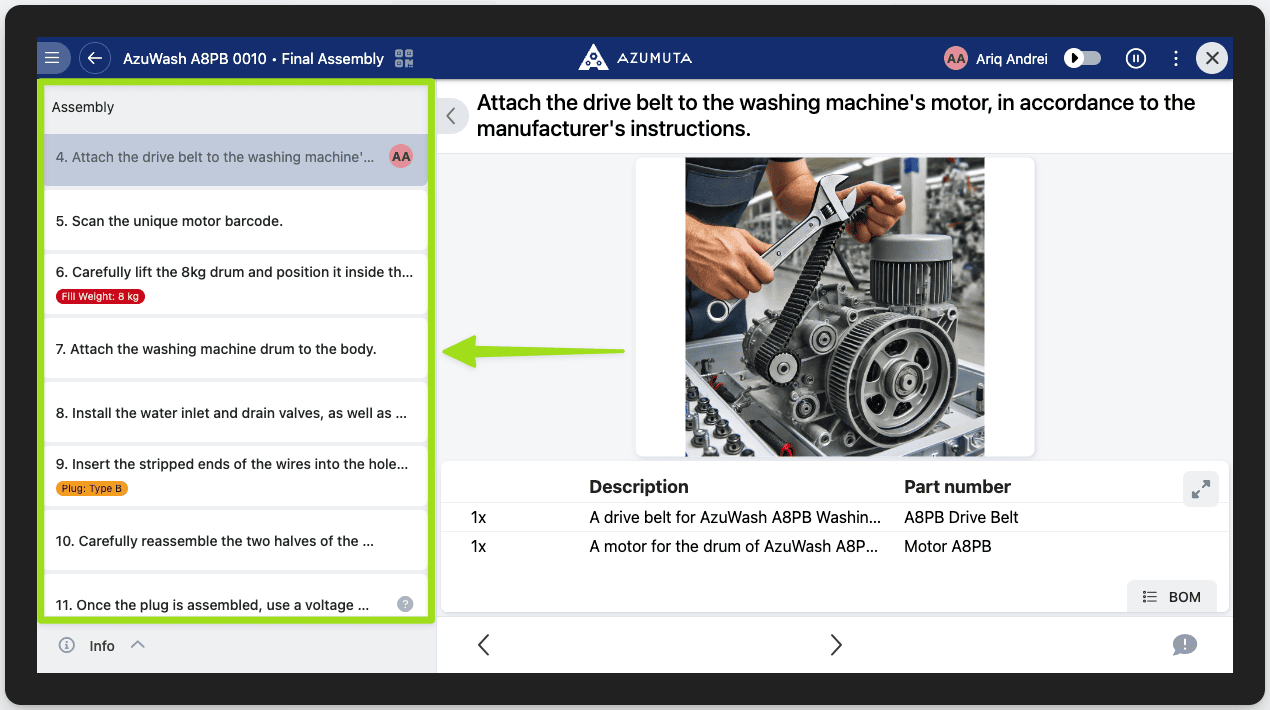
Sélectionnez qui peut voir la liste des étapes d'instruction. Une liste des étapes affiche toutes les étapes d'une instruction de travail, et un utilisateur peut faire défiler cette liste. Voir l'image ci-dessous pour repérer son emplacement :
Sélectionnez si la liste des étapes d'instruction (la fonctionnalité mentionnée au n°2) est inaccessible à tous par défaut. Si vous souhaitez que les utilisateurs de cet appareil respectent toujours l'ordre des étapes existant (et les empêcher de passer d'une étape à une autre), cochez cette option.
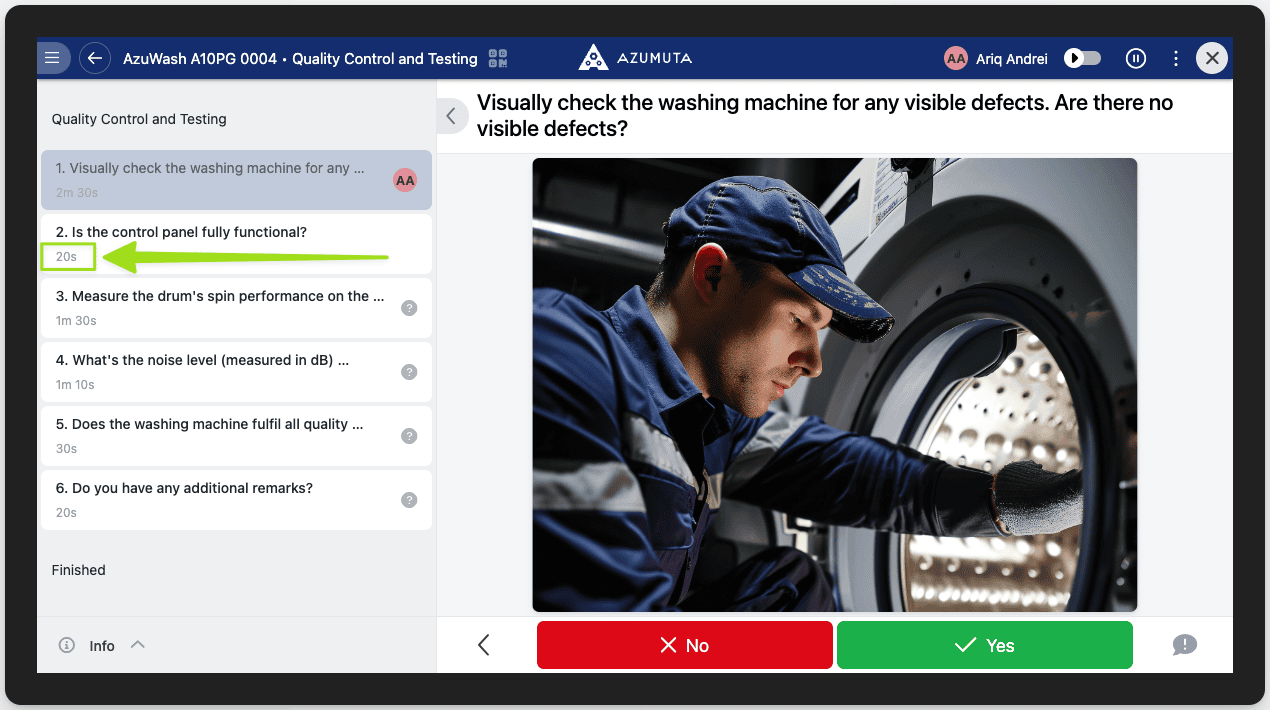
Sélectionnez si la liste des étapes d'instruction (la fonctionnalité mentionnée au n°2) affiche également une étude de temps sous chaque étape d'instruction. Voici à quoi cela ressemblera sur cet appareil si cette option est cochée :
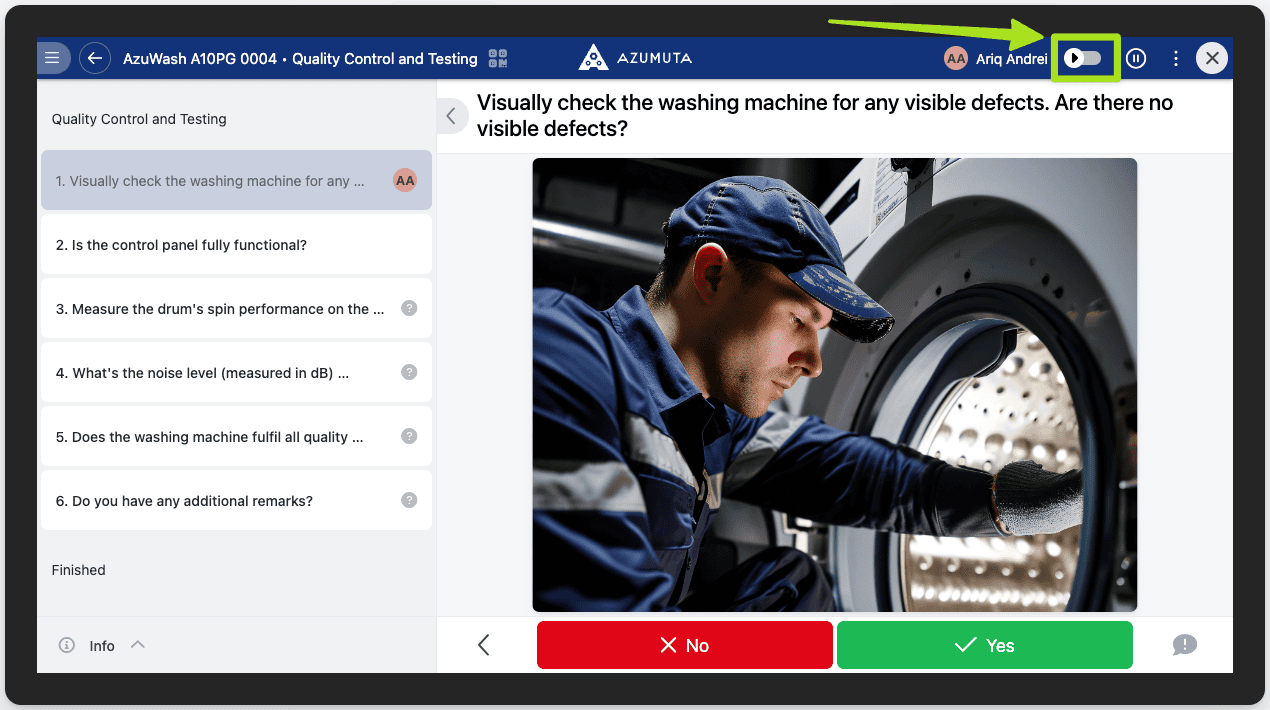
Sélectionnez si le mode avance rapide est masqué. Si vous ne souhaitez permettre à aucun utilisateur (quel que soit son niveau) de passer une étape, cochez cette option. Le mode avance rapide se trouve dans le coin supérieur droit de l'écran, comme montré ci-dessous :
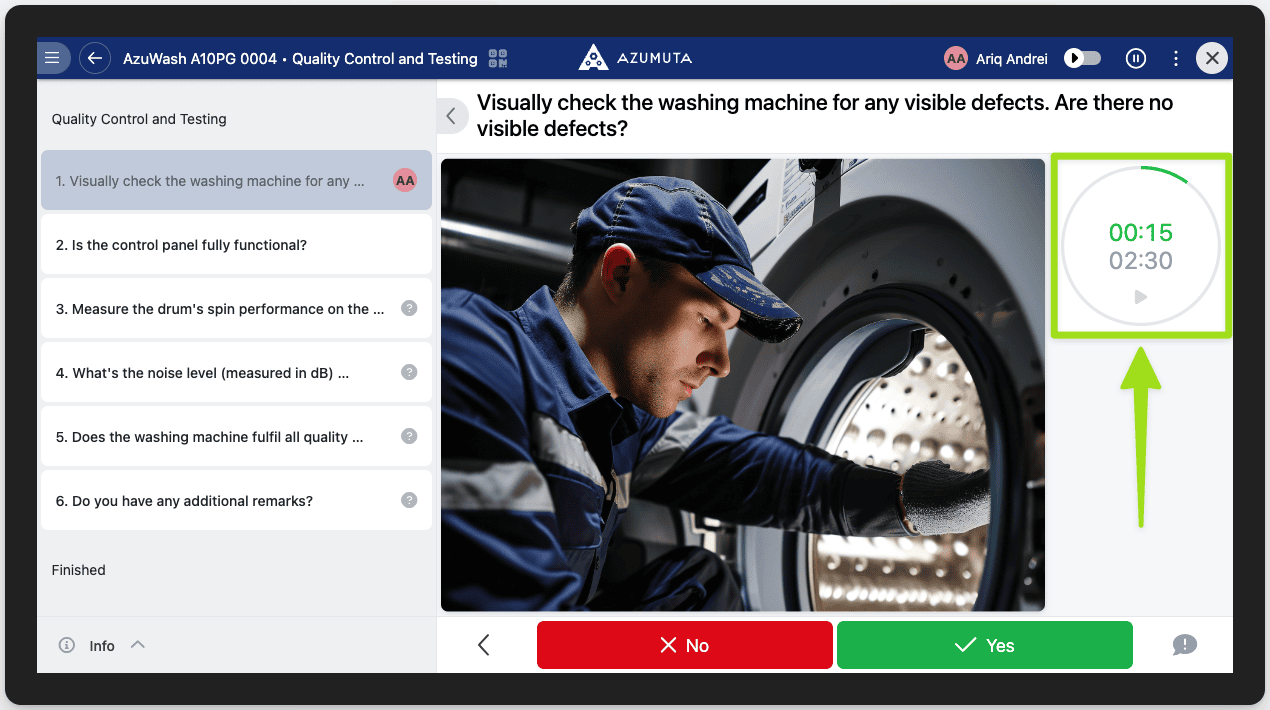
Sélectionnez si vous souhaitez avoir un minuteur sur chaque étape d'instruction (basé sur l'étude de temps de cette étape). Une fois activé, voici comment il apparaîtra :
Sélectionnez si vous voulez que l'écran de l'utilisateur passe automatiquement à l'étape suivante lorsque le minuteur (la fonctionnalité mentionnée au n°6) arrive à zéro. (Cette fonctionnalité ne s'applique pas aux étapes d'instruction comportant un contrôle produit).
Sélectionnez qui peut modifier sa réponse soumise lors d'un contrôle produit.
Sélectionnez si vous souhaitez activer la fonction de mise en pause de l'écran.
Sélectionnez si un utilisateur doit être déconnecté automatiquement lorsqu'il termine une instruction de travail. Cette fonctionnalité est utile si plusieurs utilisateurs se servent de cet appareil et que chacun est chargé d'exécuter une instruction de travail spécifique.
Lorsque vous avez terminé vos modifications, cliquez sur Enregistrer. Si vous souhaitez annuler vos modifications, cliquez sur Annuler.