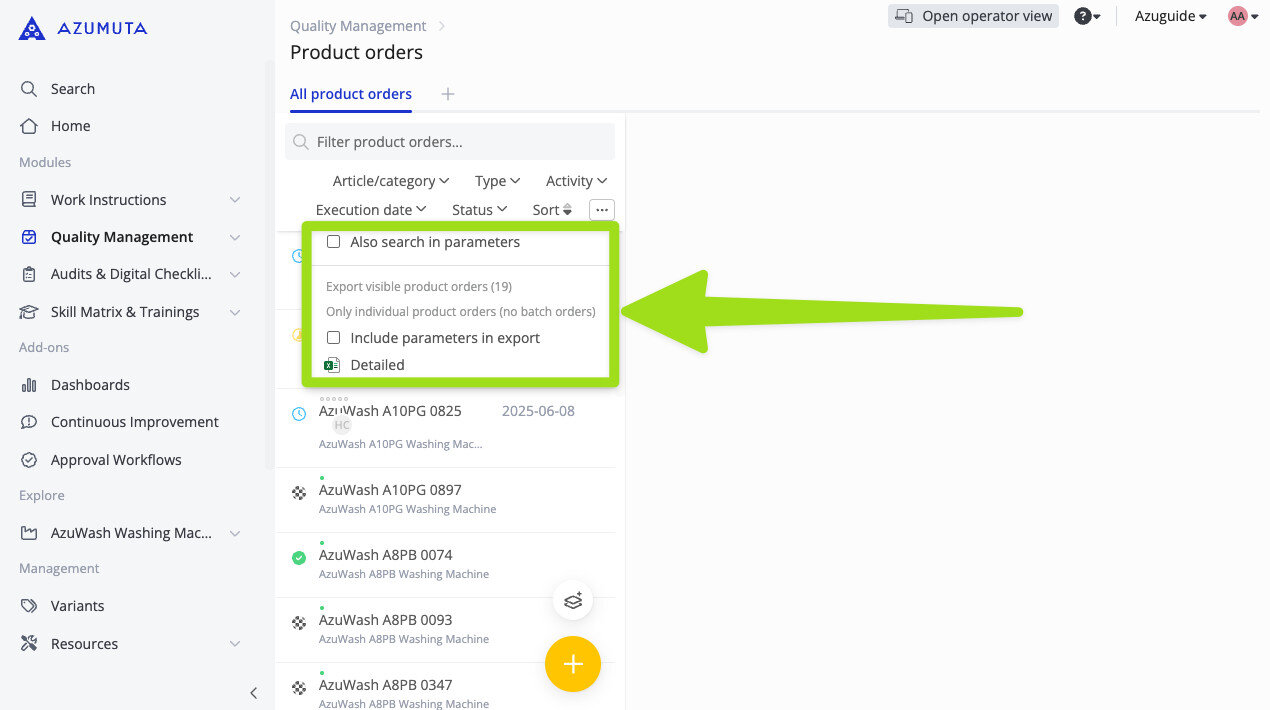
Um Ihnen die Auswahl der gewünschten Produktreihenfolge/Chargenreihenfolge zu erleichtern, können Sie entweder eines unserer Filter-, Sortier- oder Suchwerkzeuge verwenden. Hier finden Sie einen Überblick über diese Werkzeuge (Sie können auf das Bild klicken, um es zu vergrößern):
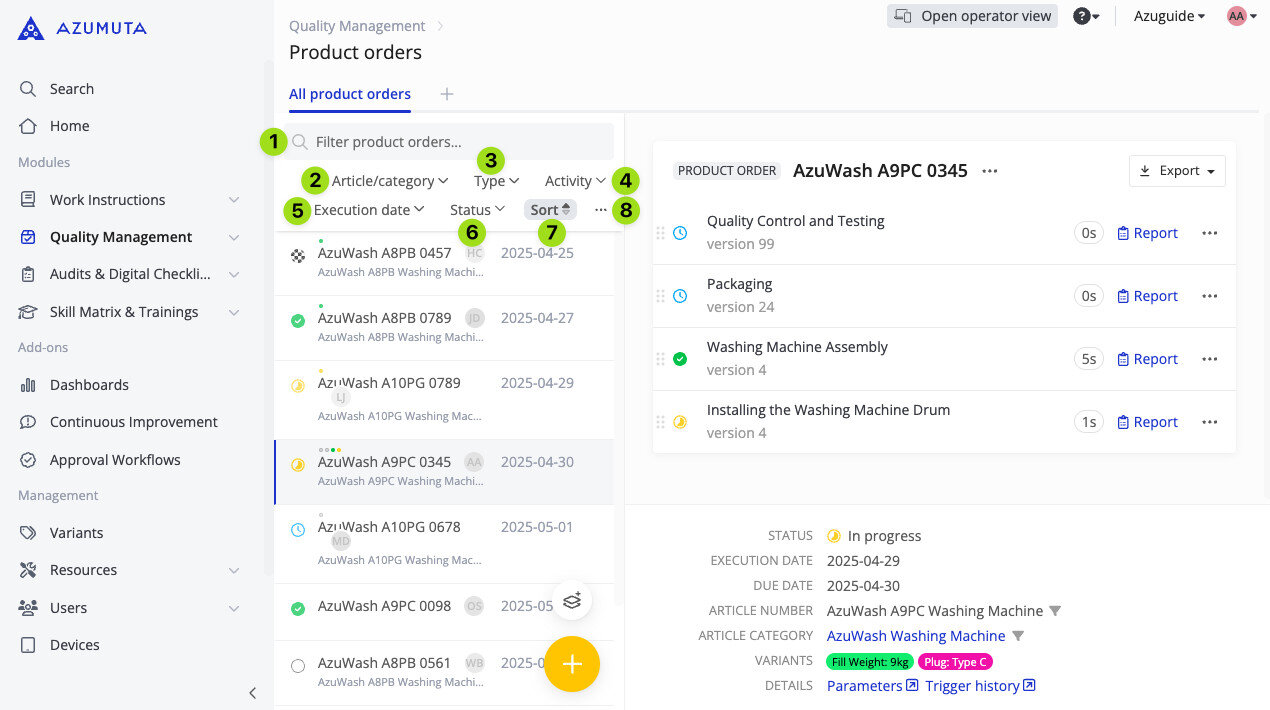
- Die Suchleiste. Geben Sie den Namen des gewünschten Produktauftrags/Chargenauftrags ein, um nach ihm zu suchen.
- Filtern Sie Produkt- und Stapelbestellungen auf der Grundlage ihrer Artikel oder Artikelkategorie.
- Wählen Sie aus, ob nur Produktbestellungen/Chargenbestellungen/beides angezeigt werden soll.
- Filtern Sie Produkt- und Batch-Bestellungen danach, ob ein Azumuta-Benutzer gerade an ihnen arbeitet.
- Filtern Sie Produkt- und Chargenbestellungen nach ihrem Ausführungsdatum.
- Filtern Sie Produkt- und Chargenbestellungen nach ihrem Status (Fertigstellungsgrad).
- Mit diesem Sortierwerkzeug können Sie Produkt- und Chargenaufträge nach Erstellungsdatum/Fälligkeitsdatum für die Fertigstellung/Status (Erledigungsrate)/alphabetische Reihenfolge/letztes Aktivitätsdatum sortieren. Sie können eine oder mehrere Eigenschaften auswählen.
- Klicken Sie auf das Symbol mit den drei Punkten, um:
- Öffnen Sie die Option zum Herunterladen eines Berichts über alle Ihre sichtbaren (nicht archivierten) Produkt- und Chargenbestellungen (derzeit nur im .xlsx-Format verfügbar). Wenn Sie den Bericht für eine einzelne Produktbestellung sehen möchten, klicken Sie hier. Zusätzlich können Sie auch die Parameter der Produkt- und Chargenbestellungen in den Bericht aufnehmen, indem Sie das Kontrollkästchen "Parameter in den Export einbeziehen" anklicken.
- Wenn Sie in der Suchleiste (siehe Nr. 1) nach Produktbestellungen auf der Grundlage der darin enthaltenen Parameterwerte suchen möchten, aktivieren Sie das Kontrollkästchen "Auch in Parametern suchen".