
Peripheriegerät verwenden
Die Verwendung eines Peripheriegeräts besteht aus zwei Teilen: dem Einrichten eines product check für das Gerät und dem Verwenden des Geräts zur Beantwortung dieses Checks auf der Werkstatt-Ebene. Dies setzt voraus, dass das Gerät bereits added to your workspace.
Die folgenden Beispiele verwenden ein Temperaturmessgerät.
Create a product check
Ein peripheral device beantwortet einen product check. Erstellen Sie einen solchen im Instruction Step, in dem das Gerät verwendet wird:
- Öffnen Sie den Work Instruction Step, in dem Sie den Check hinzufügen möchten.
- Klicken Sie auf den Reiter Check.
- Wählen Sie einen Check desselben Typs, den Sie beim adding the peripheral device ausgewählt haben.
- Wählen Sie die peripheral group, die Sie zuvor hinzugefügt haben.
- Wählen Sie gegebenenfalls ein peripheral preset.
- Vervollständigen Sie die restliche Konfiguration des Checks.
Use the peripheral device on a product check
- Öffnen Sie den Hub (downloaded from Management → Peripherals → Hubs).
- Öffnen Sie den Instruction Step mit dem product check. Vergewissern Sie sich, dass der Status des Peripheriegeräts Connected with [device name] anzeigt:
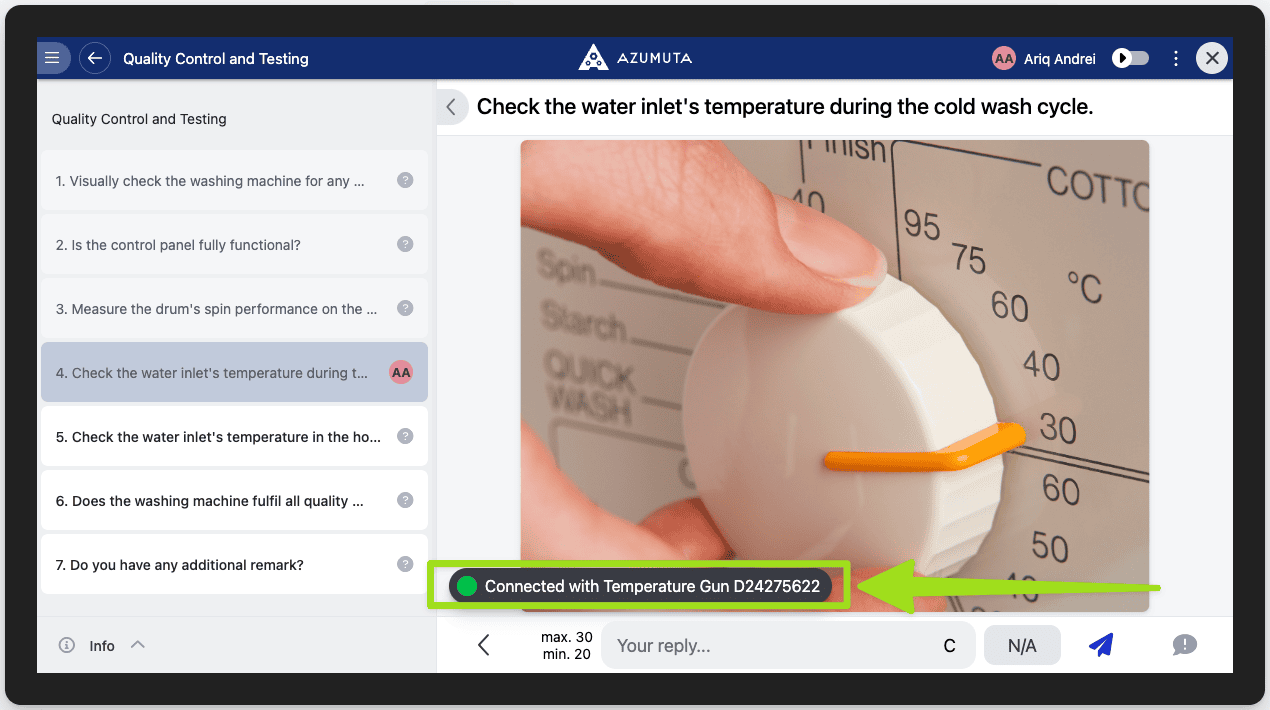
- Verwenden Sie das Peripheriegerät, um den Check zu beantworten. Beispielsweise richten Sie ein Temperaturmessgerät auf das Ziel: dessen Messwert wird an Ihren Computer übertragen und als Antwort des Checks übernommen.
- Klicken Sie auf Send. Azumuta bringt Sie automatisch zum nächsten Instruction Step.

Note: Lassen Sie den Hub so lange geöffnet, wie Sie das Peripheriegerät verwenden.
Disable a peripheral temporarily
Wenn ein Peripheriegerät nicht verfügbar ist (z. B. während Wartungsarbeiten oder bei einer vorübergehenden Verbindungsstörung), können Sie es vorübergehend deaktivieren, sodass Bediener die zugehörigen product checks weiterhin manuell durch Eingabe der Antwort abschließen können.
- Öffnen Sie das Peripheriegerät in Management → Peripherals (oder bearbeiten Sie es in der Liste der Peripherals).
- Aktivieren Sie Disable peripheral temporarily.
Wenn diese Option aktiviert ist, wird der Status des Peripheriegeräts als Temporarily disabled angezeigt. Bediener können dann die Antwort manuell eingeben. Dies überschreibt die Produktcheck-Option Allow manually entering answer, falls diese sonst die manuelle Eingabe blockieren würde.
Um das Peripheriegerät wieder zu verwenden, deaktivieren Sie Disable peripheral temporarily und speichern Sie.
Im Zeitraum, in dem ein Peripheriegerät vorübergehend deaktiviert war, werden die manuell eingegebenen Antworten im detaillierten Work Instruction Report gekennzeichnet — siehe how to view the product order traceability report.