
Verwenden Sie einen DYMO-Etikettendrucker mit Azumuta
Nachdem Sie Ihren DYMO-Etikettendrucker in Ihren Azumuta-Arbeitsbereich integriert haben, können Sie ihn sofort verwenden. Die Nutzung eines DYMO-Etikettendruckers mit Azumuta erfolgt in zwei Phasen:
- Phase 1: Ein Admin fügt einem Anweisungsschritt einen procedure check hinzu
- Phase 2: Ein Operator druckt die Etiketten mithilfe des procedure check
Phase 1: An Admin Adds a Procedure Check to an Instruction Step
Ein Etikett muss über einen procedure check gedruckt werden. Deshalb muss ein Admin in der ersten Phase einen procedure check für einen Anweisungsschritt hinzufügen und einrichten. So gehen Sie vor:
- Navigieren Sie zu dem Anweisungsschritt, in den Sie einen procedure check einfügen möchten, und klicken Sie auf Open.
- Klicken Sie auf den Check-Tab.
- Wählen Sie Procedure.
- Konfigurieren Sie den procedure check (die Details erklären wir im Abschnitt unter dem Video).
Configure a procedure check
Die Konfiguration des procedure check umfasst fünf Optionsbereiche:
- Operator Preview
- Peripheral Options
- Button Options
- General Options
- Double-Check Options
Operator Preview
Die Operator Preview zeigt, wie der procedure check auf dem Bildschirm des Operators dargestellt wird. Änderungen, die Sie in den anderen vier Optionsbereichen vornehmen, werden hier in Echtzeit übernommen.
Es ist daher ratsam, nach Abschluss der übrigen Einstellungen die Operator Preview zu überprüfen. So können Sie sicherstellen, dass alles in Ordnung ist, bevor Sie die Prüfung einem Operator zuweisen.
Peripheral Options
Die Einstellungen hier drehen sich hauptsächlich um die Konfiguration des Druckauftrags, den der Operator ausführen wird.

- Klicken Sie, um die mit Ihrem Azumuta-Arbeitsbereich verknüpften peripheral devices zu verwalten.
- Klicken Sie, um die mit Ihrem Azumuta-Arbeitsbereich verknüpften devices zu verwalten.
- Wählen Sie die peripheral group aus, die Ihr Operator zum Drucken der Etiketten verwendet. Führen Sie den Mauszeiger über das question mark-Symbol, um weitere Informationen zu erhalten.
- Wählen Sie das peripheral preset, das Ihr Operator zum Drucken der Etiketten verwendet. Führen Sie den Mauszeiger über das question mark-Symbol, um weitere Informationen zu erhalten.
- Wählen Sie die Anzahl der zu druckenden Etiketten aus.
- Wählen Sie den Namen der Druckaufträge, die von diesem Anweisungsschritt ausgehen. Dieser Name erscheint in der Liste der Druckaufträge Ihres Druckers. Lassen Sie dieses Feld leer, erhalten die Druckaufträge folgendes Namensformat: Azumuta Hub – Work Instruction ID (API Attribute).
- Wählen Sie die Druckrichtung der Etiketten aus.
- Wählen Sie die Druckqualität der Etiketten aus.
- Wählen Sie, ob der Etikettendrucker die linke oder rechte Rolle zum Drucken verwendet. Bitte beachten Sie, dass diese Option nur für den DYMO LabelWriter 450 Twin Turbo Direct Thermal Label Printer gilt. Wenn Ihr Operator einen anderen Etikettendrucker verwendet, können Sie diese Option ignorieren.
- Wählen Sie aus, ob die Auto-Submit-Funktion eingeschaltet werden soll (und konfigurieren Sie die Auto-Submit-Zeit). Ist diese Option aktiviert, muss der Operator den Button nicht anklicken, um die Etiketten zu drucken.
Button Options
Verwenden Sie die Einstellungen hier, um den Button zu konfigurieren, den Ihr Operator anklicken muss, um die Etiketten zu drucken.

- Geben Sie den Text ein, der auf dem Button erscheinen soll, den der Operator anklicken muss, um die Etiketten zu drucken – siehe Nr. 4.
- Wenn Sie diese Option wählen, werden die Etiketten direkt von Ihrem Etikettendrucker gedruckt.
- Wenn Sie diese Option wählen, öffnen sich die Webhook-Konfigurationen. Ein Webhook ist ein Werkzeug, das häufig verwendet wird, um Daten zwischen mehreren Plattformen zu senden und zu empfangen. Bitte kontaktieren Sie uns unter support@azumuta.com, um mehr darüber zu erfahren, wie Ihre Fertigungshalle von Webhooks profitieren kann.
- Dies ist eine Vorschau des Buttons, den Ihr Operator anklicken muss, um die Etiketten zu drucken.
General Options
Dies sind die allgemeinen product check-Einstellungen, die die Grundeigenschaften einer Produktprüfung verwalten.

- Wählen Sie aus, ob der Operator die Antworten zu dieser product check als not applicable/NA eingeben darf (dieser Toggle kann für diese Product Check nicht aktiviert werden).
- Wählen Sie aus, ob vor dem Fortfahren zum nächsten Anweisungsschritt ein Bestätigungs-Pop-up für den Operator erscheinen soll (dieser Toggle kann für diese Product Check nicht deaktiviert werden).
- Wählen Sie aus, ob diese product check ausgefüllt werden muss, bevor der Operator zum nächsten Anweisungsschritt weitergehen kann.
- Wählen Sie aus, ob das Ausfüllen dieser product check verpflichtend ist, um die Arbeitsanweisung abzuschließen.
- Wählen Sie aus, ob die Antwort des Operators den vordefinierten Anforderungen entsprechen muss (dieser Toggle kann für diese Product Check nicht aktiviert werden).
Double-Check Options
Weitere Details finden Sie im Leitfaden zu double-checks for an instruction step.
Phase 2: An Operator Prints the Labels Using the Procedure Check
Nachdem ein Admin den procedure check eingerichtet hat, kann ein Operator ihn zum Drucken der Etiketten verwenden. Als Operator ist das Drucken von Etiketten einfach und unkompliziert. Folgendes müssen Sie als Operator tun:
- Schalten Sie Ihren DYMO-Etikettendrucker ein.
- Verbinden Sie Ihren DYMO-Etikettendrucker mit Ihrem Gerät (entweder per USB-Kabel oder über ein drahtloses Netzwerk). Stellen Sie sicher, dass die Verbindung während des gesamten Druckvorgangs bestehen bleibt.
- Öffnen Sie den Hub (heruntergeladen über Management → Peripherals → Hubs) und lassen Sie ihn während des gesamten Druckvorgangs geöffnet.
- Navigieren Sie zu dem Anweisungsschritt, der den vom Admin vorbereiteten procedure check enthält.
- Stellen Sie sicher, dass eine Anzeige vorhanden ist, die zeigt, dass Ihr DYMO-Etikettendrucker mit Ihrem Gerät verbunden ist (wie im Bild unten):
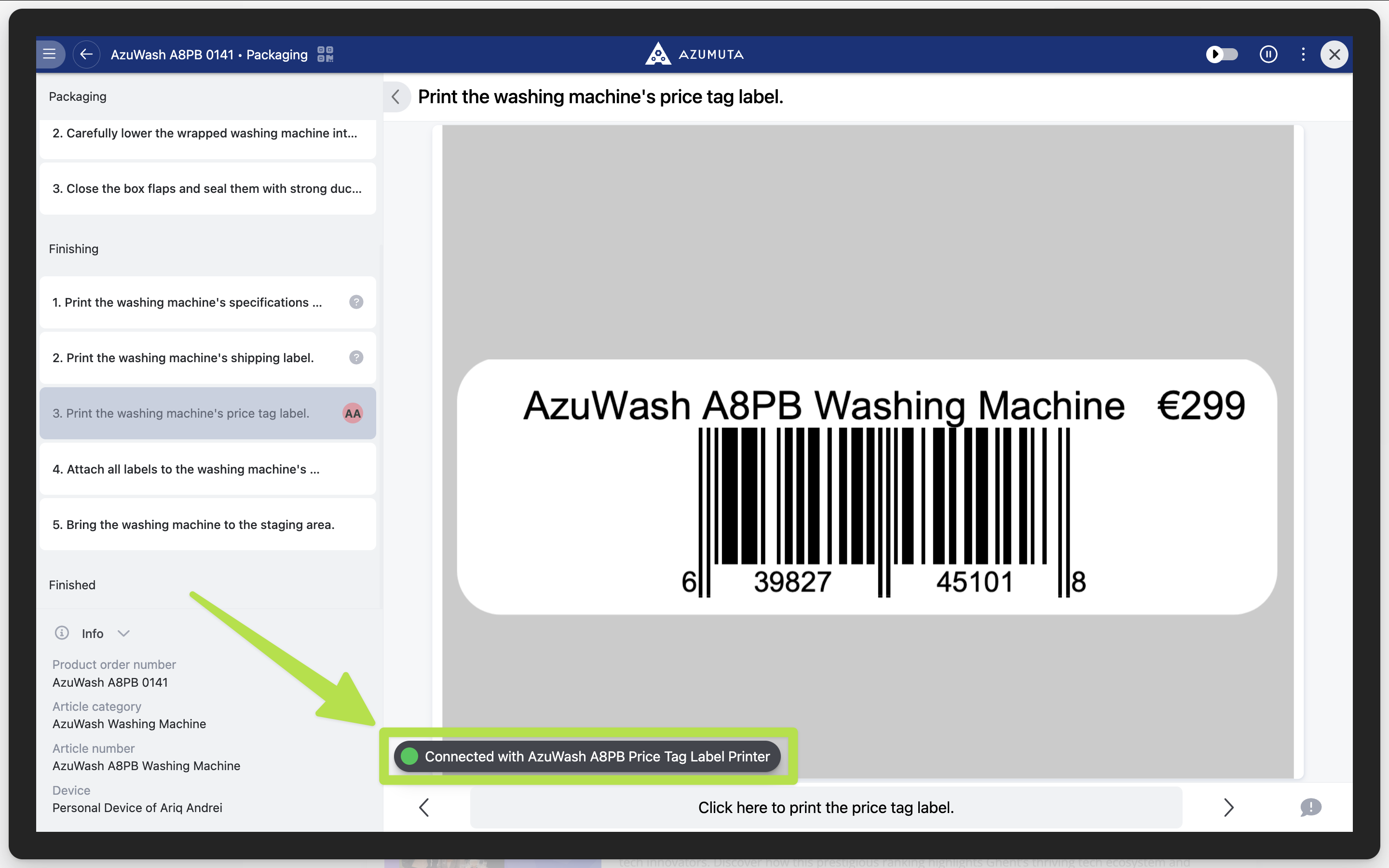
- Klicken Sie auf den Button am unteren Bildschirmrand.

Anschließend werden die Etiketten von Ihrem DYMO-Etikettendrucker gedruckt.
Dies sind die Etiketten, die wir gedruckt haben:

Sehen Sie sich außerdem das Video unten an, um einen kurzen Überblick darüber zu erhalten, wie die DYMO label printer – Azumuta-Integration funktioniert: