
Bearbeiten oder Löschen einer Andon-Tafel
Zuvor haben wir erläutert, wie man ein Andon-Board erstellt. Jetzt erklären wir, wie Sie es bearbeiten oder löschen können.
Zugriff auf den Andon-Board-Editor
So greifen Sie auf den Andon-Board-Editor zu:
- Klicken Sie in der Seitenleiste der Startseite auf Qualitätsmanagement.
- Klicken Sie auf Andon.
- Klicken Sie auf Einstellungen.
- Klicken Sie auf das ⋮-Symbol (drei Punkte) neben dem Andon-Board, das Sie bearbeiten möchten.
- Klicken Sie auf Board bearbeiten.
Dort sehen Sie 4 Editor-Registerkarten: Allgemein, Berechtigungen, Spalten & Ansichten und Trigger. Klicken Sie auf eine Registerkarte, um sie zu öffnen. Jede Registerkarte wird in den folgenden Abschnitten erläutert:

Die Registerkarte „Allgemein"
Die Registerkarte Allgemein ist die erste Registerkarte, die erscheint, wenn Sie den Andon-Board-Editor öffnen. Folgendes können Sie auf dieser Registerkarte bearbeiten:

- Klicken Sie, um die Registerkarte Allgemein zu öffnen.
- Sie können hier den Namen des Andon-Boards bearbeiten.
- Wenn die Andon-Meldungen dieses Boards ein voreingestelltes Präfix erhalten sollen, geben Sie das Präfix hier ein. Beachten Sie, dass das Präfix auf 5 Zeichen begrenzt ist. Zum Beispiel können Sie das Präfix ANDON verwenden. Die Andon-Meldungen in diesem Board heißen dann ANDON-1, ANDON-2 usw.
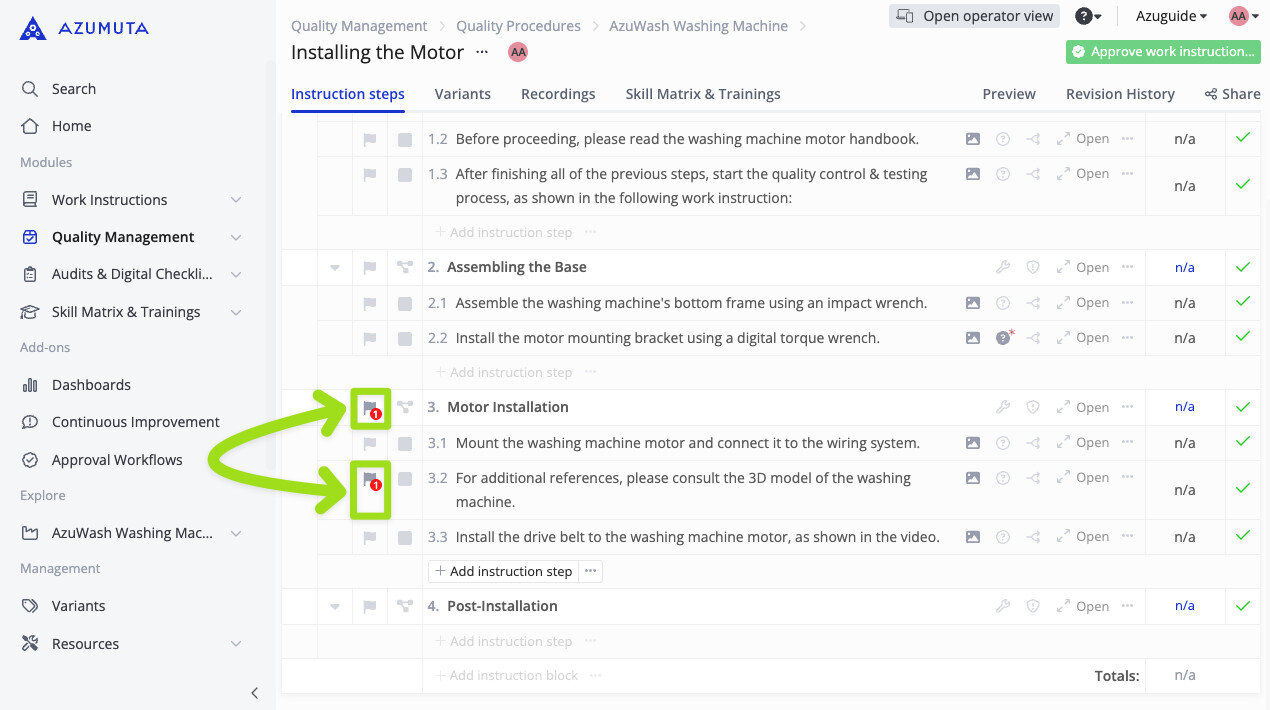
- Wählen Sie aus, ob die Andon-Meldung dieses Boards im zugehörigen Schritt und Block der Arbeitsanweisung im Editor der Arbeitsanweisungen angezeigt werden soll, wie im Bild unten (achten Sie auf die hervorgehobenen Flaggen-Symbole):
- Wenn Sie fertig sind, klicken Sie auf Speichern. Um abzubrechen, klicken Sie auf Abbrechen.

Die Registerkarte „Berechtigungen"

- Klicken Sie, um die Registerkarte Berechtigungen zu öffnen.
- Wählen Sie aus, welche Benutzergruppen dieses Andon-Board anzeigen können. Wenn keine Gruppen ausgewählt sind, ist es für alle sichtbar.
- Wählen Sie aus, welche Benutzergruppen Andon-Meldungen in diesem Board erstellen und bearbeiten können. Wenn keine Gruppen ausgewählt sind, kann es jeder tun.
- Wählen Sie die Benutzer aus, die dieses Andon-Board und alle zugehörigen Andon-Flows verwalten können.
- Wählen Sie die Benutzergruppen aus, die dieses Andon-Board und alle zugehörigen Andon-Flows verwalten können.
- Wenn Sie fertig sind, klicken Sie auf Speichern. Um abzubrechen, klicken Sie auf Abbrechen.
Die Registerkarte „Spalten & Ansichten"
Diese Registerkarte erlaubt Ihnen, Spalten innerhalb eines Andon-Boards zu bearbeiten und deren Sichtbarkeit anzupassen. Sie besteht aus zwei Haupteinstellungen: den Spalteneinstellungen und den Ansichtseinstellungen, die wir in den beiden folgenden Abschnitten näher erläutern.
In einem Andon-Board repräsentiert eine Spalte den Status einer Andon-Meldung, wie die Spalte Laufende Probleme im Screenshot unten. Auf diesem Board gibt es insgesamt 2 Spalten (die Spalten Laufende Probleme und Gelöste Probleme).

Die Spalteneinstellungen

- Klicken Sie, um die Registerkarte Spalten & Ansichten zu öffnen.
- Klicken Sie, um die Farbe dieser Spalte zu ändern.
- Klicken Sie, um den Namen dieser Spalte in Englisch zu ändern.
- Klicken Sie, um den Namen dieser Spalte in Niederländisch zu ändern (oder in einer anderen in Ihrem Workspace aktivierten Interface-Sprache).
- Wenn Sie diese Option aktivieren, werden alle Andon-Meldungen in dieser Spalte auch auf der Registerkarte Alle Meldungen angezeigt.
- Verwenden Sie dieses Menü, um die Andon-Einstellungen für diese Spalte anzupassen. Aktivieren Sie das Kontrollkästchen, um eine Funktion zu aktivieren, und deaktivieren Sie es, um die Funktion auszuschalten.
- Wenn Sie fertig sind, klicken Sie auf Speichern. Um abzubrechen, klicken Sie auf Abbrechen.
Die andere Spalte hat die gleichen Bearbeitungsoptionen wie Nr. 2–6.
Hinweis: Standardmäßig gibt es nur 2 Spalten. Sie können jedoch zusätzliche Spalten anfordern, indem Sie uns über unsere E‑Mail-Adresse support@azumuta.com kontaktieren.
Die Ansichtseinstellungen

- Klicken Sie, um die Registerkarte Spalten & Ansichten zu öffnen.
- Klicken Sie, um den Namen von Ansicht 1 in Englisch zu ändern.
- Klicken Sie, um den Namen von Ansicht 1 in Niederländisch zu ändern (oder in einer anderen in Ihrem Workspace aktivierten Interface-Sprache).
- Wählen Sie aus, welche Spalten in Ansicht 1 angezeigt werden sollen.
- Klicken Sie, um den Namen von Ansicht 2 in Englisch zu ändern.
- Klicken Sie, um den Namen von Ansicht 2 in Niederländisch zu ändern (oder in einer anderen in Ihrem Workspace aktivierten Interface-Sprache).
- Wählen Sie aus, welche Spalten in Ansicht 2 angezeigt werden sollen.
- Wenn Sie mit der Bearbeitung fertig sind, klicken Sie auf Speichern. Wenn Sie ohne Speichern fortfahren möchten, klicken Sie auf Abbrechen.
Nachdem Sie die Ansichtseinstellungen konfiguriert haben, können Sie die gewünschte Ansicht auf Ihrem Andon-Board wie folgt auswählen:

Die Registerkarte „Trigger"
Ein Trigger ist ein Werkzeug, das einen bestimmten Prozess automatisiert, basierend auf einem Ereignis innerhalb eines Azumuta-Workspaces. Mit Triggern können Sie verschiedene mühsame Aufgaben automatisieren und so wertvolle Zeit für Sie und Ihre Mitarbeitenden sparen.
Siehe die Trigger-Anleitungen, um mehr über Trigger zu erfahren.

Ein Andon-Board löschen
- Klicken Sie in der Seitenleiste der Startseite auf Qualitätsmanagement.
- Klicken Sie auf Andon.
- Klicken Sie auf Einstellungen.
- Klicken Sie auf das ⋮-Symbol (drei Punkte) neben dem Andon-Board, das Sie löschen möchten.
- Klicken Sie auf Board löschen.
- Klicken Sie auf Löschen.
Hinweis: Bevor Sie ein Andon-Board löschen, stellen Sie sicher, dass keine Andon-Flows vorhanden sind, die diesem Board untergeordnet sind. Falls solche Flows vorhanden sind, müssen Sie diese zuerst löschen, bevor Sie das Andon-Board entfernen.