
Kontrollkarte
Was zeigt dieses Widget an?
Das Control Chart zeigt die Antworten auf numerische Prüfungen (außer Drehmomentprüfungen) in Arbeitsanweisungen, die mit Produktaufträgen verknüpft sind – in Form eines Liniendiagramms.
Darüber hinaus werden verschiedene wichtige statistische Informationen angezeigt, die wir im Laufe dieses Artikels näher erläutern.
Dieses Widget ist ein leistungsstarkes Werkzeug für Qualitätsverantwortliche. Es ermöglicht eine enge Überwachung numerischer Kennwerte, damit diese innerhalb der zulässigen Grenzen bleiben. Abweichungen lassen sich so frühzeitig erkennen und rechtzeitig korrigieren.
Die X-Achse stellt den Namen der Produktaufträge / das Datum und die Uhrzeit ihrer Ausführung / beides dar, während die Y-Achse den ausgewählten numerischen Indikator anzeigt.

Hinweis: Bevor Sie ein Dashboard mit diesem Widget erstellen, stellen Sie sicher, dass die Produktaufträge ausgeführt wurden (zumindest teilweise).
Dieses Widget bereitstellen
Bitte folgen Sie den untenstehenden Schritten, um dieses Widget zu einem neuen Dashboard hinzuzufügen. Möchten Sie das Widget stattdessen einem bestehenden Dashboard hinzufügen, navigieren Sie zu diesem Dashboard und beginnen Sie mit Schritt Nr. 4.
- Klicken Sie in der Seitenleiste auf Dashboards.
- Klicken Sie unter Dashboards auf das Plus-Symbol.
- Geben Sie den Namen des neuen Dashboards ein.
- Klicken Sie auf die gelbe Plus-Schaltfläche unten rechts im Bildschirm.
- Navigieren Sie zur Kategorie Product Orders, wählen Sie Control Chart und klicken Sie auf Create.
- Wählen Sie die gewünschte Arbeitsanweisung aus.
- Wählen Sie die minimale Version der Arbeitsanweisung (die älteste akzeptable Version). Wenn Sie Ihre Arbeitsanweisungen regelmäßig aktualisieren, empfehlen wir, stets die neueste Version zu wählen.
- Wählen Sie die Anzahl der Datenpunkte (die Anzahl der Produktprüfwerte, die im Widget angezeigt werden sollen).
- Wählen Sie den Arbeitsschritt der Arbeitsanweisung aus, der die Produktprüfung enthält, die im Widget angezeigt werden soll.
- Klicken Sie auf Add.
- Passen Sie die Größe des Widgets nach Wunsch an.
Anschließend können Sie dieses Widget mithilfe unserer vielfältigen Konfigurationsoptionen anpassen, die wir im folgenden Abschnitt erläutern.
Außerdem ist wichtig zu wissen, dass die beiden unten gezeigten Indikatoren nur die letzte (rechts außen stehende) Antwort der Produktprüfung im Widget betreffen. Diese beiden Indikatoren werden nicht von Antworten beeinflusst, die vor der letzten liegen. Bitte sehen Sie sich die Abbildung unten für weitere Informationen an:

Widget konfigurieren
Informationen zu den grundlegenden Azumuta-Widget-Konfigurationen finden Sie in den Anleitungen zur Widget-Konfiguration.
Neben den dort genannten allgemeinen Einstellungen erläutern wir außerdem die erweiterten Konfigurationsoptionen, die speziell für dieses Widget gelten:
Hinweis: Im Gegensatz zu anderen Widgets können Sie den betrachteten Zeitraum dieses Widgets nicht manuell anpassen.
Marker
Neben den regulären Markern kann dieses Widget spezielle Marker anzeigen:

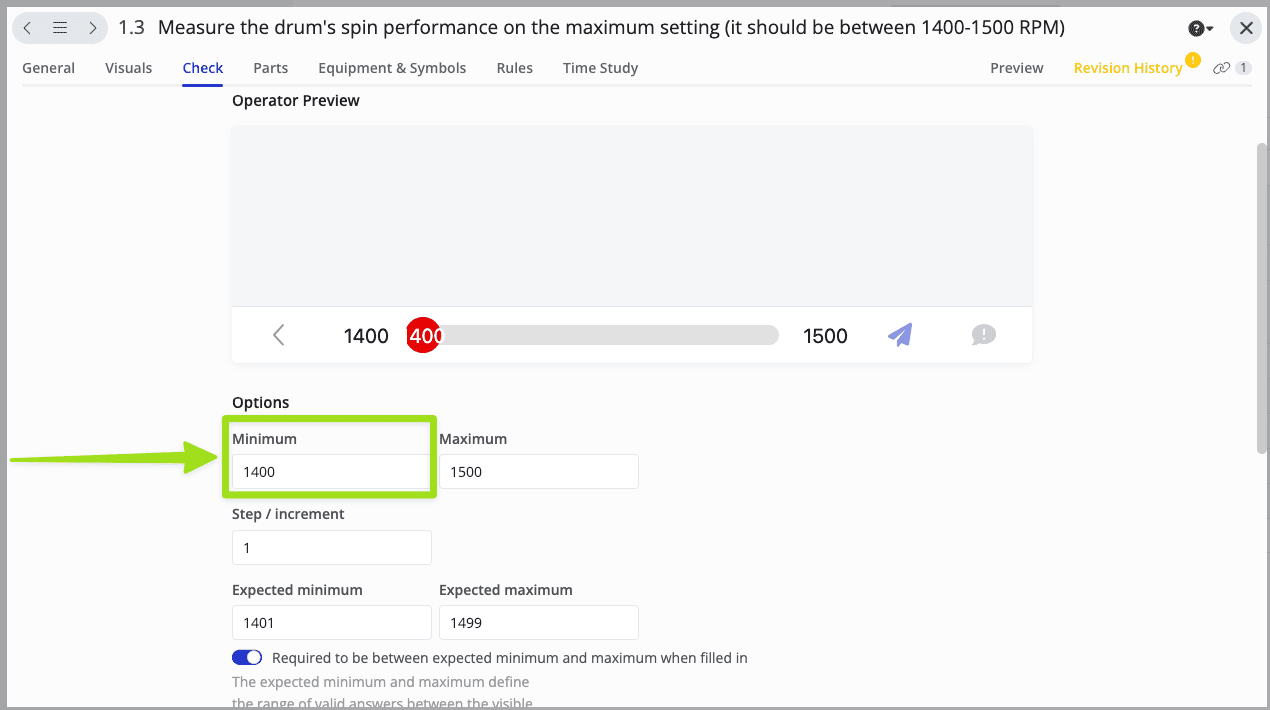
- Aktivieren Sie diese Option, um das Lower Spec Limit (LSL) im Widget anzuzeigen. LSL entspricht dem Minimalwert der Produktprüfung, wie in der Abbildung unten gezeigt:
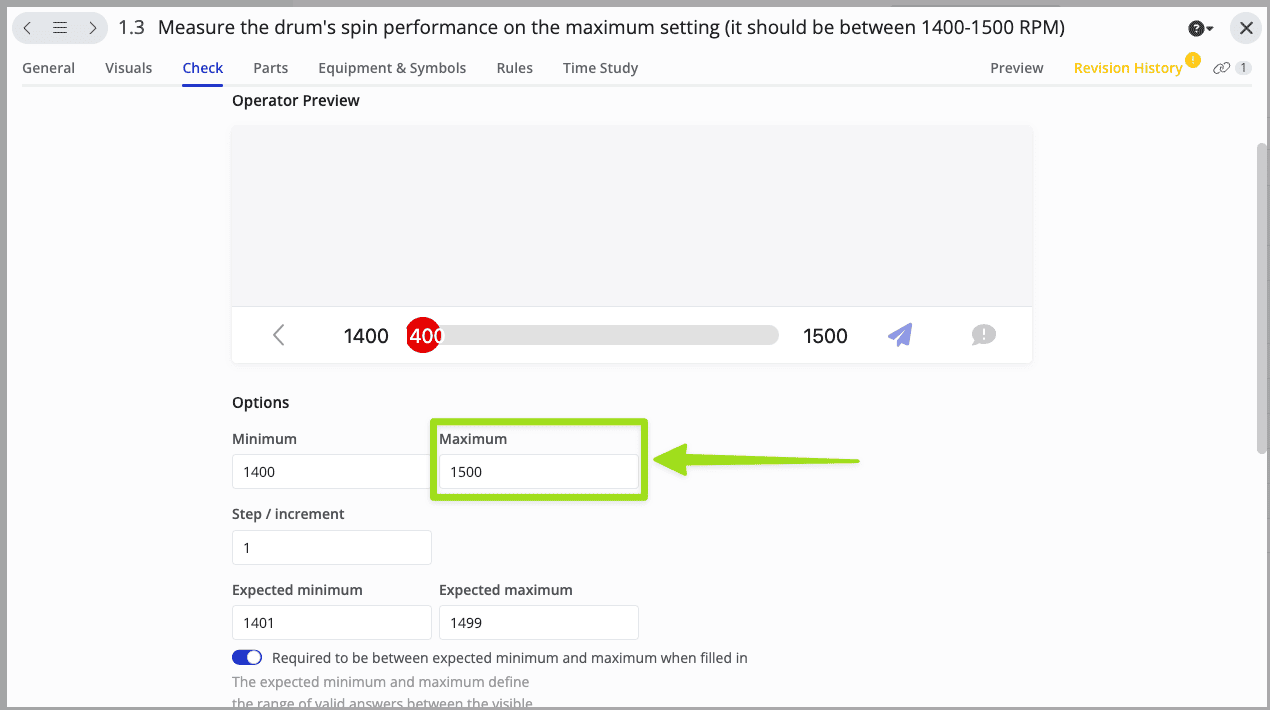
- Aktivieren Sie diese Option, um das Upper Spec Limit (USL) im Widget anzuzeigen. USL entspricht dem Maximalwert der Produktprüfung, wie in der Abbildung unten gezeigt:
- Aktivieren Sie diese Option, um den Durchschnittswert der Antworten der Produktprüfung in diesem Widget anzuzeigen.
- Aktivieren Sie diese Option, um das Lower Control Limit (LCL) in diesem Widget anzuzeigen. LCL ist ein in der Six Sigma-Methodik gebräuchlicher statistischer Begriff.
- Aktivieren Sie diese Option, um das Upper Control Limit (UCL) in diesem Widget anzuzeigen. UCL ist ein in der Six Sigma-Methodik gebräuchlicher statistischer Begriff.
- Aktivieren Sie diese Option, um die Zwischenmarker zwischen LCL und UCL anzuzeigen.
- Klicken Sie, um eigene Marker hinzuzufügen. Sie können mehrere Marker anlegen.


Hinweis: Neben den Six-Sigma-bezogenen Markern können wir auch vorgefertigte Marker für Ihre Fertigung erstellen. Bitte kontaktieren Sie uns unter support@azumuta.com, um zusätzliche vorgefertigte Marker anzufordern.
X-Achsenbeschriftungen
Mit den Einstellungen für die X-Achsen-Beschriftung legen Sie fest, welcher Text unten auf der X-Achse des Widgets angezeigt wird, wie in der Abbildung unten:

Sie können wählen zwischen:
- dem Datum & der Uhrzeit der Ausführung der Produktprüfung.
- dem Namen des Produktauftrags, in dem sich die Produktprüfung befindet.
- beidem.
Punkte außer Kontrolle markieren
In diesen Einstellungen legen Sie die Kriterien fest, die entscheiden, ob Ihre letzte (rechts außen stehende) Antwort der Produktprüfung als In Control gilt oder nicht. Sie können durch Anklicken der jeweiligen Kontrollkästchen auswählen, welche Kriterien angewendet werden. Siehe Abbildung unten für weitere Informationen: 
Capability Index
Wählen Sie, ob der Capability Index im Widget angezeigt werden soll. Sie können einen beliebigen Wert als Ziel für den Capability Index eingeben.
Der Capability Index ist ein in der Verfahrenstechnik häufig verwendeter Begriff und beschreibt die Fähigkeit eines Prozesses, Ergebnisse innerhalb der Spezifikationsgrenzen zu erzeugen.
