
Geräteeinstellungen für Produktaufträge
Dieser Artikel behandelt gerätebezogene Einstellungen für Produktaufträge.
Access the product orders-related device settings
- Klicken Sie auf Devices unter Management.
- Neben dem Gerät, das Sie konfigurieren möchten, klicken Sie auf das ⋮ (drei-Punkte)-Symbol.
- Klicken Sie auf Edit device.
- Klicken Sie auf den Reiter Product orders.
What Are the Possible Configuration Options?

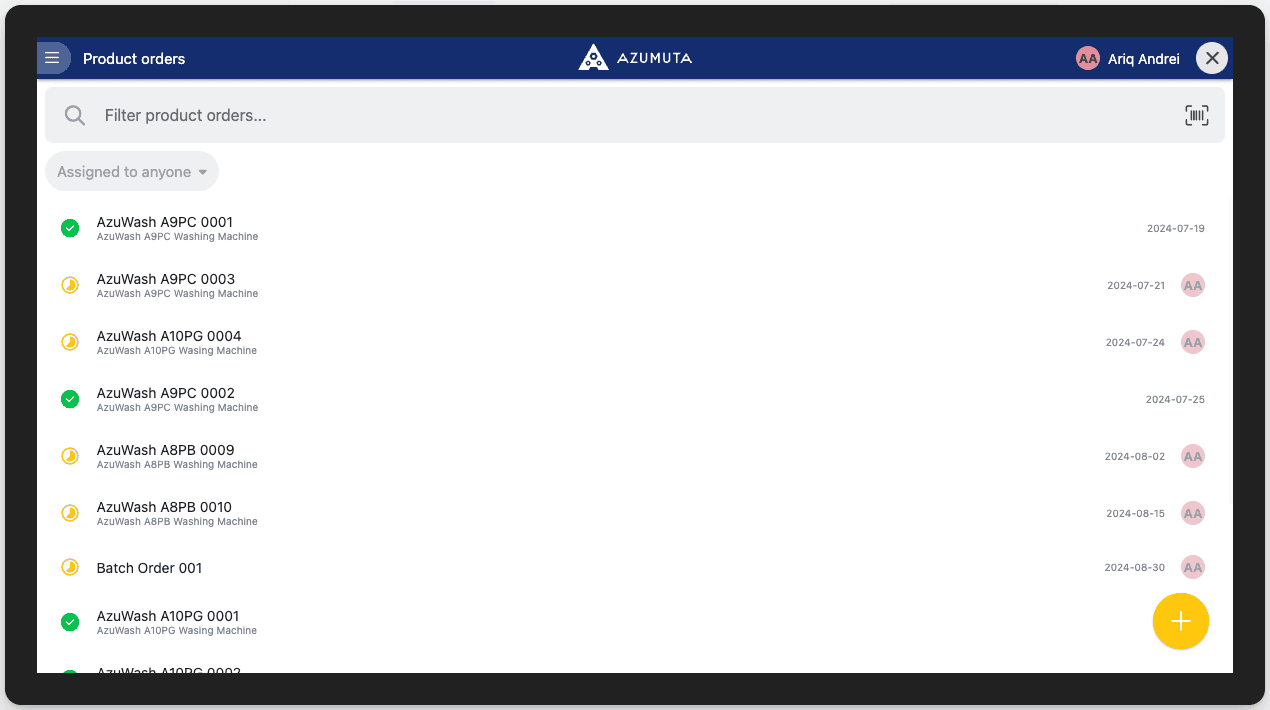
Als Referenz für die Optionen Nr. 1 und Nr. 2 sehen Sie hier die ursprüngliche Oberfläche, wenn keine der Optionen aktiviert ist:

- Wenn Sie diese Option aktivieren, wird die Liste der mit einem Produktauftrag verknüpften Arbeitsanweisungen auf einer eigenen Seite angezeigt – getrennt von der Produktauftragsliste. Diese Funktion ist nützlich, wenn Ihre Produktaufträge viele Arbeitsanweisungen enthalten. Sehen Sie sich das folgende Bild an, um zu sehen, wie es aussieht, wenn Sie diese Option aktivieren:
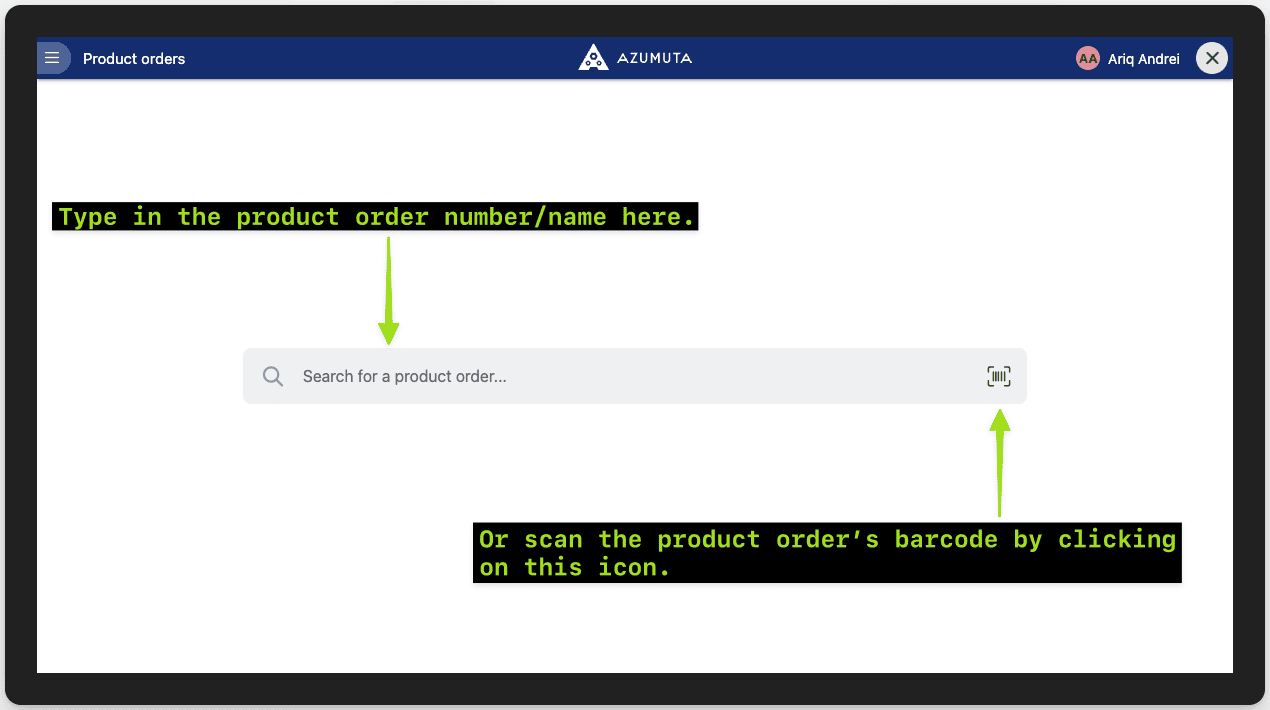
- Wenn Sie diese Option aktivieren, wird auf dem Bildschirm dieses Geräts keine Produktauftragsliste angezeigt. So kann ein Benutzer nur die Nummer/den Namen des Produktauftrags eingeben oder seinen Barcode/QR-Code scannen. Anschließend wird der Bildschirm automatisch auf den entsprechenden Produktauftrag weitergeleitet. Diese Funktion stellt sicher, dass ein Benutzer stets den richtigen Produktauftrag auswählt. Außerdem spart sie Zeit, da der Benutzer nicht manuell nach dem auszuführenden Produktauftrag suchen muss. Sehen Sie sich das folgende Bild an, um zu sehen, wie es aussieht, wenn Sie diese Option aktivieren:
- Diese Option ist veraltet und wird bald entfernt. Bitte ignorieren Sie diese Option.
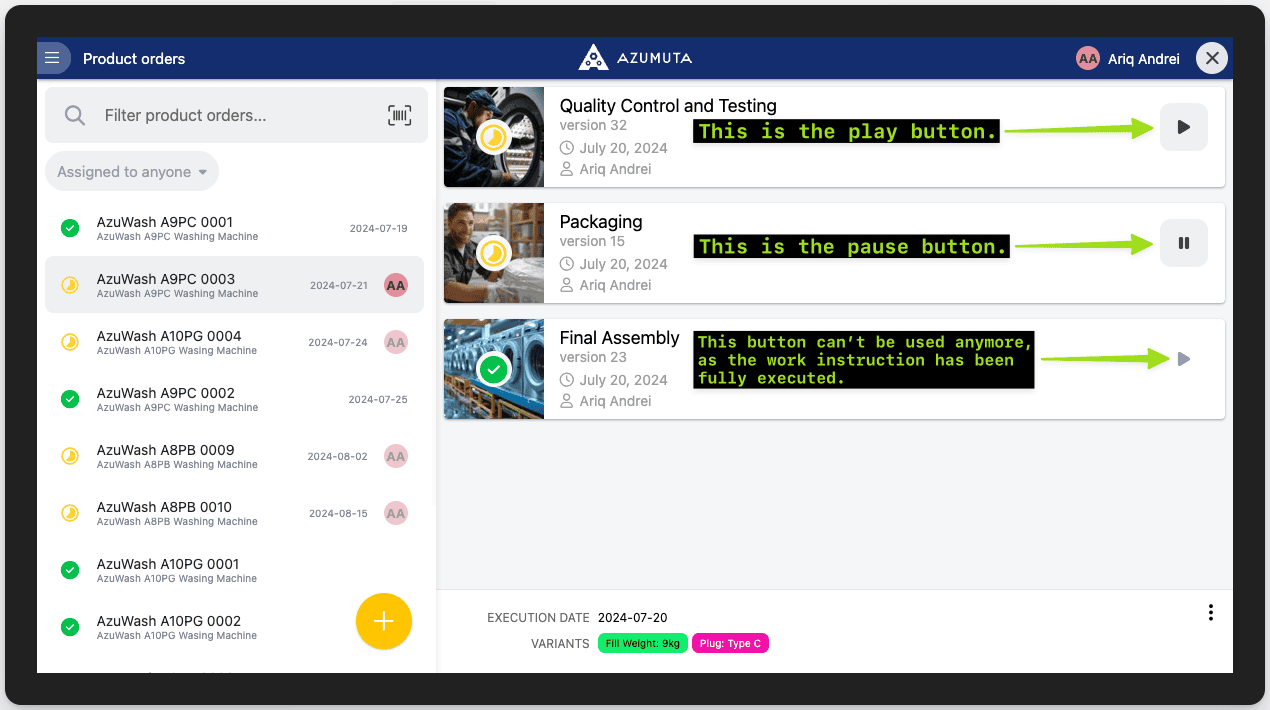
- Wenn Sie diese Option aktivieren, sehen Sie auf jeder mit einem Produktauftrag verknüpften Arbeitsanweisung eine Play/Pause-Schaltfläche. So können Sie eine Arbeitsanweisung fortsetzen/pausieren, indem Sie einfach auf diese Schaltfläche klicken – ohne die Arbeitsanweisung zu öffnen. Sehen Sie im folgenden Bild, wo sich diese Schaltfläche befindet:
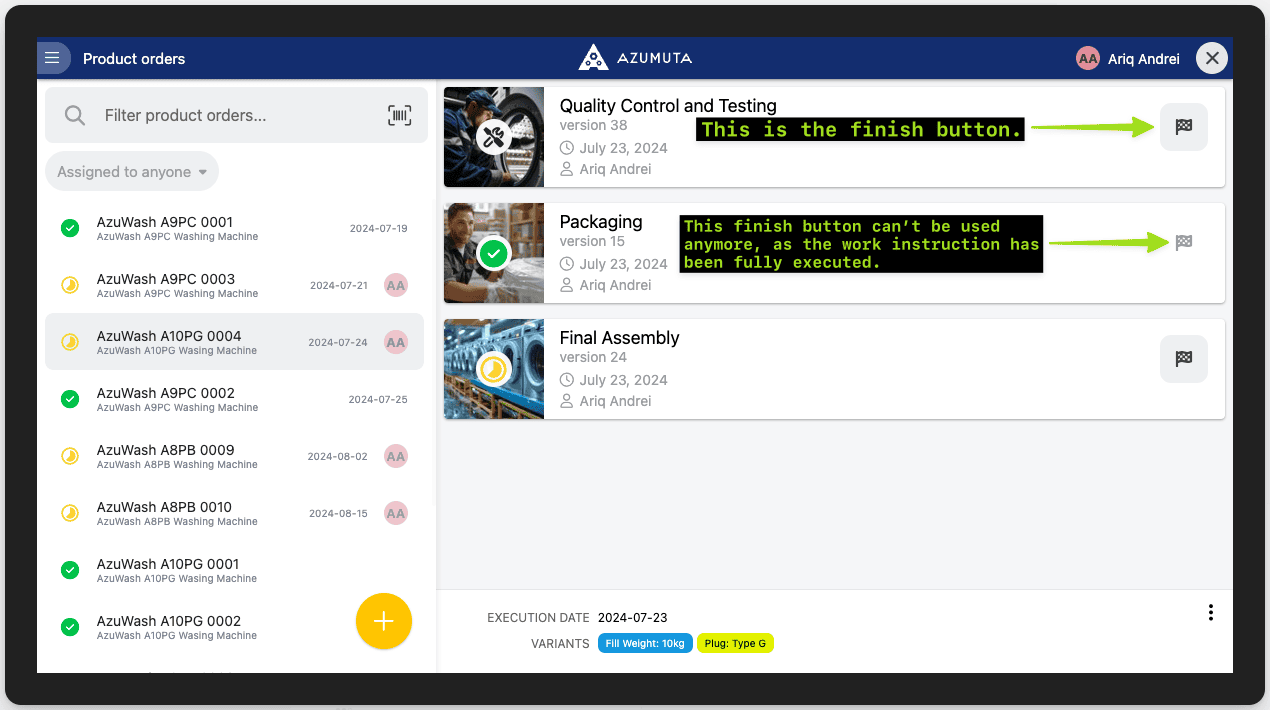
- Wenn Sie diese Option aktivieren, sehen Sie auf jeder mit einem Produktauftrag verknüpften Arbeitsanweisung eine Fertigstellen-Schaltfläche. So können Sie eine Arbeitsanweisung beenden, indem Sie einfach auf diese Schaltfläche klicken – ohne die Arbeitsanweisung betreten zu müssen. Diese Schaltfläche kann jedoch nicht verwendet werden, wenn es eine Pflichtprüfung des Produkts gibt, die ausgefüllt werden muss. Sehen Sie im folgenden Bild, wo sich diese Schaltfläche befindet:
- Klicken Sie, um den Barcode-/QR-Code-Typ auszuwählen, der gescannt werden kann, um zu einem Produktauftrag zu gelangen.
- In diesem Feld können Sie ein bestimmtes Format erstellen, dem ein Benutzer beim Eingeben einer Produktauftragsnummer/-eines Namens folgen muss. Klicken Sie auf das Fragezeichen-Symbol, um die verfügbaren Formate anzuzeigen.
- In diesem Dropdown-Menü können Sie eine der Integrationen auswählen, die Sie zuvor in Ihrem Azumuta-Arbeitsbereich installiert haben. Diese Funktion wird in der Regel verwendet, um Produktauftragsdaten from an ERP system to Azumuta. Wenn Sie Hilfe bei der Integration benötigen, kontaktieren Sie uns bitte unter support@Azumuta.com.
- Wenn Sie Ihre Änderungen abgeschlossen haben, klicken Sie auf Save. Wenn Sie Ihre Änderungen abbrechen möchten, klicken Sie auf Cancel.


