
Drehmomentprüfung zu einem Arbeitsschritt hinzufügen
Hinweis: Bevor Sie die folgenden Schritte ausführen, müssen Sie zunächst einen digitalen Drehmomentschlüssel in Ihren Azumuta-Arbeitsbereich integrieren. Siehe how to integrate a digital torque wrench to your azumuta workspace für Anweisungen.
Add a torque check to an instruction step
Wie bei jeder anderen Produktprüfung kann auch eine Drehmomentprüfung zu einem Arbeitsschritt hinzugefügt werden. So gehen Sie vor:
- Navigieren Sie zu dem Arbeitsschritt, dem Sie eine Drehmomentprüfung hinzufügen möchten, und klicken Sie auf Öffnen.
- Klicken Sie auf den Reiter Prüfung.
- Wählen Sie Drehmoment.
- Konfigurieren Sie die Drehmomentprüfung (die Details erklären wir im Abschnitt unter dem Video).
Configure a torque check
Die Konfiguration der Drehmomentprüfung besteht aus vier Bereichsblöcken:
- Vorschau für den Bediener
- Peripheriegeräte-Optionen
- Drehmomentoptionen
- Allgemeine Optionen
Vorschau für den Bediener
Die Vorschau für den Bediener zeigt, wie die Drehmomentprüfung auf dem Bildschirm des Bedieners dargestellt wird. Änderungen, die Sie in den anderen Optionen vornehmen, werden hier in Echtzeit übernommen.
Daher ist es ratsam, nach Abschluss aller anderen Konfigurationseinstellungen die Vorschau für den Bediener zu prüfen. So können Sie sicherstellen, dass alles korrekt ist, bevor Sie die Prüfung einem Bediener zuweisen.

Peripheriegeräte-Optionen
Die Einstellungen hier drehen sich hauptsächlich um die Konfiguration des digitalen Drehmomentschlüssels, den Ihr Bediener in dieser Drehmomentprüfung verwenden wird.

- Klicken Sie, um die Peripheriegeräte zu verwalten, die mit Ihrem Azumuta-Arbeitsbereich verknüpft sind.
- Klicken Sie, um die Geräte zu verwalten, die mit Ihrem Azumuta-Arbeitsbereich verknüpft sind.
- Wählen Sie die Peripheriegruppe aus, die Ihr Bediener in dieser Drehmomentprüfung verwenden wird. Fahren Sie mit dem Cursor über das Fragezeichen-Symbol, um mehr zu erfahren.
- Wählen Sie das Peripherie-Preset aus, das Ihr Bediener in dieser Drehmomentprüfung verwenden wird (falls vorhanden). Fahren Sie mit dem Cursor über das Fragezeichen-Symbol, um mehr zu erfahren.
- Geben Sie den Namen des Parametersatzes ein (falls vorhanden).
- Wählen Sie die Drehrichtung für das Anziehen (im Uhrzeigersinn/gegen den Uhrzeigersinn/automatisch).
- In Azumuta: Wenn der vom digitalen Drehmomentschlüssel des Bedieners gemessene Drehmomentwert nicht mit dem vom Administrator in einem Arbeitsschritt festgelegten Drehmomentwert (oder dessen Toleranzgrenzen) übereinstimmt, muss der Bediener den Schritt so oft wiederholen, bis sein Drehmomentwert die Anforderungen des Administrators erfüllt. Andernfalls kann der Bediener nicht zum nächsten Arbeitsschritt fortfahren. In diesem Feld können Sie die Wartezeit festlegen, die ein Bediener nach Abgabe eines falschen Drehmomentwerts abwarten muss, bevor er einen neuen Versuch starten kann. Siehe die Beschreibung unter cycleEndTime, um mehr zu erfahren.
- Dies sind die Einstellungen zur Anpassung des digitalen Drehmomentschlüssels, den Ihr Bediener verwenden wird. Die hier verfügbaren Einstellungen richten sich nach dem Typ des digitalen Drehmomentschlüssels.
- Wählen Sie, ob Sie dem Bediener erlauben möchten, den gemessenen Drehmomentwert in dieser Prüfung manuell einzugeben.
- Wählen Sie, ob die automatische Übermittlung aktiviert werden soll (und konfigurieren Sie die Zeit für die automatische Übermittlung). Wenn diese Funktion aktiviert ist, muss der Bediener nach Abschluss aller Anziehvorgänge in einem Arbeitsschritt nicht mehr auf die Schaltfläche "Senden" klicken.
Drehmomentoptionen
Mit diesen Einstellungen legen Sie die Vorgaben fest, die Ihr Bediener bei dieser Drehmomentprüfung einhalten muss.

- Geben Sie die Anzahl der Drehmomentanziehungen ein, die Ihr Bediener in dieser Prüfung durchführen muss.
- Geben Sie den Ziel-Drehmomentwert ein, den Ihr Bediener bei jeder Anziehung erreichen soll.
- Diese beiden Felder zeigen die tolerierten Maximal- bzw. Minimalwerte des Drehmoments, die Ihr Bediener bei jeder Anziehung liefern muss. Diese beiden Felder können nicht manuell bearbeitet werden. Verwenden Sie stattdessen die Felder in Nr. 4 oder Nr. 5.
- Geben Sie die tolerierten Abweichungen vom Zielwert (gemessen in Nenn-Newtonmeter/Nm) in diesen beiden Feldern ein. Sie können auch „0“ eingeben, wenn Sie keine Abweichung tolerieren. Wenn Sie diese beiden Felder verwenden möchten, stellen Sie sicher, dass der Umschalter bei Nr. 7 ausgeschaltet ist.
- Geben Sie die tolerierten Abweichungen vom Zielwert (gemessen in Prozent) in diesen beiden Feldern ein. Sie können auch „0“ eingeben, wenn Sie keine Abweichung tolerieren. Wenn Sie diese beiden Felder verwenden möchten, stellen Sie sicher, dass der Umschalter bei Nr. 7 eingeschaltet ist.
- Wenn Sie diesen Umschalter einschalten, werden die tolerierten Maximal- und Minimalwerte des Drehmoments (egal ob in Nm oder Prozent) automatisch synchronisiert.
- Wenn dieser Umschalter eingeschaltet ist, werden die Felder in Nr. 5 verwendet (und nicht die in Nr. 4). Ist der Umschalter ausgeschaltet, werden die Felder in Nr. 4 verwendet (und nicht die in Nr. 5).
- Geben Sie den Ziel-Anzugswinkel ein, den Ihr Bediener bei jeder Anziehung einhalten soll.
- Geben Sie den tolerierten Maximalwert des Anzugswinkels ein, den Ihr Bediener bei jeder Anziehung einhalten soll.
- Geben Sie den tolerierten Minimalwert des Anzugswinkels ein, den Ihr Bediener bei jeder Anziehung einhalten soll.
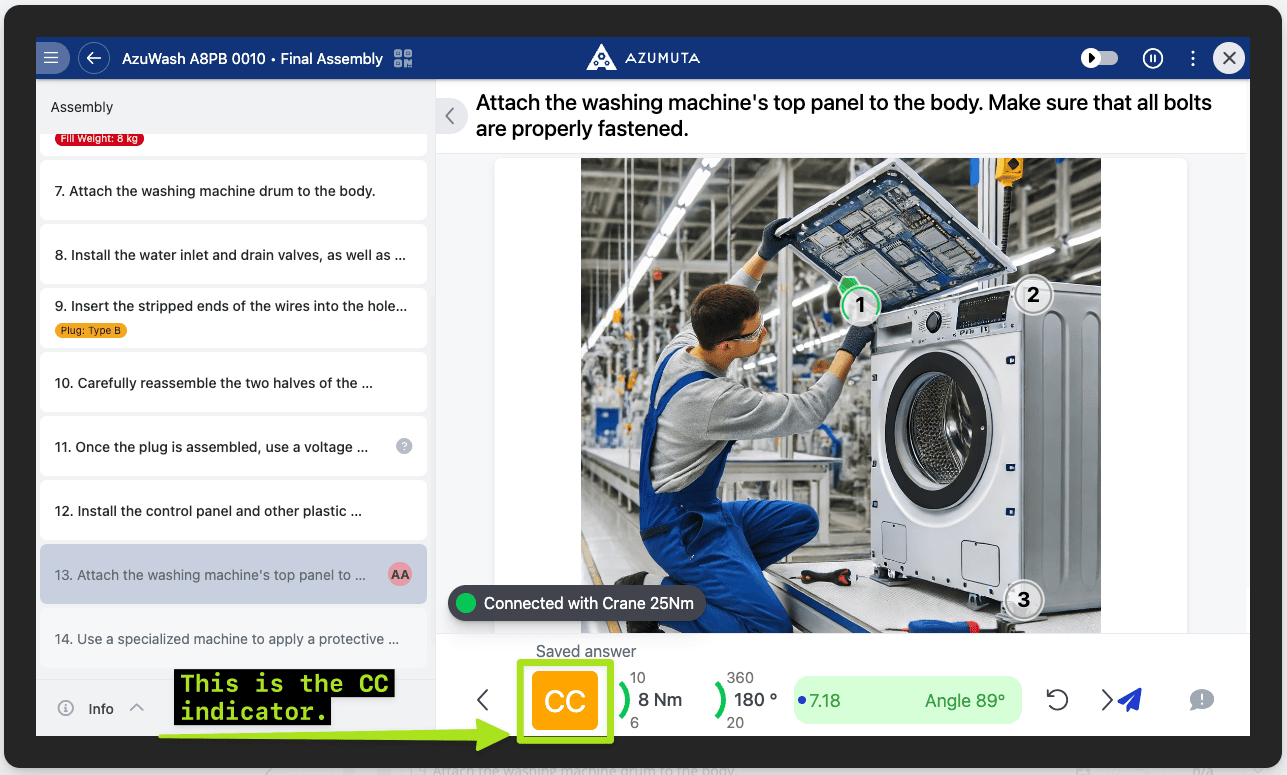
- Wenn dieser Umschalter eingeschaltet ist, erhalten Sie den Indikator für kritische Eigenschaft (CC). Er hebt gegenüber dem Bediener hervor, dass dieser Arbeitsschritt kritisch ist und kein Spielraum für Fehler besteht. Sehen Sie sich das Bild unten an, um den CC-Indikator zu sehen.
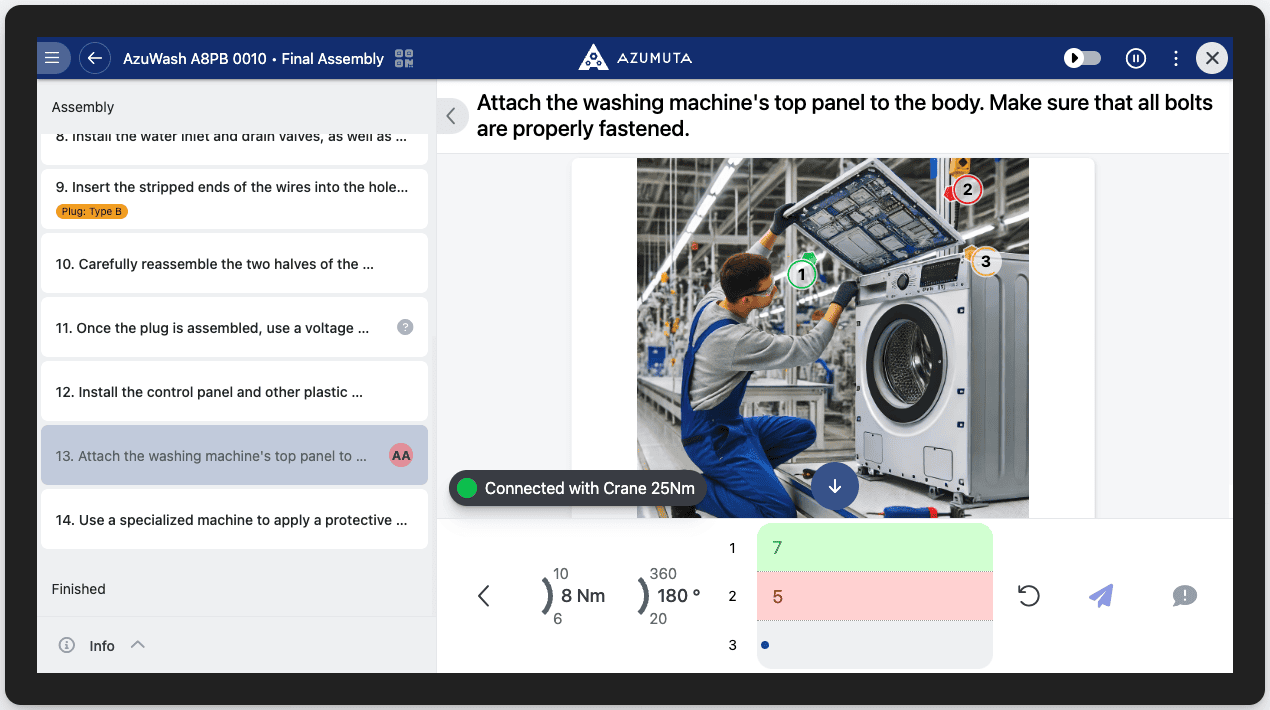
- Wenn dieser Umschalter eingeschaltet ist, können Sie mit einem Textmarker Nummern zu diesem Arbeitsschritt hinzufügen. Jeder Zahlenmarker ist farblich kodiert: grün für Anziehungen, die die vom Administrator festgelegten Vorgaben erfüllen (OK), und rot für Anziehungen, die diese Vorgaben nicht erfüllen (NOK). Diese beiden Farben sind fest und können nicht geändert werden. Sie können jedoch die Farbe des Zahlenmarkers für die Anziehung bearbeiten, die der Bediener aktuell durchführt. Im folgenden Bild ist Anziehung 1 OK, Anziehung 2 NOK, und der Bediener befindet sich gerade bei Anziehung 3 (wir haben die benutzerdefinierte Farbe auf Gelb gesetzt).
- Wählen Sie, ob die Zurücksetzen-Schaltfläche auf dem Bildschirm des Bedieners angezeigt werden soll. Mit der Zurücksetzen-Schaltfläche kann der Bediener eine Anziehung erneut durchführen.


Allgemeine Optionen
Dies sind die allgemeinen Produktprüfungs-Einstellungen, die die generellen Eigenschaften einer Produktprüfung verwalten.

- Wählen Sie, ob der Bediener die Antworten zu dieser Produktprüfung als nicht anwendbar/NA eingeben darf (dieser Umschalter kann für diese Produktprüfung nicht aktiviert werden).
- Wählen Sie, ob die Antworten auf diese Prüfung nur von einem digitalen Drehmomentschlüssel stammen dürfen (dieser Umschalter kann für diese Produktprüfung nicht deaktiviert werden).
- Wählen Sie, ob diese Produktprüfung ausgefüllt werden muss, bevor der Bediener zum nächsten Arbeitsschritt fortfahren kann.
- Wählen Sie, ob das Abschließen dieser Produktprüfung zwingend erforderlich ist, um die Arbeitsanweisung zu beenden.
- Wählen Sie, ob die Antworten auf diese Produktprüfung dem vorgegebenen Format und den tolerierten Grenzwerten entsprechen müssen.
Hinweis: Um den Konfigurationsprozess Ihrer Drehmomentprüfungen zu beschleunigen, können Sie auch unsere Peripherie-Presets verwenden.