
Einen DYMO-Etikettendrucker in Azumuta integrieren
Die Integration eines DYMO-Etikettendruckers in Ihren Azumuta-Arbeitsbereich ist ein einfacher Vorgang. Bevor wir Ihnen die einzelnen Schritte vorstellen, stellen Sie bitte sicher, dass Sie bereits folgende Gegenstände haben:
- Den DYMO-Etikettendrucker, den Sie integrieren möchten.
- Einen Computer (Desktop- oder Laptop-Computer) oder ein Windows-Tablet, das in Ihrem Azumuta-Arbeitsbereich angemeldet ist. Derzeit können Sie noch kein Nicht-Windows-Tablet oder Smartphone mit einem DYMO-Etikettendrucker verwenden.
Wenn Sie die oben genannten Gegenstände haben, können Sie mit dem Prozess zur Integration Ihres DYMO-Etikettendruckers in Ihren Azumuta-Arbeitsbereich beginnen. Er besteht aus 4 Phasen.
DYMO stellt eine Vielzahl von Etikettendruckern her. In unseren Anleitungen verwenden wir in den Beispielen den DYMO LabelWriter 550 Label Printer.
Phase 1: DYMO Connect auf Ihren Computer herunterladen und installieren
In Phase 1 laden Sie die DYMO Connect-Software und die Treiber auf Ihren Computer herunter. Mit diesem Tool verbinden Sie Ihren Computer mit dem DYMO-Etikettendrucker und entwerfen Ihre Etiketten.
- Rufen Sie die DYMO-Website auf (https://www.dymo.com).
- Klicken Sie auf Resources & Guides.
- Klicken Sie auf Driver & Software Downloads.
- Klicken Sie auf The Latest Software & Drivers for all LabelWriters® and LabelManager®.
- Laden Sie die Mac- oder Windows-Version von DYMO Connect auf Ihren Computer herunter.
- Nachdem der Download abgeschlossen ist, installieren Sie die Software auf Ihrem Computer.
Phase 2: Ihre Etiketten in DYMO Connect entwerfen
In Phase 2 entwerfen Sie Ihre Etiketten in DYMO Connect. Öffnen Sie dazu die DYMO Connect-App, die Sie in Phase 1 heruntergeladen haben, und gestalten Sie die Etiketten, die Ihre Bediener drucken sollen.
Laden Sie das DYMO Connect user guide von der DYMO-Supportseite herunter.
Parameter beim Etikettendruck verwenden
Neben dem konventionellen Entwurf eines Etiketts können Sie beim Entwerfen eines Etiketts auch unsere parameters Funktionalität einbinden. Wenn Sie einen parameter key in eine Etikettenvorlage schreiben, zeigen die auf Basis dieser Vorlage gedruckten Etiketten automatisch den parameter value ihrer Artikel an.
Dank dieser Funktion müssen Sie Parameterwerte nicht mehr manuell in ein Etikett schreiben. Das spart Zeit und reduziert die Möglichkeit von Eingabefehlern, da alles automatisiert erfolgt.
Bitte beachten Sie, dass diese Funktion nur funktioniert, wenn Sie ein Etikett aus einem Anweisungsschritt innerhalb einer Arbeitsanweisung drucken, die Teil einer product order that was made based on an article ist.
Um einen Parameter-Schlüssel in ein Etikett einzufügen, verwenden Sie folgendes Format:
- ${parameter key}
Zum Beispiel möchten wir den Parameter-Schlüssel Paint_Type einbinden. Deshalb schreiben wir folgendes auf das Etikett:
- ${Paint_Type}
Beispiel
Zum Beispiel möchten wir ein Produkt-Identifikationsetikett drucken. Wir verwenden die folgenden Parameter-Schlüssel:
- Color
- Paint_Type
- Body_Material
Bitte schauen Sie sich die folgenden Bilder an, um zu sehen, wie es funktioniert:
So haben wir die 3 Parameter-Schlüssel in der Etikettenvorlage geschrieben:
Und so sieht das Etikett aus, nachdem wir es gedruckt haben:
Phase 3: Ihren DYMO-Etikettendrucker zu Ihrem Azumuta-Arbeitsbereich hinzufügen
Nachdem Sie die beiden vorangegangenen Phasen abgeschlossen haben, fahren Sie mit Phase 3 fort: Fügen Sie Ihren DYMO-Etikettendrucker zu Ihrem Azumuta-Arbeitsbereich hinzu. So gehen Sie vor:
- Schalten Sie Ihren DYMO-Etikettendrucker ein. Stellen Sie sicher, dass er während dieser Phase eingeschaltet bleibt.
- Verbinden Sie Ihren DYMO-Etikettendrucker mit Ihrem Computer (entweder per USB-Kabel oder über ein drahtloses Netzwerk). Stellen Sie sicher, dass die Verbindung während dieser Phase bestehen bleibt.
- Öffnen Sie Ihren Azumuta-Arbeitsbereich auf Ihrem Computer.
- Klicken Sie auf Peripheriegeräte unter Verwaltung.
- Klicken Sie auf die gelbe Plus-Schaltfläche.
- Geben Sie den Namen des neuen Peripheriegeräts ein.
- Wählen Sie eine der vorhandenen Peripheriegruppen aus oder erstellen Sie eine neue Peripheriegruppe.
- Wählen Sie bei Check type Procedure.
- Wählen Sie bei Hub plugin das Plugin aus, das Ihrem Etikettendruckertyp entspricht. Bei Unklarheiten kontaktieren Sie uns bitte per E-Mail an support@azumuta.com.
- Für die Felder unter Konfiguration konsultieren Sie bitte das Bild unter dem Video.
- Falls erforderlich, können Sie dem Etikettendrucker zusätzliche Hinweise im Feld Notizen hinzufügen. Diese Hinweise werden in der Liste der Peripheriegeräte Ihres Arbeitsbereichs angezeigt.
- Wenn Sie fertig sind, klicken Sie auf Hinzufügen.
Hier eine Erklärung der Felder unter Konfiguration:

- Dies ist die Netzwerk-IP des DYMO Connector-Dienstes. Wir empfehlen, dieses Feld unverändert zu lassen.
- Dies ist die Portnummer. Wir empfehlen, dieses Feld unverändert zu lassen.
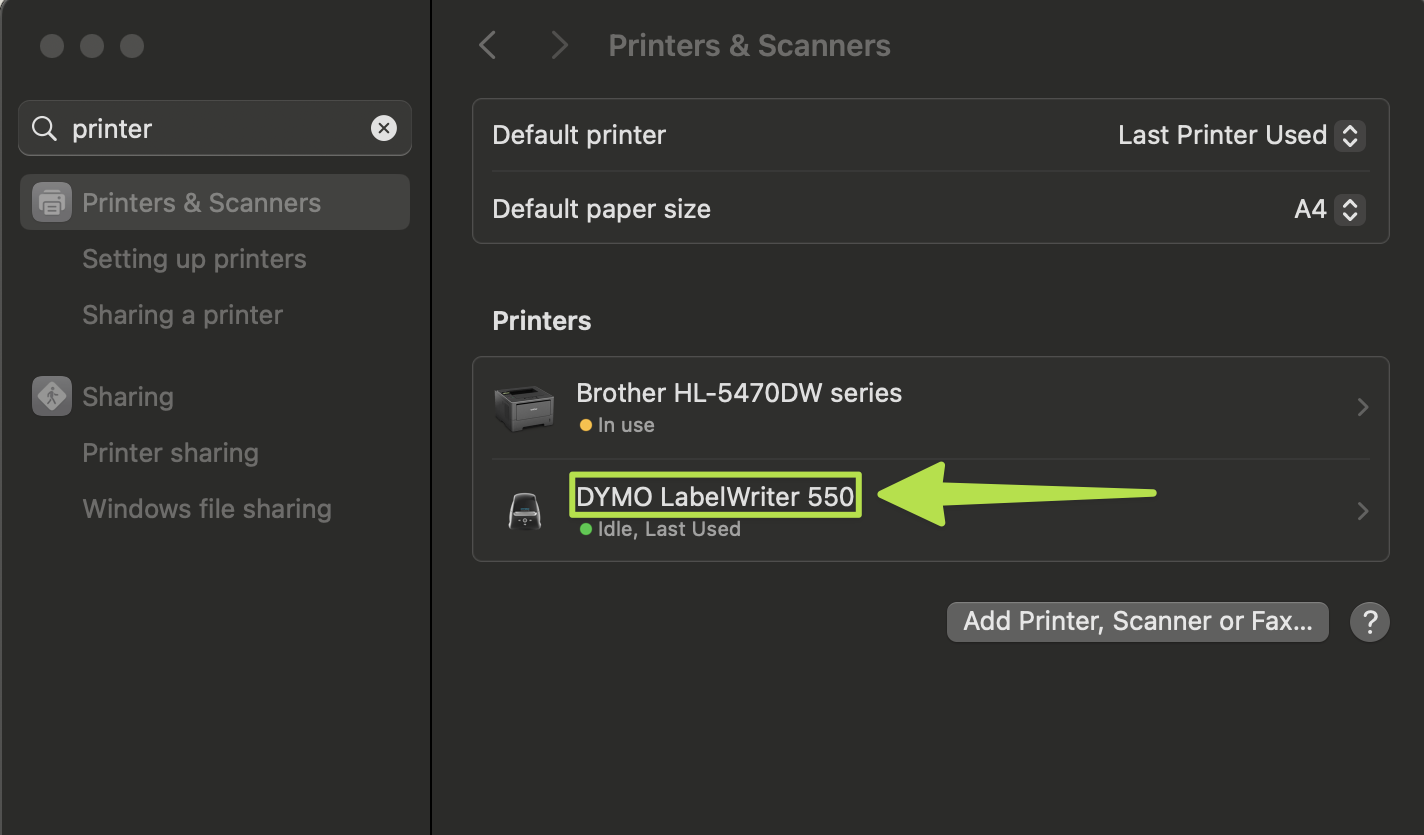
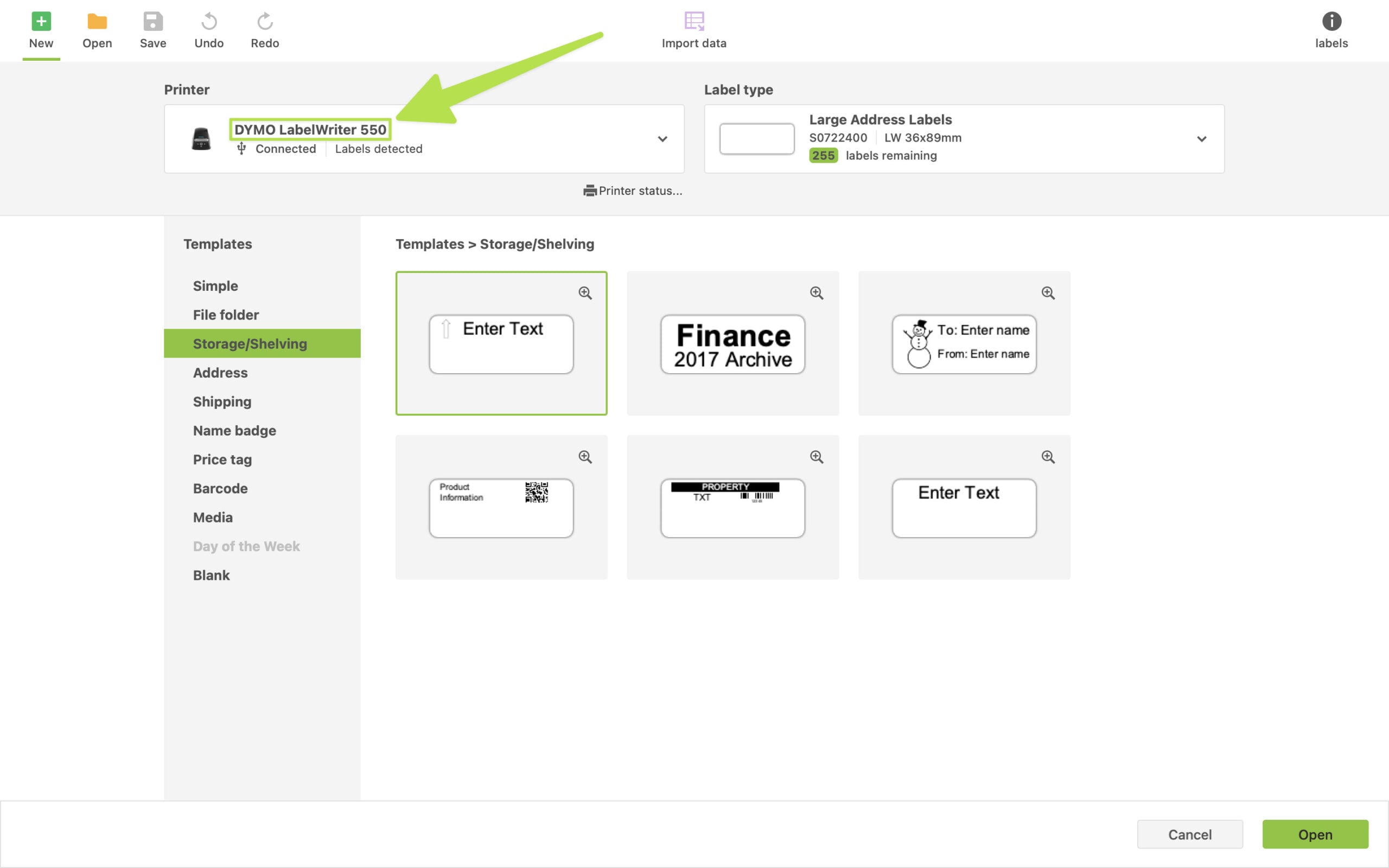
- Dies ist der Name des Etikettendruckers. Achten Sie darauf, dass er genau mit dem Namen des Etikettendruckers in der Liste der verbundenen Geräte Ihres Computers (wie im ersten Screenshot unten) und mit dem Namen des Etikettendruckers in DYMO Connect (wie im zweiten Screenshot unten) übereinstimmt:
- Laden Sie das Etikett hoch, das Sie in Phase 2 entworfen haben. Bitte beachten Sie, dass Sie hier nur eine Etikettenvorlage hochladen können. Wenn Sie mehrere Etikettenvorlagen drucken möchten, müssen Sie für jede Vorlage ein Peripheriegerät in Azumuta anlegen (auch wenn Sie nur einen physischen Drucker in Ihrer Produktion haben). Beispiel: Wenn Sie vier verschiedene Etikettenarten benötigen (Versandetikett, Lageretikett, Preisetikett und Namensschild), müssen Sie in Azumuta vier Etikettendrucker anlegen und diesen Schritt (Phase 3) viermal wiederholen — wobei Sie jedes Mal die jeweilige Etikettenvorlage in diesem Feld hochladen.
- (Nur falls erforderlich) Klicken Sie, um die codes im Zusammenhang mit der unter Nr. 4 hochgeladenen Etikettenvorlage zu öffnen und zu prüfen.
- Wenn Sie diese Option aktivieren, wird die unter Nr. 4 hochgeladene Etikettendatei nicht gedruckt, sondern stattdessen auf das Gerät des Bedieners heruntergeladen.


Phase 4: Den DYMO-Etikettendrucker auf dem ausgewählten Gerät aktivieren
In der letzten Phase aktivieren Sie den DYMO-Etikettendrucker auf dem Gerät, das Ihre Bediener zum Drucken verwenden. So aktivieren Sie ihn:
- Klicken Sie auf Geräte unter Verwaltung.
- Klicken Sie auf das ⋮-Symbol (drei Punkte) neben dem Gerät, auf dem Sie den Etikettendrucker aktivieren möchten.
- Klicken Sie auf Gerät bearbeiten.
- Klicken Sie auf die Registerkarte Peripheriegeräte.
- Klicken Sie auf das Dropdown-Menü unter Peripheriegeräte für Prüfungen.
- Wählen Sie den Etikettendrucker aus, den Sie auf diesem Gerät aktivieren möchten. Sie können mehrere Etikettendrucker auswählen.
- Wenn Sie fertig sind, klicken Sie auf Speichern.
Wenn Sie einen Etikettendrucker auf mehreren Geräten aktivieren möchten, wiederholen Sie diesen Vorgang für jedes Gerät, auf dem der Etikettendrucker aktiviert werden soll.
Peripheriegerät/Peripheriegruppe bearbeiten oder löschen
Siehe how to configure a peripheral group and device, um zu erfahren, wie Sie ein Peripheriegerät oder eine Peripheriegruppe bearbeiten oder löschen können.
- Phase 1: DYMO Connect auf Ihren Computer herunterladen und installieren
- Phase 2: Ihre Etiketten in DYMO Connect entwerfen
- Phase 3: Ihren DYMO-Etikettendrucker zu Ihrem Azumuta-Arbeitsbereich hinzufügen
- Phase 4: Den DYMO-Etikettendrucker auf dem ausgewählten Gerät aktivieren
- Peripheriegerät/Peripheriegruppe bearbeiten oder löschen