
3D-Dateien
Was ist eine 3D-Datei in Azumuta?
Eine 3D-Datei ist die digitale Darstellung eines realen Objekts in Azumuta. Eine 3D-Datei kann aus einem oder mehreren Meshes bestehen.
Sie können 3D-Dateien einem Arbeitsschritt in Azumuta hinzufügen. Das Hinzufügen einer 3D-Datei verbessert die Klarheit und Präzision auf Ihrem Produktionsbereich, da Werker komplexe Montageaufgaben visualisieren können.
Zum Beispiel zeigt das untenstehende Bild, wie die 3D-Datei eines Esstisches und 3 Stühlen in Azumuta dargestellt wird:

Was ist ein Mesh?
Ein Mesh ist ein Bestandteil einer 3D-Datei. Zum Beispiel ist in unserer 3D-Datei des Esstisches mit 3 Stühlen die Rückenlehne eines der Stühle ein Mesh, wie im Bild unten zu sehen. Außerdem wird die Liste der Meshes im Bild gezeigt.

Um den Namen eines Meshes in der Mesh-Liste zu sehen oder ein Mesh zu bearbeiten, klicken Sie mit der rechten Maustaste auf das betreffende Mesh, wie im Video unten gezeigt.
Eine 3D-Datei zu einem Arbeitsschritt hochladen
- Navigieren Sie zu dem Arbeitsschritt, dem Sie eine 3D-Datei hinzufügen möchten.
- Wählen Sie den Arbeitsanweisungsschritt, dem Sie die 3D-Datei hinzufügen möchten, und klicken Sie auf Öffnen.
- Klicken Sie auf den Tab Visuals.
- Klicken Sie auf Seite hinzufügen.
- Klicken Sie auf 3D-Datei.
- Laden Sie die Datei hoch.
- Warten Sie, bis der Upload abgeschlossen ist.
- Klicken Sie auf Speichern.
Hinweis: Derzeit können wir nur .stl- und .obj-Dateien verarbeiten. STEP-Dateien werden noch nicht unterstützt.
Das Video unten zeigt, wie die 3D-Datei auf dem Bildschirm des Werkers erscheint. Die 3D-Datei ist nicht statisch – ein Werker kann sie nach Belieben erkunden.
Hinweis: Neben den Minus- und Plus-Symbolen unter Zoom kann ein Werker auch mit der Maus nach unten/oben scrollen, um heraus-/hinein zu zoomen.
Konfigurieren einer 3D-Datei
Nachdem Sie eine 3D-Datei in einen Arbeitsschritt hochgeladen haben, können Sie sie an Ihre Anforderungen anpassen. Folgende Konfigurationsmöglichkeiten stehen zur Verfügung:
Bearbeiten einer 3D-Datei
Es gibt 3 Möglichkeiten, eine 3D-Datei zu bearbeiten:
- Eine 3D-Datei drehen
- Die Farbe einer 3D-Datei/eines Meshes ändern
- Eine 3D-Datei/ein Mesh aus- oder einblenden
Drehen einer 3D-Datei
Sie können eine 3D-Datei um ihre X-Achse, Y-Achse und Z-Achse drehen. Sehen Sie sich das Bild unten an, um zu sehen, wie das funktioniert:

Und vergessen Sie natürlich nicht, nach den gewünschten Drehungen auf Speichern zu klicken.
Hinweis: Um die 3D-Datei in ihre Ausgangsposition zurückzusetzen, klicken Sie auf die Zurücksetzen-Schaltfläche unten rechts auf dem Bildschirm.
Farbe einer 3D-Datei/eines Meshes ändern
In Azumuta können Sie die Farbe einer gesamten 3D-Datei oder die Farbe eines bestimmten Meshes ändern. So geht's.
Farbe einer 3D-Datei ändern
- Klicken Sie auf das Farb-Icon neben Meshes.
- Wählen Sie die gewünschte Farbe. Sie können zur genaueren Angabe auch einen Hex-Code/RGB-Code eingeben.
- Wenn Sie fertig sind, klicken Sie auf Speichern.
Farbe eines Meshes ändern
- Klicken Sie auf das Farb-Icon neben dem Namen des Meshes, dessen Farbe Sie ändern möchten. Wie Sie den Namen eines Meshes sehen können, erfahren Sie unter Anzeigen des Namens eines Meshes.
- Wählen Sie die gewünschte Farbe. Sie können zur genaueren Angabe auch einen Hex-Code/RGB-Code eingeben.
- Wenn Sie fertig sind, klicken Sie auf Speichern.
Alternativ können Sie die Farbe eines Meshes auch folgendermaßen ändern:
- Klicken Sie mit der rechten Maustaste auf das Mesh, dessen Farbe Sie ändern möchten.
- Klicken Sie auf Farbe ändern.
- Wählen Sie die gewünschte Farbe. Sie können zur genaueren Angabe auch einen Hex-Code/RGB-Code eingeben.
- Klicken Sie auf das Schließen-Icon.
- Wenn Sie fertig sind, klicken Sie auf Speichern.
Ein-/Ausblenden einer 3D-Datei/eines Meshes in der Werkeransicht
Sie können eine 3D-Datei/ein Mesh in der Werkeransicht verbergen, ohne diese 3D-Datei/das Mesh in Ihrer Admin-Ansicht zu löschen. So geht's:
Eine 3D-Datei in der Werkeransicht aus-/einblenden
Um eine 3D-Datei auszublenden: Klicken Sie auf das Augensymbol neben Meshes. Anschließend klicken Sie auf Speichern.
Um eine 3D-Datei einzublenden: Klicken Sie auf das durchgestrichene Augensymbol neben Meshes. Anschließend klicken Sie auf Speichern.
Ein-/Ausblenden eines Meshes in der Werkeransicht
Um ein Mesh auszublenden: Klicken Sie auf das Augensymbol neben dem Namen des Meshes in der Mesh-Liste. Wie Sie den Namen eines Meshes sehen können, erfahren Sie unter Anzeigen des Namens eines Meshes. Anschließend klicken Sie auf Speichern.
Alternativ können Sie auch mit der rechten Maustaste auf das betreffende Mesh klicken und Ausblenden wählen. Anschließend klicken Sie auf Speichern.
Um ein Mesh einzublenden: Klicken Sie auf das durchgestrichene Augensymbol neben dem Namen des ausgeblendeten Meshes in der Mesh-Liste. Anschließend klicken Sie auf Speichern.
Nur ein Mesh anzeigen und alle anderen Meshes ausblenden (und wie Sie dies rückgängig machen)
Sie können auch wählen, nur ein bestimmtes Mesh anzuzeigen (und alle anderen Meshes auszublenden) auf dem Bildschirm des Werkers. So geht's:
- Klicken Sie mit der rechten Maustaste auf das betreffende Mesh.
- Klicken Sie auf Nur dieses anzeigen.
- Klicken Sie auf Speichern.
Und so machen Sie das rückgängig:
- Klicken Sie mit der rechten Maustaste auf das einzige sichtbare Mesh.
- Klicken Sie auf Alles anzeigen.
- Klicken Sie auf Speichern.
Weitere Konfigurationsoptionen
Neben den zuvor genannten Optionen können Sie mit einer 3D-Datei noch folgende Einstellungen vornehmen:

- Hier können Sie die Beschreibung dieser 3D-Datei eingeben. So wird sie auf dem Gerät des Werkers angezeigt:
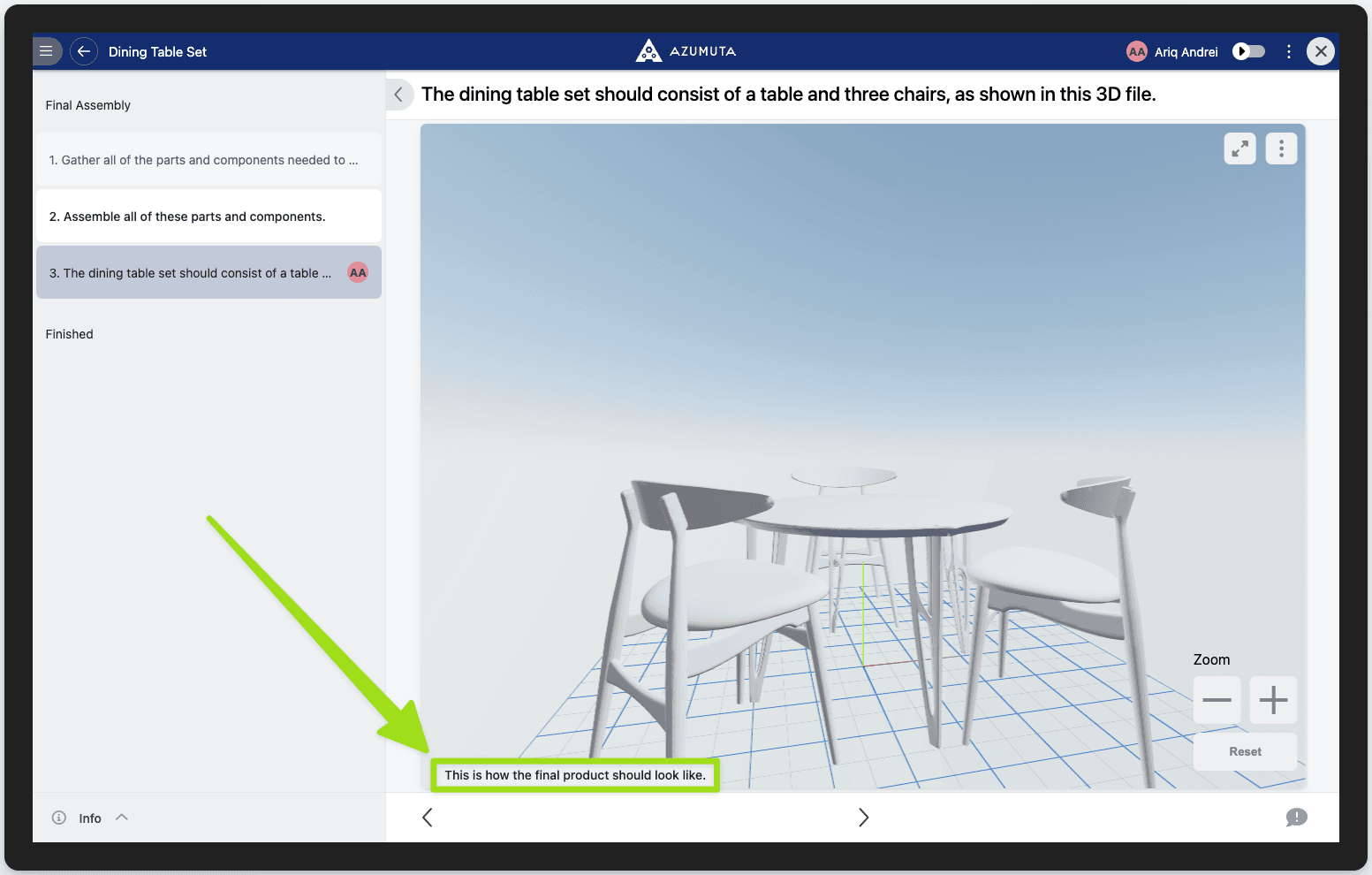
- Unten sehen Sie den Namen der 3D-Datei. Wenn Sie auf das ⋮ (Drei-Punkte-Symbol) klicken, öffnen Sie die Optionen zum Herunterladen und zum Löschen dieser 3D-Datei.
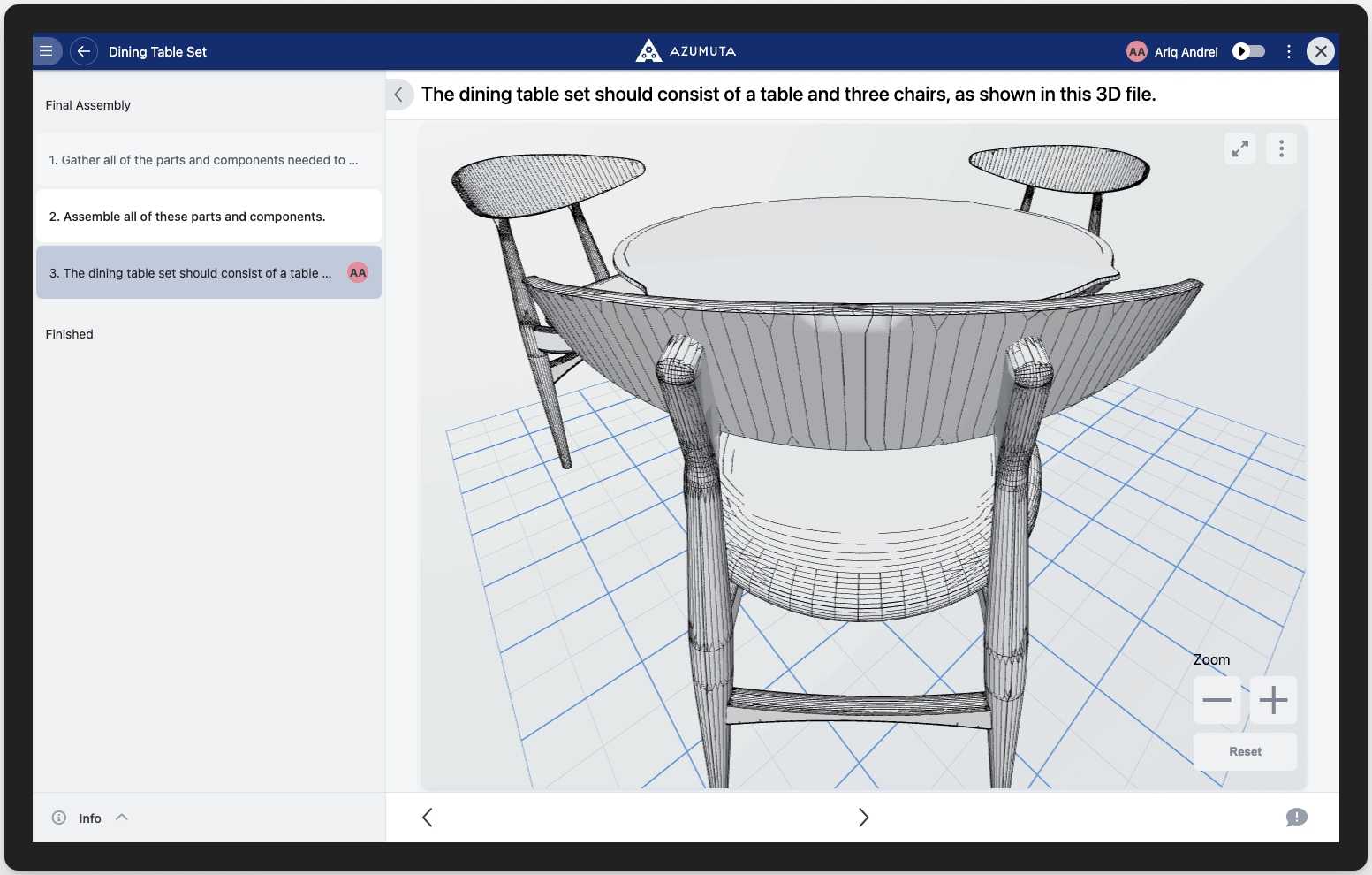
- Setzen Sie ein Häkchen, um das Drahtgitter des 3D-Objekts anzuzeigen (sowohl in der Admin- als auch in der Werkeransicht). Das Drahtgitter ist eine visuelle Darstellung, die die Kanten und Eckpunkte des Objekts zeigt und eine skelettartige Umrissdarstellung des Modells bildet. Es wird hauptsächlich verwendet, um Struktur, Form und Topologie des Objekts zu verstehen, ohne von Oberflächentexturen oder Farben abgelenkt zu werden. Zum Beispiel sieht die Rückseite des 3D-Modells eines Stuhls mit angezeigtem Drahtgitter so aus:
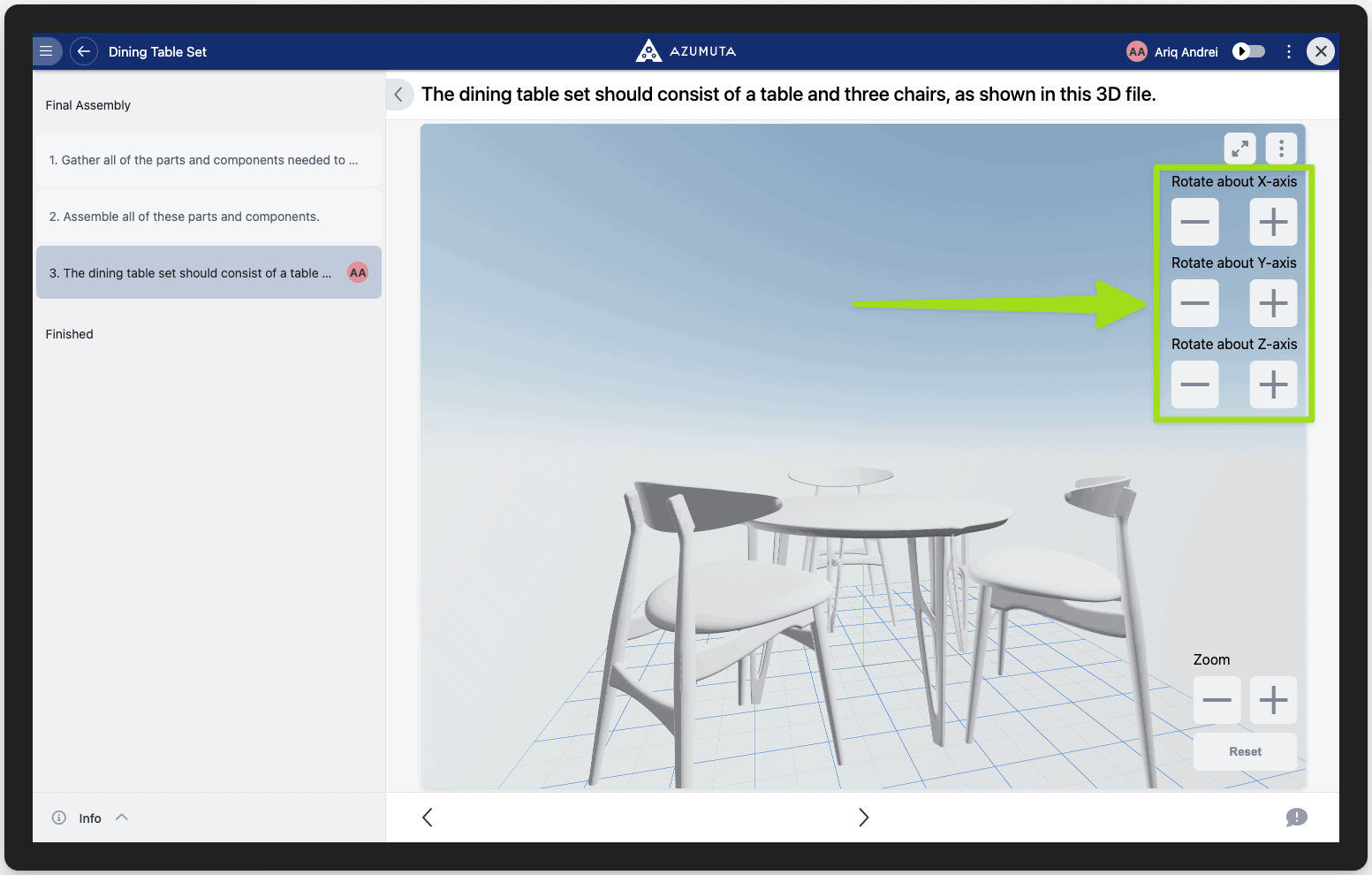
- Aktivieren Sie diese Option, um die Schaltflächen zum Drehen des Objekts in der Werkeransicht anzuzeigen. So erscheinen diese Schaltflächen auf dem Gerät des Werkers:
- Diese Spalte enthält die In-Ansicht zentrieren-Schaltfläche für jedes Mesh. Wenn Sie sie anklicken, wird Ihre Ansicht auf dieses Mesh zentriert.
- Klicken Sie hier, um die Liste der Tastenkürzel zu öffnen.
- Klicken Sie hier, um die Option zum Herunterladen dieser 3D-Datei zu öffnen.
- Nachdem Sie die Konfiguration der 3D-Datei abgeschlossen haben, vergessen Sie nicht, auf Speichern zu klicken.


Eine 3D-Datei aus einem Arbeitsschritt löschen
- Navigieren Sie zu dem Arbeitsschritt, der die 3D-Datei enthält, die Sie löschen möchten, und klicken Sie auf Öffnen.
- Klicken Sie auf den Tab Visuals.
- Klicken Sie auf das ⋮ (Drei-Punkte-Symbol) neben dem Namen der 3D-Datei.
- Klicken Sie auf Datei entfernen.
- Klicken Sie auf Entfernen.