Zugriff auf die gerätebezogenen Einstellungen für Arbeitsanweisungen
Klicken Sie auf Geräte unter Verwaltung.
Neben dem Gerät, das Sie konfigurieren möchten, klicken Sie auf das ⋮-Symbol (Drei‑Punkte-Menü).
Klicken Sie auf Gerät bearbeiten.
Klicken Sie auf den Reiter Arbeitsanweisungen.
Welche Konfigurationsoptionen gibt es?
Wenn Sie diese Option aktivieren, überspringen alle auf diesem Gerät geöffneten Arbeitsanweisungen den ersten Anweisungsblock und gehen direkt zum ersten Anweisungsschritt. Falls es auf diesem Gerät Anweisungsschritte gibt, die Teile/Ausrüstung/Symbole enthalten, empfehlen wir, diese Option nicht zu aktivieren.
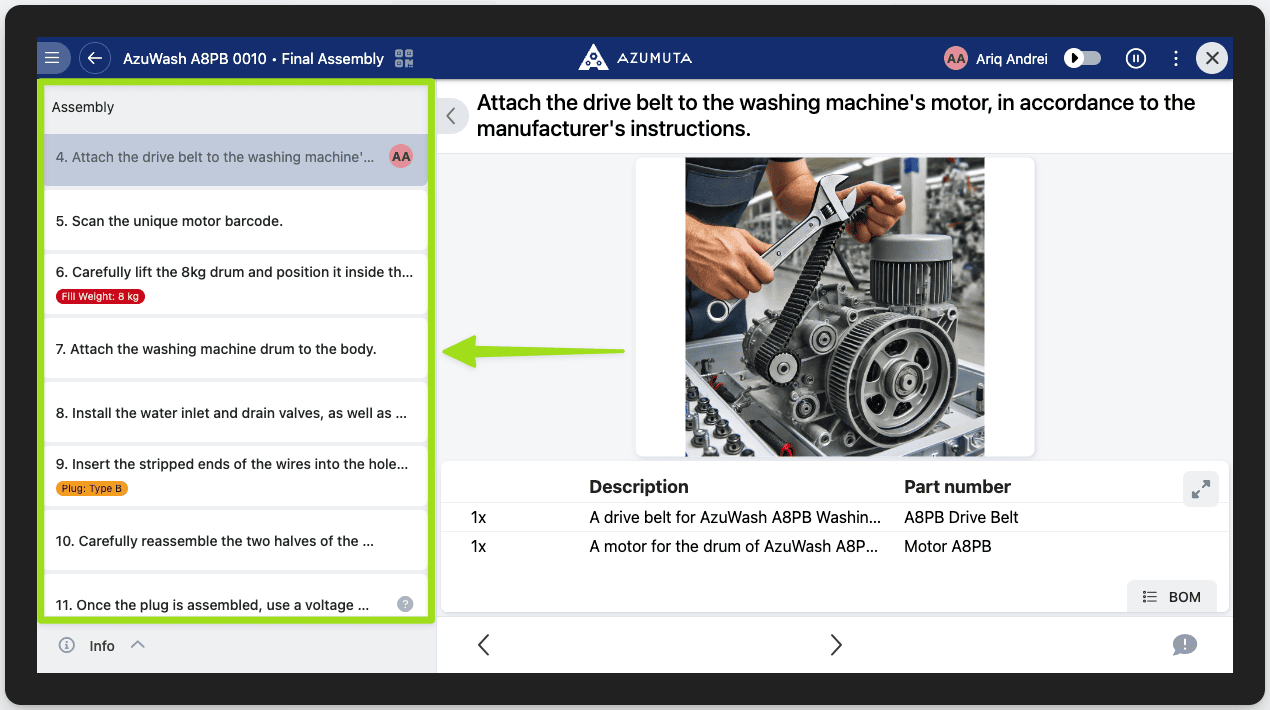
Wählen Sie aus, wer die Schrittliste sehen darf. Eine Schrittliste zeigt alle Schritte einer Arbeitsanweisung an und der Benutzer kann in dieser Liste scrollen. Siehe das Bild unten, um die Position zu sehen:
Wählen Sie, ob die Schrittliste (Funktion aus Nr. 2) standardmäßig für alle unzugänglich sein soll. Wenn die Benutzer dieses Geräts strikt der vorhandenen Schrittfolge folgen sollen (und nicht zwischen Schritten springen dürfen), aktivieren Sie diese Option.
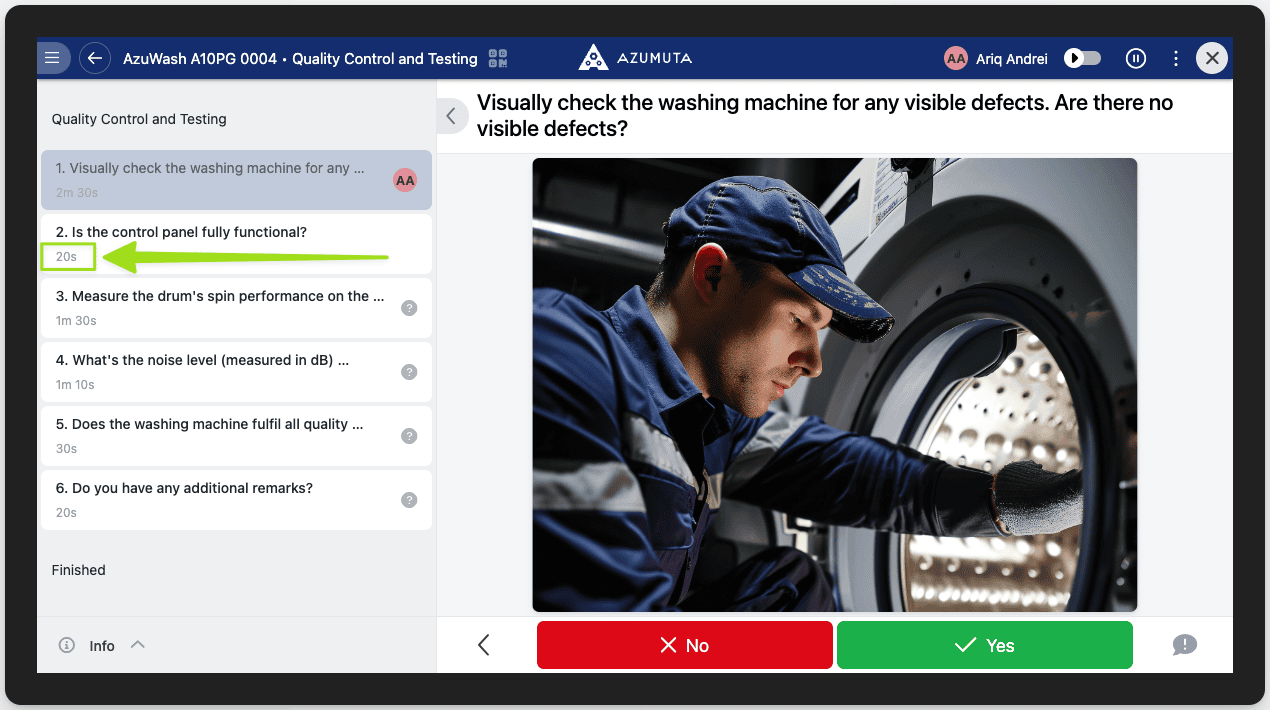
Wählen Sie, ob die Schrittliste (Funktion aus Nr. 2) unter jedem Anweisungsschritt auch eine Zeitstudie anzeigt. Sehen Sie sich das Bild unten an, um zu sehen, wie es auf diesem Gerät aussieht, wenn diese Option aktiviert ist:
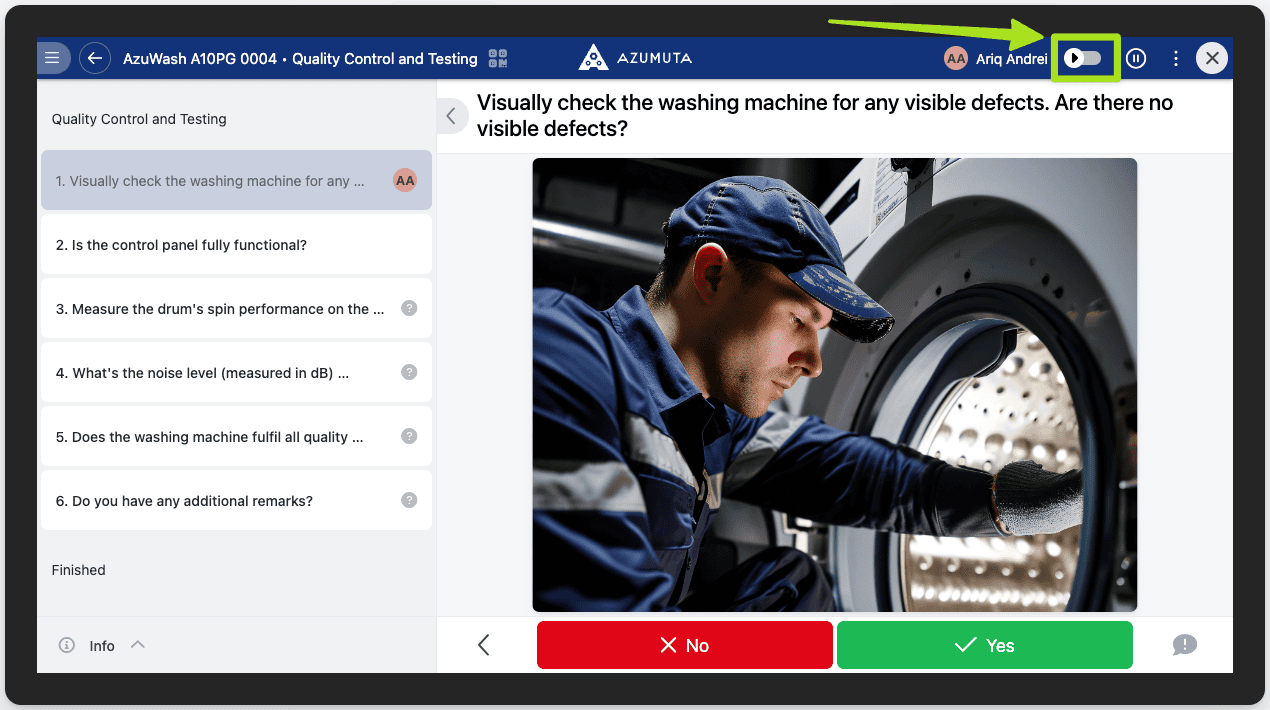
Wählen Sie, ob der Fast-Forward-Modus ausgeblendet werden soll. Wenn Sie nicht möchten, dass irgendein Benutzer (unabhängig vom Fähigkeitsniveau) einen Anweisungsschritt überspringt, aktivieren Sie diese Option. Den Fast-Forward-Modus finden Sie oben rechts auf dem Bildschirm, wie im Bild unten gezeigt:
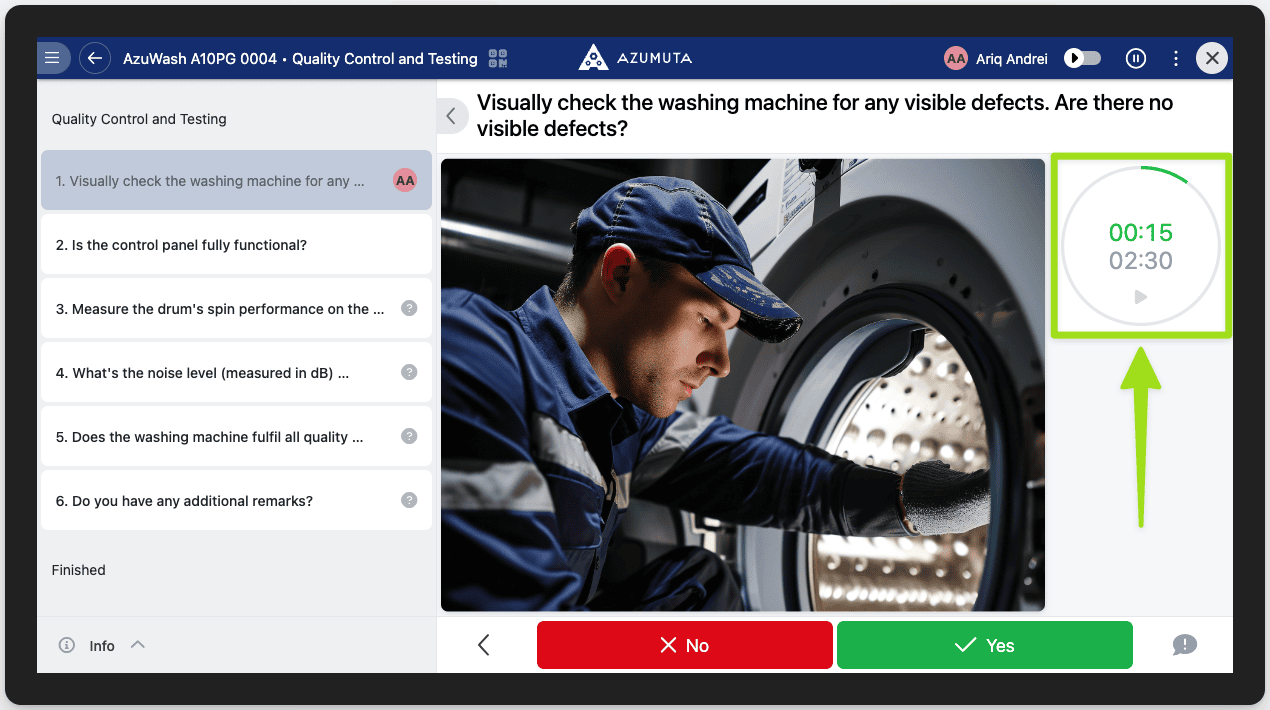
Wählen Sie, ob Sie für jeden Anweisungsschritt einen Timer basierend auf der jeweiligen Zeitstudie anzeigen möchten. Wenn aktiviert, erscheint er wie folgt:
Wählen Sie, ob der Bildschirm des Benutzers automatisch zum nächsten Anweisungsschritt weitergehen soll, sobald der Timer (Funktion aus Nr. 6) abläuft. (Diese Funktion gilt nicht für Anweisungsschritte mit einer Produktprüfung).
Wählen Sie, wer seine abgegebene Antwort bei einer Produktprüfung bearbeiten darf.
Wählen Sie, ob die Bildschirmpause-Funktion aktiviert werden soll.
Wählen Sie, ob ein Benutzer automatisch abgemeldet wird, sobald er eine Arbeitsanweisung beendet. Diese Funktion ist nützlich, wenn viele Benutzer dieses Gerät verwenden und jeder Benutzer nur eine bestimmte Arbeitsanweisung ausführt.
Wenn Sie mit Ihren Änderungen fertig sind, klicken Sie auf Speichern. Möchten Sie Ihre Änderungen abbrechen, klicken Sie auf Abbrechen.