
Verbesserungsablauf bearbeiten oder löschen
Siehe wie Sie einen Improvement-Flow erstellen für Hintergrund. Dieser Artikel erklärt, wie Sie einen Improvement‑Flow bearbeiten oder löschen.
Hinweis: Derzeit gibt es 4 Vorlagen für Improvement‑Boards & Improvement‑Flows: PDCA, Kanban, 8D und Review. Alle 4 Vorlagen verwenden dieselben Bearbeitungseinstellungen. Die Beispiele in diesem Artikel verwenden die PDCA‑Vorlage.
Um zu einer Aktion für einen Improvement‑Flow zu gelangen: Gehen Sie im Seitenmenü zu Kontinuierliche Verbesserung → Einstellungen, und klicken Sie dann auf das ⋮ (Drei‑Punkte‑Symbol) neben dem Flow.
Zum Improvement-Flow-Editor
Öffnen Sie im ⋮‑Menü Flow bearbeiten.
Der Editor hat fünf Registerkarten: Allgemein, Flow‑Vorlage, Erweitert, Docx‑Berichte und Parameter. Jede Registerkarte wird unten beschrieben.

Die Registerkarte „Allgemein"
Die Registerkarte Allgemein öffnet sich zuerst. Hier können Sie Folgendes bearbeiten:

- Klicken Sie, um die Registerkarte Allgemein zu öffnen.
- Hier können Sie den Namen des Improvement‑Flows bearbeiten.
- Wählen Sie, ob der Benutzer, der ein Ticket einreicht, automatisch für das mit diesem Ticket verknüpfte Issue abonniert wird. Ist diese Person abonniert, erhält sie eine E‑Mail‑Benachrichtigung, wenn sich das Issue in eine andere Spalte verschiebt.
- Geben Sie die maximale Anzahl Tage ein, die zur Lösung eines in diesem Improvement‑Flow gelisteten Issues gewährt werden (falls erforderlich).
- Fügen Sie die Problemvorlage hinzu (falls erforderlich). Eine Problemvorlage ist ein Text, der auf einem Ticket erscheint (siehe Abbildung unten). Eine Problemvorlage dient in der Regel dazu, einem Bediener eine bestimmte Anweisung zu geben, bevor er ein Ticket absendet.
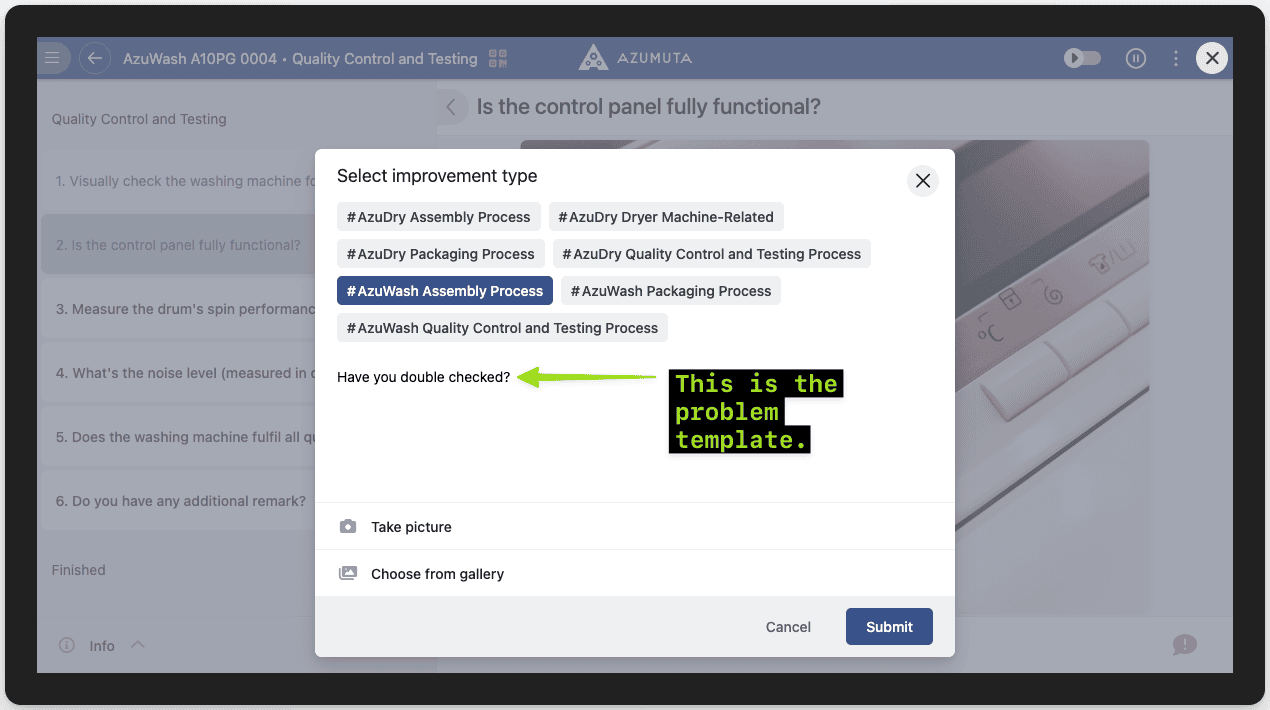
- Fügen Sie eine Checkliste hinzu (falls erforderlich).
- Klicken Sie auf Speichern oder Abbrechen, um Ihre Änderungen zu verwerfen.

Die Registerkarte „Flow‑Vorlage"
Hierher bezieht sich das Wort „Flow“ im Begriff „Improvement‑Flow“. Ein Improvement‑Flow besteht aus mehreren Spalten. Eine Spalte stellt einen Aktionsschritt dar, der zur Lösung eines Issues erforderlich ist.

Die Spaltennamen variieren je nach verwendeter Improvement‑Flow‑Vorlage. Beispielsweise enthält die PDCA‑Vorlage 6 Spalten:
- Plan
- Do
- Check
- Act
- Abgelehnt
- Archiviert (für Issues, die gelöst wurden)
Siehe wie Sie den Namen jeder Spalte bearbeiten.

Sie können für jede Spalte mehrere Elemente hinzufügen. Im nächsten Abschnitt erklären wir, wie Sie ein Element hinzufügen und wie Sie es bearbeiten.
Ein Element zu einer Spalte hinzufügen
So fügen Sie einer Spalte ein Element hinzu:
- Klicken Sie in der Zielspalte auf Element hinzufügen.
- Wählen Sie das Element aus.
- Geben Sie die Details ein.
- Klicken Sie auf Speichern.
Hier sind die verfügbaren Elementtypen für jede Spalte:

- Klicken Sie, um eine Aufgabe hinzuzufügen. Sie können die Beschreibung der Aufgabe direkt eingeben. Wählen Sie diesen Elementtyp, wenn die Aufgabe keine Unterschrift oder Checkliste benötigt.
- Klicken Sie, um eine Unterschriftsanforderung für eine bestimmte Person hinzuzufügen. Eine Unterschrift bestätigt, dass ein Bediener alle erforderlichen Punkte in einer Spalte abgeschlossen hat und bereit ist, zur nächsten Spalte zu wechseln; üblicherweise wird dies von einem Vorgesetzten oder Manager angefordert.
- Klicken Sie, um eine Unterschriftsanforderung an eine Benutzergruppe hinzuzufügen.
- Klicken Sie, um eine Checkliste hinzuzufügen.
Ein Element in einer Spalte bearbeiten
So bearbeiten Sie ein Element:
- Klicken Sie auf das ⋮ (Drei‑Punkte‑Symbol) neben dem Element.
- Nehmen Sie Ihre Änderungen vor.
- Klicken Sie auf Speichern.
Die Optionen unterscheiden sich je nach Elementtyp, wie unten gezeigt.
Eine Aufgabe bearbeiten

- Bearbeiten Sie hier die Beschreibung der Aufgabe.
- Klicken Sie, um die Aufgabe sich selbst zuzuweisen.
- Klicken Sie, um die Aufgabe einer bestimmten Person zuzuweisen.
- Klicken Sie, um die Aufgabe einer bestimmten Benutzergruppe zuzuweisen.
- Klicken Sie, um die zugewiesene Person/Benutzergruppe zu entfernen (dies ist nur möglich, wenn bereits eine Person/Benutzergruppe zugewiesen wurde).
- Wählen Sie, ob die zugewiesene Person/Benutzergruppe eine automatische E‑Mail von Azumuta erhalten soll, die sie informiert, wenn ein Issue diese Spalte erreicht.
- Wählen Sie, ob die Person/Benutzergruppe, die diese Aufgabe abschließt, für das verknüpfte Issue abonniert werden soll. Ist jemand für ein Issue abonniert, erhält diese Person eine automatische E‑Mail‑Benachrichtigung, wenn sich der Status des Issues ändert.
- Klicken Sie, um die Aufgabe zu entfernen.
- Klicken Sie auf Speichern oder Abbrechen, um Ihre Änderungen zu verwerfen.
Eine Unterschriftsanforderung (an eine Person / an eine Benutzergruppe) bearbeiten

- Wenn Sie diese Option wählen, sind Sie die einzige Person, die diese Unterschriftsanforderung unterschreiben darf.
- Wählen Sie die Person, die zur Unterzeichnung dieser Unterschriftsanforderung berechtigt ist.
- Wählen Sie die Benutzergruppe, die zur Unterzeichnung dieser Unterschriftsanforderung berechtigt ist.
- Wählen Sie, ob die zugewiesene Person/Benutzergruppe eine automatische E‑Mail von Azumuta erhalten soll, die sie informiert, wenn ein Issue diese Spalte erreicht.
- Wählen Sie, ob die Person/Benutzergruppe, die eine Unterschrift geleistet hat, für das verknüpfte Issue abonniert wird. Ist jemand für ein Issue abonniert, erhält diese Person eine automatische E‑Mail‑Benachrichtigung, wenn sich der Status des Issues ändert.
- Klicken Sie, um die Unterschriftsanforderung zu entfernen.
- Klicken Sie auf Speichern oder Abbrechen, um Ihre Änderungen zu verwerfen.
Eine Checkliste bearbeiten

- Klicken Sie, um die Arbeitsanweisung der Checkliste anzuzeigen.
- Klicken Sie, um die Checkliste sich selbst zuzuweisen.
- Klicken Sie, um eine bestimmte Person zum Ausfüllen der Checkliste zuzuweisen.
- Klicken Sie, um eine Benutzergruppe zum Ausfüllen der Checkliste zuzuweisen.
- Klicken Sie, um die zugewiesene Person/Benutzergruppe zu entfernen (dies ist nur möglich, wenn bereits eine Person/Benutzergruppe zugewiesen wurde).
- Wählen Sie, ob die zugewiesene Person/Benutzergruppe eine automatische E‑Mail von Azumuta erhalten soll, die sie informiert, wenn ein Issue diese Spalte erreicht.
- Wählen Sie, ob die Person/Benutzergruppe, die die Checkliste ausfüllt, für das verknüpfte Issue abonniert wird. Ist jemand für ein Issue abonniert, erhält diese Person eine automatische E‑Mail‑Benachrichtigung, wenn sich der Status des Issues ändert.
- Klicken Sie, um die Checkliste zu entfernen.
- Klicken Sie auf Speichern oder Abbrechen, um Ihre Änderungen zu verwerfen.
Die Registerkarte „Erweitert"
Siehe Spalten in einem Improvement‑Flow für Hintergrundinformationen. In diesem Abschnitt wird erklärt, wie Sie diese Spalten zusammen verwenden.
Die Registerkarte Erweitert besteht aus 2 Elementen: Spalten und Übergänge. In der Registerkarte Erweitert stellt eine Spalte einen Aktionsschritt dar, der zur Lösung eines Issues erforderlich ist (wie in der Registerkarte „Flow‑Vorlage").
Die Spaltennamen variieren je nach verwendeter Improvement‑Flow‑Vorlage. Beispielsweise enthält die PDCA‑Vorlage 6 Spalten:
- Plan
- Do
- Check
- Act
- Abgelehnt
- Archiviert (für Issues, die gelöst wurden)
Ein Übergang fungiert als Brücke zwischen Spalten. Ein Übergang führt ein Element basierend auf einem vorkonfigurierten Szenario in eine andere Spalte.

- Klicken Sie, um die Registerkarte Erweitert zu öffnen.
- Dies ist eine Spalte.
- Dies ist die Liste der Übergänge für diese Spalte.
Ein Element zu einer Spalte hinzufügen (Registerkarte "Erweitert")
So fügen Sie einer Spalte ein Element hinzu:
- Klicken Sie in der Zielspalte auf Element hinzufügen.
- Wählen Sie das Element aus.
- Geben Sie die Details ein.
- Klicken Sie auf Speichern.
Hinweis: Wenn Sie ein Element in der Registerkarte Flow‑Vorlage hinzugefügt haben, erscheint dieses Element ebenfalls in derselben Spalte auf der Registerkarte Erweitert. Und umgekehrt: Wenn Sie ein Element in der Registerkarte Erweitert hinzufügen, erscheint es auch in derselben Spalte auf der Registerkarte Flow‑Vorlage.
Hier sind die verfügbaren Elementtypen für jede Spalte:

- Klicken Sie, um eine Aufgabe hinzuzufügen. Sie können die Beschreibung der Aufgabe direkt eingeben. Wählen Sie diesen Elementtyp, wenn die Aufgabe keine Unterschrift oder Checkliste benötigt.
- Klicken Sie, um eine Unterschriftsanforderung für eine bestimmte Person hinzuzufügen. Eine Unterschrift bestätigt, dass ein Bediener alle erforderlichen Punkte in einer Spalte abgeschlossen hat und bereit ist, zur nächsten Spalte zu wechseln; üblicherweise wird dies von einem Vorgesetzten oder Manager angefordert.
- Klicken Sie, um eine Unterschriftsanforderung an eine Benutzergruppe hinzuzufügen.
- Klicken Sie, um eine Checkliste hinzuzufügen.
Ein Element in einer Spalte bearbeiten (Registerkarte "Erweitert")
Das Bearbeiten eines Elements in dieser Registerkarte funktioniert auf die gleiche Weise wie in der Registerkarte Flow‑Vorlage. Sehen Sie sich die folgenden Links an, um zu erfahren, wie Sie ein Element in einer Spalte je nach Elementtyp bearbeiten können:
- Wie man eine Aufgabe bearbeitet
- Wie man eine Unterschriftsanforderung an eine Person/eine Benutzergruppe bearbeitet
- Wie man eine Checkliste bearbeitet
Hinweis: Wenn Sie ein Element in der Registerkarte Flow‑Vorlage bearbeitet haben, wird dieses Element automatisch auch in der Registerkarte Erweitert aktualisiert. Und umgekehrt: Wenn Sie ein Element in der Registerkarte Erweitert bearbeiten, wird dasselbe Element automatisch in der Registerkarte Flow‑Vorlage aktualisiert.
Einen Übergang hinzufügen
- Klicken Sie in der Zielspalte auf Übergang hinzufügen.
- Wählen Sie eine Option aus dem Dropdown Wenn.
- Wählen Sie eine Option aus dem Dropdown Dann verschieben nach.
- Klicken Sie auf Speichern.
Die Dropdown‑Menüs Wenn und Dann verschieben nach stehen in einer Ursache‑Wirkungs‑Beziehung.
Immer wenn das Ereignis im Dropdown‑Menü Wenn eintritt, löst es das Ereignis im Dropdown‑Menü Dann verschieben nach aus.
Einen Übergang bearbeiten

- Um dieser Spalte einen weiteren Übergang hinzuzufügen, klicken Sie auf Übergang hinzufügen.
- Klicken Sie, um den Inhalt im Dropdown Wenn zu ändern.
- Klicken Sie, um den Inhalt im Dropdown Dann verschieben nach zu ändern.
- In Azumuta werden alle Issues automatisch in die nächste Spalte verschoben, wenn keine ausstehenden Elemente mehr vorhanden sind (entweder weil alle Elemente in dieser Spalte abgeschlossen sind oder weil in dieser Spalte überhaupt keine Elemente hinzugefügt wurden). Wenn Sie verhindern möchten, dass ein Issue automatisch zur nächsten Spalte verschoben wird, weil in dieser Spalte keine Elemente hinzugefügt wurden, aktivieren Sie diese Option.
- Klicken Sie auf Speichern oder Abbrechen, um Ihre Änderungen zu verwerfen.
Erinnerungen an Fristen konfigurieren
Verwenden Sie eine Frist‑Erinnerung, um vor Ablauf einer Issue‑Frist eine E‑Mail zu senden.
- Öffnen Sie den Improvement‑Flow‑Editor.
- Öffnen Sie die Registerkarte Allgemein.
- Legen Sie Standardfrist in Tagen ab Erstellung fest.
- Legen Sie Standardtage vor Frist für Erinnerung fest.
- Speichern Sie den Improvement‑Flow.
Die Erinnerungs‑E‑Mail enthält einen Abschnitt Offene Elemente zur Erledigung. In diesem Abschnitt werden jede offene Aufgabe, jede Checkliste und jede Unterschriftsanforderung aufgelistet. Wenn ein Bearbeiter oder ein Element‑Label verfügbar ist, enthält die E‑Mail diese Informationen.
Sie können für ein einzelnes Issue ein abweichendes Erinnerungsintervall festlegen. Das Intervall des Issues ersetzt den Flow‑Standard für dieses Issue.
Die Registerkarte „Docx‑Berichte"
Sie können Docx‑Berichte zu einem Improvement‑Flow hinzufügen. Siehe die Guides für Docx‑Reporting mit Ticketinformationen.
Die Registerkarte „Parameter"
Sie können Parameter zu einem Improvement‑Flow hinzufügen. Diese Parameter werden auf allen Tickets angezeigt, die unter diesem Improvement‑Flow fallen, sowie auf allen Checklisten, die mit diesen Tickets verknüpft sind.
Diese Funktion ist nützlich, wenn Sie für jeden Artikel in Ihrem Workspace einen eigenen Improvement‑Flow haben.
Einen Parameter zu einem Improvement‑Flow hinzufügen
- Klicken Sie auf Feld hinzufügen.
- Geben Sie den Schlüssel und den Wert des Parameters ein.
- Klicken Sie auf Speichern.
Einen Parameter in einem Improvement‑Flow bearbeiten
Bearbeiten Sie den Schlüssel oder den Wert des Parameters und klicken Sie dann auf Speichern.
Einen Parameter in einem Improvement‑Flow löschen
- Klicken Sie auf den Parameter, den Sie löschen möchten.
- Klicken Sie auf das Papierkorb‑Symbol.
- Klicken Sie auf Speichern.
Einen Improvement‑Flow löschen
Öffnen Sie das ⋮‑Menü, klicken Sie auf Flow löschen und bestätigen Sie mit Löschen.