
Videos
In Azumuta können Sie einen Arbeitsschritt mit Videos ausstatten. Das Hinzufügen von Videos zu einem Arbeitsschritt hilft Ihren Bedienern, indem es ihnen visuell genau zeigt, was sie tun müssen.
Anstatt nur Texte zu lesen oder Bilder anzusehen, können Ihre Bediener Schritt-für-Schritt-Demonstrationen sehen, die Fehlerquellen reduzieren und den Lernprozess beschleunigen.
Diese Funktion ist besonders nützlich, um neue Mitarbeitende anzuleiten oder komplexe Montageaufgaben auszuführen, bei denen das vorherige visuelle Sehen des Ablaufs einen großen Unterschied macht.
Video zu einem Arbeitsschritt hinzufügen
- Navigieren Sie zu einem Arbeitsschritt, dem Sie ein Video hinzufügen möchten, und öffnen Sie ihn.
- Klicken Sie auf den Visuelle Inhalte-Tab.
- Klicken Sie auf Seite hinzufügen.
- Wählen Sie Video.
- Wählen Sie die Videodatei aus.
Videoeditor verwenden
Neben der Wiedergabe von Videos kann unsere Plattform auch grundlegende Videobearbeitung durchführen. So greifen Sie auf unseren Videoeditor zu:
- Navigieren Sie zu einem Arbeitsschritt mit einem Video, und öffnen Sie ihn.
- Klicken Sie auf den Visuelle Inhalte-Tab.
- Klicken Sie auf das Video, das Sie bearbeiten möchten.
- Unter dem Video sehen Sie die Liste der Bearbeitungen, die Sie mit unserem Videoeditor durchführen können.
Folgende Bearbeitungsmöglichkeiten stehen für ein Video in einem Arbeitsschritt zur Verfügung:

- Hier können Sie eine Beschreibung des Videos hinzufügen. Diese Beschreibung wird in der Ansicht des Bedieners angezeigt.
- Dies ist eine Vorschau, wie das Video in der Ansicht des Bedieners angezeigt wird.
- Dies sind die Einstellungen, die auf die Ansicht des Bedieners angewendet werden. Aktivieren Sie die Kontrollkästchen, um auszuwählen, ob das Video automatisch abgespielt wird (damit ein Bediener das Video nicht manuell anklicken muss), in Dauerschleife wiederholt wird und stummgeschaltet ist.
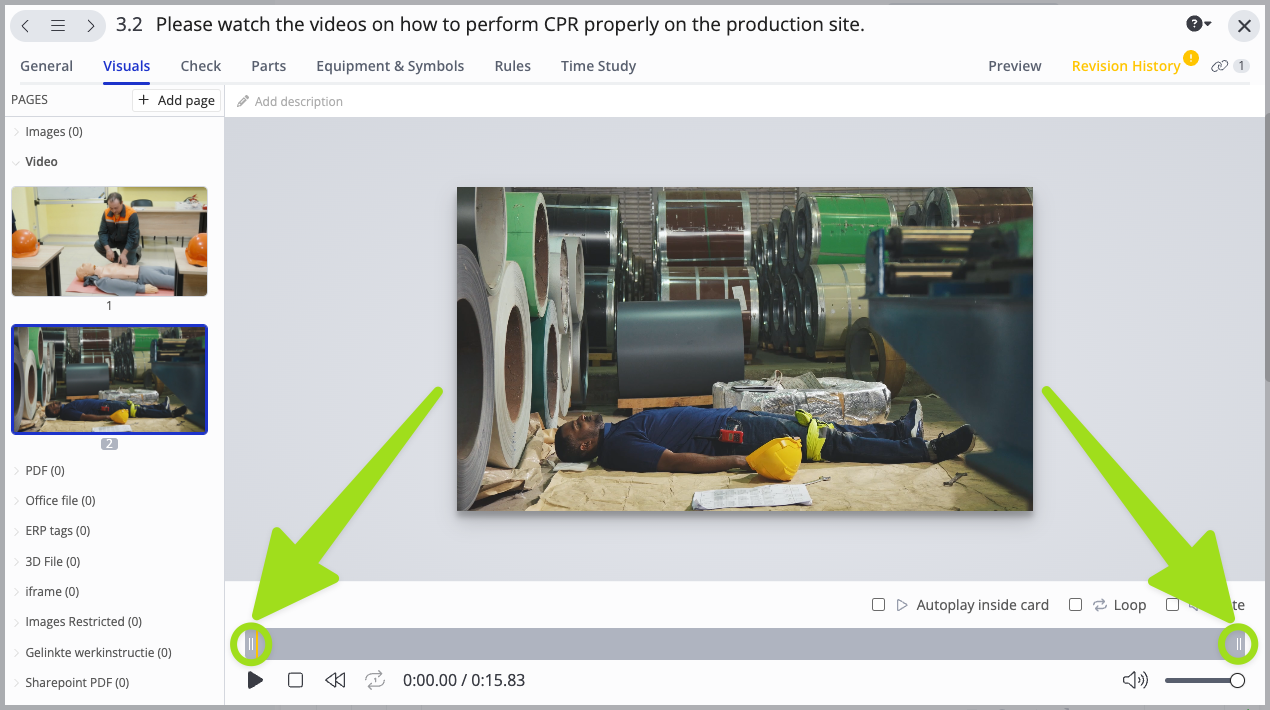
- Dies ist die Videotimeline-Leiste. Sie dient dazu, den Wiedergabefortschritt zu verfolgen und zu einer bestimmten Stelle im Video zu navigieren. Zusätzlich können Sie dieses Werkzeug auch zum Trimmen des Videos verwenden. Ziehen Sie den linken Trimmgriff, um den Startpunkt des Videos festzulegen, und ziehen Sie den rechten Trimmgriff, um den Endpunkt des Videos festzulegen (wie im Bild unten gezeigt):
- Dies sind die Schaltflächen, die Sie für Ihre Videovorschau verwenden können (Play, Stopp, Zurückspulen und Loop). Diese Schaltflächen gelten nur für die Videovorschau (wie unter Nr. 2 angegeben) und wirken sich nicht auf die Ansicht des Bedieners aus.
- Wählen Sie die Lautstärke der Videovorschau. Ähnlich wie unter Nr. 5 gilt diese Einstellung nur für die Videovorschau, jedoch nicht für die Ansicht des Bedieners.

Video als Bediener ansehen
Ein Video in einem Arbeitsschritt ist dafür gedacht, von einem Bediener angesehen zu werden. So kann ein Bediener es ansehen:
- Navigieren Sie zu dem Arbeitsschritt, der ein Video enthält.
- Klicken Sie auf ein Video, um es abzuspielen. Das Video wird automatisch abgespielt, wenn die automatische Wiedergabe vom Administrator eingestellt wurde.
- Sie können die Lautstärke des Videos anpassen, indem Sie auf das Lautsprecher-Symbol klicken. Zusätzlich können Sie das Video herunterladen, die Wiedergabegeschwindigkeit anpassen oder den Bild-in-Bild-Modus öffnen, indem Sie auf das ⋮ (Drei-Punkte)-Symbol unten rechts auf dem Bildschirm klicken.
Video aus einem Arbeitsschritt löschen
- Navigieren Sie zu einem Arbeitsschritt, in dem Sie ein Video entfernen möchten, und öffnen Sie ihn.
- Klicken Sie auf den Visuelle Inhalte-Tab.
- Rechtsklicken Sie auf das Video, das Sie löschen möchten.
- Klicken Sie auf Seite löschen.
- Klicken Sie auf Entfernen.