
Erstellen einer Andon-Tafel
- Klicken Sie in der Seitenleiste der Startseite auf Qualitätsmanagement.
- Klicken Sie auf Andon.
- Klicken Sie auf Einstellungen.
- Klicken Sie auf die gelbe Plus-Schaltfläche unten rechts im Bildschirm.
- Füllen Sie die Felder auf den Registerkarten Allgemein und Berechtigungen aus. Eine Erläuterung dazu finden Sie unter dem Video.
- Klicken Sie anschließend auf Hinzufügen.
Die Registerkarte Allgemein
Beim Erstellen eines neuen Andon-Boards ist die Registerkarte Allgemein die erste, die Sie sehen.

- Klicken Sie, um die Registerkarte Allgemein zu öffnen.
- Wählen Sie dort die Vorlage des Andon-Boards aus (derzeit gibt es nur 1 Vorlagenoption).
- Geben Sie hier den Namen des Andon-Boards ein (dies ist das einzige Pflichtfeld).
- Wenn die Andon-Meldungen dieses Andon-Boards ein voreingestelltes Präfix erhalten sollen, geben Sie das Präfix hier ein. Beachten Sie, dass das Präfix auf 5 Zeichen begrenzt ist. Beispielsweise können Sie das Präfix ANDON verwenden. Die Andon-Meldungen in diesem Andon-Board heißen dann ANDON-1, ANDON-2 usw.
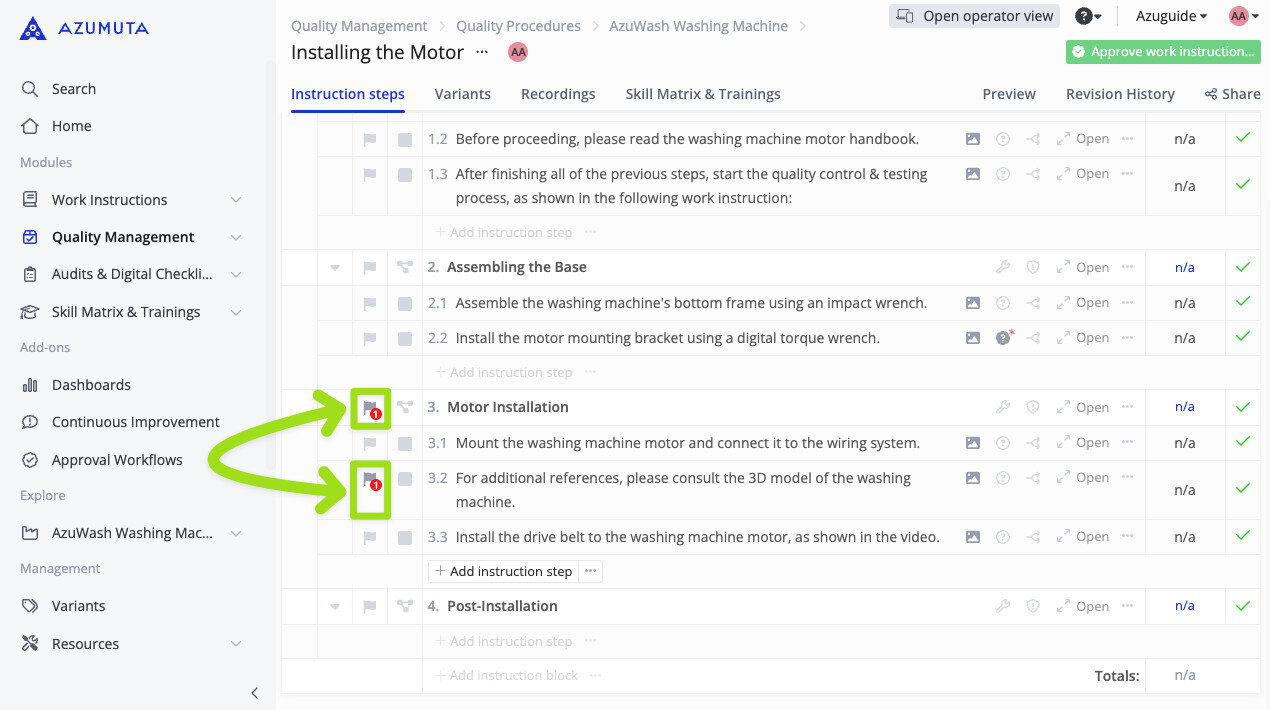
- Wählen Sie aus, ob die Andon-Meldung dieses Andon-Boards im zugehörigen Schritt und Block der Arbeitsanweisung im Editor für Arbeitsanweisungen angezeigt werden soll, wie im Bild unten (achten Sie auf die markierten Flaggen-Symbole):
- Wenn Sie fertig sind, klicken Sie auf Hinzufügen. Um abzubrechen, klicken Sie auf Abbrechen.

Die Registerkarte Berechtigungen

- Klicken Sie, um die Registerkarte Berechtigungen zu öffnen.
- Wählen Sie aus, welche Benutzergruppen dieses Andon-Board ansehen können. Wenn keine Gruppen ausgewählt sind, ist es für alle sichtbar.
- Wählen Sie aus, welche Benutzergruppen Andon-Meldungen in diesem Andon-Board erstellen und bearbeiten dürfen. Wenn keine Gruppen ausgewählt sind, kann jeder dies tun.
- Wählen Sie aus, welche Benutzer dieses Andon-Board und alle zugehörigen Andon-Flows verwalten können.
- Wählen Sie aus, welche Benutzergruppen dieses Andon-Board und alle zugehörigen Andon-Flows verwalten können.
- Wenn Sie fertig sind, klicken Sie auf Hinzufügen. Um abzubrechen, klicken Sie auf Abbrechen.
Nachdem Sie ein Andon-Board erstellt haben, stehen Ihnen weitere Konfigurationsoptionen zur Verfügung. Klicken Sie auf den Link, um unseren Leitfaden zum Bearbeiten eines Andon-Boards zu sehen.
Auf dieser Seite