
Goedkeuring door meerdere personen: Hoe u een goedkeuringsstroom bewerkt
Zie create an approval flow voor achtergrond. Dit artikel legt uit hoe u deze kunt bewerken of verwijderen.
Opmerking: Op dit moment zijn er 2 sjablonen voor goedkeuringsborden en goedkeuringsflows: single-wave approval en dual-wave approval. Beide sjablonen delen dezelfde bewerkingsinstellingen. De voorbeelden in dit artikel gebruiken het dual-wave approval-sjabloon. Zie beide approval flow-sjablonen voor meer details.
Om bij een actie voor een approval flow te komen: ga in het zijpaneel naar Continu verbeteren → Instellingen, klik vervolgens op het ⋮-pictogram naast de flow.
Naar de editor voor goedkeuringsflows
Klik in het ⋮-menu op Flow bewerken.
De editor heeft vijf tabbladen: Algemeen, Flow-sjabloon, Geavanceerd, Docx-rapporten en Parameters. Elk tabblad wordt hieronder behandeld.

Het tabblad Algemeen
Het tabblad Algemeen opent als eerste. Dit kunt u hier bewerken:

- Klik om het Algemeen-tabblad te openen.
- U kunt hier de naam van de goedkeuringsflow bewerken.
- Geef aan of de gebruiker die een goedkeuringsverzoek indient automatisch geabonneerd wordt op dat goedkeuringsverzoek. Als die persoon geabonneerd is, ontvangt hij of zij een e-mailmelding wanneer dat goedkeuringsverzoek van kolom verandert.
- Voer het maximale aantal dagen in dat toegekend wordt om een goedkeuringsverzoek op deze goedkeuringsflow goed te keuren (indien nodig).
- Voer het probleemsjabloon in (indien nodig). Een probleemsjabloon is een tekst die verschijnt in het goedkeuringsmenu van een werkinstructie (zoals afgebeeld in de afbeelding hieronder). Een probleemsjabloon wordt meestal gebruikt om een bepaalde boodschap aan gebruikers te geven die werkinstructies aanmaken of bijwerken.
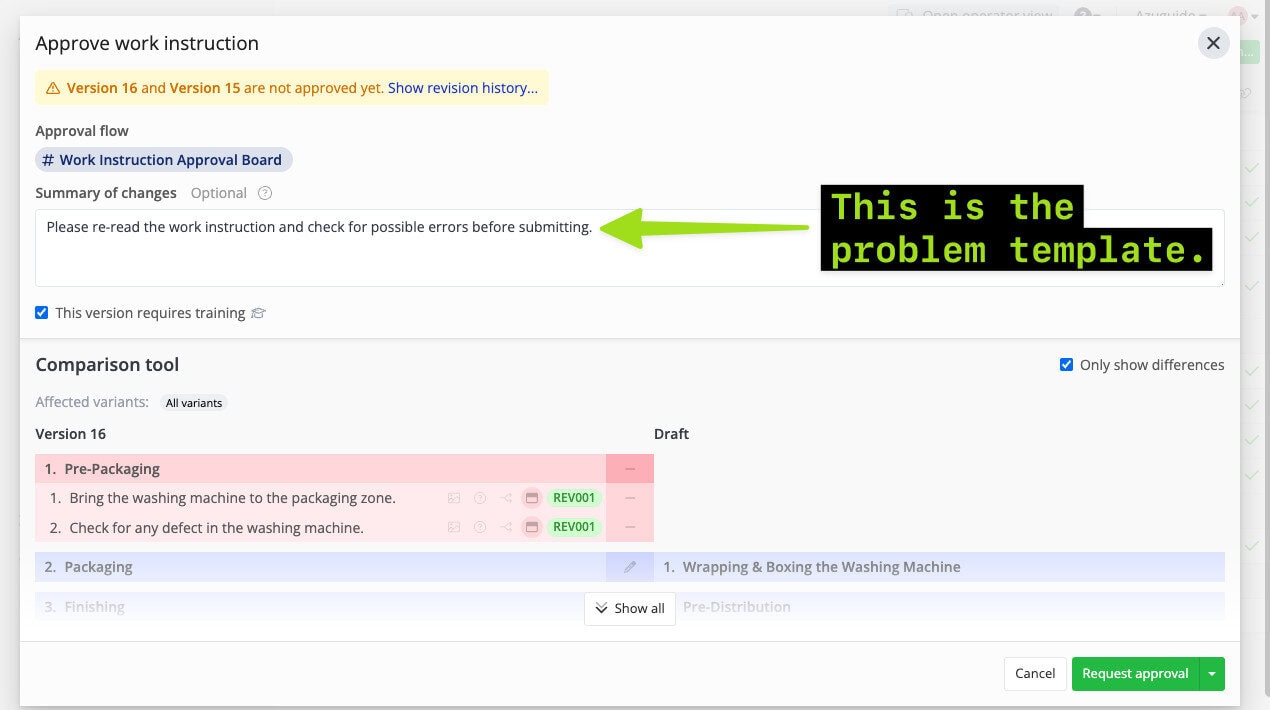
- Voeg een checklist toe (indien nodig). Een checklist in een goedkeuringsverzoek werkt op dezelfde manier als een checklist in een ticket. Zie hoe u een checklist aan een ticket toevoegt voor meer details.
- Klik Opslaan, of Annuleren om uw wijzigingen te negeren.

Het tabblad Flow-sjabloon
Hiervoor is het woord “flow” in “approval flow” afgeleid. Een goedkeuringsflow bestaat uit meerdere kolommen. Een kolom vertegenwoordigt een actiestap die genomen moet worden om een werkinstructie goed te keuren.

De bestaande kolommen variëren afhankelijk van het goedkeuringsflowsjabloon dat u gebruikt. Binnen het dual-wave approval-sjabloon zijn er bijvoorbeeld 4 kolommen, namelijk:
- First Wave
- Second Wave
- Approved
- Declined
Zie hoe u de naam van een kolom bewerkt op het goedkeuringsbord.

U kunt meerdere items aan elke kolom toevoegen. We leggen hoe u een item toevoegt en hoe u het bewerkt in de volgende secties uit.
Een item toevoegen aan een kolom
Om een item aan een kolom toe te voegen:
- Klik op Item toevoegen in de doelkolom.
- Selecteer het item.
- Voer de details in.
- Klik Opslaan.
Hieronder staan de beschikbare itemopties voor elke kolom:

- Klik om een taak toe te voegen. U kunt de taakomschrijving direct typen. Kies dit itemtype als het item geen handtekening of checklist nodig heeft.
- Klik om een handtekeningverzoek voor een specifieke persoon toe te voegen. Een handtekening betekent dat een operator alle vereiste items binnen een kolom heeft voltooid en klaar is om naar de volgende kolom te gaan. Dit wordt meestal gevraagd door een toezichthouder of manager.
- Klik om een handtekeningverzoek aan een gebruikersgroep toe te voegen.
- Klik om een checklist toe te voegen (een checklist in een goedkeuringsverzoek werkt hetzelfde als een checklist in een ticket).
Een item in een kolom bewerken
Om een item te bewerken:
- Klik op het ⋮-pictogram naast het item.
- Breng uw wijzigingen aan.
- Klik Opslaan.
De opties verschillen per itemtype, zoals hieronder wordt getoond.
Een taak bewerken

- Bewerk hier de taakomschrijving.
- Klik om de taak aan uzelf toe te wijzen.
- Klik om de taak aan een specifieke persoon toe te wijzen.
- Klik om de taak aan een specifieke gebruikersgroep toe te wijzen.
- Klik om de toegewezen persoon/gebruikergroep te verwijderen (dit kan alleen als er al een persoon/gebruikergroep is toegewezen).
- Geef aan of u wilt dat de toegewezen persoon/gebruikergroep een automatische e-mail van Azumuta ontvangt die hen informeert wanneer een goedkeuringsverzoek deze kolom bereikt.
- Geef aan of de persoon/gebruikergroep die deze taak voltooit geabonneerd zal worden op het gekoppelde goedkeuringsverzoek. Als iemand geabonneerd is op een goedkeuringsverzoek, ontvangt die persoon een automatische e-mailmelding wanneer dat goedkeuringsverzoek van status verandert.
- Klik om een voorwaarde toe te voegen. Met deze functie wordt de taak automatisch aangemaakt als het goedkeuringsverzoek het bijwerken van instructiestappen betreft die een van de geselecteerde symbolen bevatten.
- Klik om de taak te verwijderen.
- Klik Opslaan, of Annuleren om uw wijzigingen te negeren.
Een handtekeningverzoek aan een persoon / aan een gebruikersgroep bewerken

- Als u deze optie kiest, bent u de enige die gemachtigd is om dit handtekeningverzoek te ondertekenen.
- Selecteer de persoon die gemachtigd is om dit handtekeningverzoek te ondertekenen.
- Selecteer de gebruikersgroep die gemachtigd is om dit handtekeningverzoek te ondertekenen.
- Geef aan of u wilt dat de toegewezen persoon/gebruikergroep een automatische e-mail van Azumuta ontvangt die hen informeert wanneer een goedkeuringsverzoek deze kolom bereikt.
- Geef aan of de persoon/gebruikergroep die een handtekening heeft gegeven geabonneerd zal worden op het gekoppelde goedkeuringsverzoek. Als iemand geabonneerd is op een goedkeuringsverzoek, ontvangt die persoon een automatische e-mailmelding wanneer dat goedkeuringsverzoek van status verandert.
- Klik om een voorwaarde toe te voegen. Met deze functie wordt het handtekeningverzoek automatisch aangemaakt als het goedkeuringsverzoek het bijwerken van instructiestappen betreft die een van de geselecteerde symbolen bevatten.
- Klik om het handtekeningverzoek te verwijderen.
- Klik Opslaan, of Annuleren om uw wijzigingen te negeren.
Een checklist bewerken

- Klik om de checklist-werkinstructie te bekijken. Een checklist in een goedkeuringsverzoek werkt op dezelfde manier als een checklist in een ticket. Zie hoe u een checklist aan een ticket toevoegt voor meer details.
- Klik om de checklist aan uzelf toe te wijzen.
- Klik om een specifieke persoon aan te wijzen om de checklist in te vullen.
- Klik om een gebruikersgroep aan te wijzen om de checklist in te vullen.
- Klik om de toegewezen persoon/gebruikergroep te verwijderen (dit kan alleen als er al een persoon/gebruikergroep is toegewezen).
- Geef aan of u wilt dat de toegewezen persoon/gebruikergroep een automatische e-mail van Azumuta ontvangt die hen informeert wanneer een goedkeuringsverzoek deze kolom bereikt.
- Geef aan of de persoon/gebruikergroep die de checklist invult geabonneerd zal worden op het gekoppelde goedkeuringsverzoek. Als iemand geabonneerd is op een goedkeuringsverzoek, ontvangt die persoon een automatische e-mailmelding wanneer dat goedkeuringsverzoek van status verandert.
- Klik om een voorwaarde toe te voegen. Met deze functie wordt de checklist automatisch toegevoegd als het goedkeuringsverzoek het bijwerken van instructiestappen betreft die een van de geselecteerde symbolen bevatten.
- Klik om de checklist te verwijderen.
- Klik Opslaan, of Annuleren om uw wijzigingen te negeren.
Het tabblad Geavanceerd
Het tabblad Geavanceerd bestaat uit 2 elementen: kolommen en transities. In het tabblad Geavanceerd vertegenwoordigt een kolom een actiestap die genomen moet worden om een werkinstructie goed te keuren, net zoals in het tabblad Flow-sjabloon.
De kolomnamen variëren afhankelijk van het goedkeuringsflowsjabloon dat u gebruikt. Binnen het dual-wave approval-sjabloon zijn er bijvoorbeeld 4 kolommen, namelijk:
- First Wave
- Second Wave
- Approved
- Declined
Een transitie functioneert ondertussen als een brug tussen kolommen. Een transitie leidt een item naar een andere kolom, op basis van een vooraf geconfigureerd scenario.

- Klik om het Geavanceerd-tabblad te openen.
- Dit is een kolom.
- Dit is de lijst met transities voor deze kolom.
Een item toevoegen aan een kolom (tabblad Geavanceerd)
Om een item aan een kolom toe te voegen:
- Klik op Item toevoegen in de doelkolom.
- Selecteer het item.
- Voer de details in.
- Klik Opslaan.
Opmerking: Als u een item heeft toegevoegd in het Flow-sjabloon-tabblad, verschijnt dat item ook in dezelfde kolom op het Geavanceerd-tabblad. En omgekeerd: als u een item toevoegt op het Geavanceerd-tabblad, verschijnt het ook op hetzelfde kolom in het Flow-sjabloon-tabblad.
Hieronder staan de beschikbare itemopties voor elke kolom:

- Klik om een taak toe te voegen. U kunt de taakomschrijving direct typen. Kies dit itemtype als het item geen handtekening of checklist nodig heeft.
- Klik om een handtekeningverzoek voor een specifieke persoon toe te voegen. Een handtekening betekent dat een operator alle vereiste items binnen een kolom heeft voltooid en klaar is om naar de volgende kolom te gaan. Dit wordt meestal gevraagd door een toezichthouder of manager.
- Klik om een handtekeningverzoek aan een gebruikersgroep toe te voegen.
- Klik om een checklist toe te voegen. Een checklist in een goedkeuringsverzoek werkt op dezelfde manier als een checklist in een ticket. Zie hoe u een checklist aan een ticket toevoegt voor meer details.
Een item in een kolom bewerken (tabblad Geavanceerd)
Het bewerken van een item in een kolom op dit tabblad werkt op dezelfde manier als in het Flow-sjabloon-tabblad. Bekijk de onderstaande links om te zien hoe u een item in een kolom kunt bewerken, afhankelijk van het itemtype:
- How to Edit a Task
- How to Edit a Signature Request to a Person/to a User Group
- How to Edit a Checklist
Opmerking: Als u een item heeft bewerkt op het Flow-sjabloon-tabblad, wordt dat item automatisch bijgewerkt op het Geavanceerd-tabblad. En omgekeerd: als u een item heeft bewerkt op het Geavanceerd-tabblad, wordt hetzelfde item automatisch bijgewerkt op het Flow-sjabloon-tabblad.
Een transitie toevoegen
- Klik op Transitie toevoegen op de doelkolom.
- Selecteer een optie uit de Wanneer-dropdown.
- Selecteer een optie uit de Verplaats dan naar-dropdown.
- Klik Opslaan.
De Wanneer- en Verplaats dan naar-dropdownmenu's hebben een oorzaak-en-gevolgrelatie.
Wanneer de gebeurtenis in het Wanneer-dropdownmenu plaatsvindt, veroorzaakt dit de gebeurtenis in het Verplaats dan naar-dropdownmenu.
Een transitie bewerken

- Om een extra transitie aan deze kolom toe te voegen, klik op Transitie toevoegen.
- Klik om de inhoud van de Wanneer-dropdown te wijzigen.
- Klik om de inhoud van de Verplaats dan naar-dropdown te wijzigen.
- In Azumuta worden alle goedkeuringsverzoeken automatisch naar de volgende kolom verplaatst als er geen openstaande items meer zijn (hetzij omdat alle items in deze kolom zijn voltooid, hetzij omdat er helemaal geen items aan deze kolom zijn toegevoegd). Als u wilt voorkomen dat een goedkeuringsflow automatisch naar de volgende kolom gaat omdat er geen items aan deze kolom zijn toegevoegd, vink dan deze optie aan.
- Klik Opslaan, of Annuleren om uw wijzigingen te negeren.
Het tabblad Docx-rapporten
U kunt Docx-rapporten aan een goedkeuringsflow toevoegen. Zie docx reporting with ticket information voor meer details (het werkt op dezelfde manier als docx-rapportage voor tickets).
Het tabblad Parameters
U kunt parameters aan een goedkeuringsflow toevoegen. Deze parameters worden vermeld op alle goedkeuringsverzoeken die onder deze goedkeuringsflow vallen, en op alle checklists die aan die goedkeuringsflows gekoppeld zijn.
Een parameter toevoegen aan een goedkeuringsflow
- Klik Veld toevoegen.
- Voer de Sleutel en Waarde van de parameter in.
- Klik Opslaan.
Een parameter bewerken op een goedkeuringsflow
Bewerk de Sleutel of Waarde van de parameter en klik vervolgens Opslaan.
Een parameter verwijderen op een goedkeuringsflow
- Klik op de parameter die u wilt verwijderen.
- Klik op het prullenbakpictogram.
- Klik Opslaan.
Een goedkeuringsflow verwijderen
- Open het ⋮-menu
- Klik Flow verwijderen
- Bevestig met Verwijderen.