
Aprobación por varias personas: Cómo editar un flujo de aprobación
Consulte create an approval flow para obtener contexto. Este artículo explica cómo editarlo o eliminarlo.
Nota: Actualmente hay 2 plantillas para tableros y flujos de aprobación: aprobación de una sola ola y aprobación de doble ola. Ambas plantillas comparten los mismos ajustes de edición. Los ejemplos en este artículo usan la plantilla de aprobación de doble ola. Vea ambas plantillas de flujo de aprobación para más detalles.
Para acceder a cualquier acción de un flujo de aprobación: vaya a Continuous Improvement → Settings en el panel lateral, después haga clic en el icono ⋮ (tres puntos) junto al flujo.
Acceder al editor de flujo de aprobación
Desde el menú ⋮, haga clic en Editar flujo.
El editor tiene cinco pestañas: General, Plantilla de flujo, Avanzado, Docx Reports y Parámetros. Cada una se describe a continuación.

Pestaña General
La pestaña General se abre primero. Esto es lo que puede editar:

- Haga clic para abrir la pestaña General.
- Aquí puede editar el nombre del flujo de aprobación.
- Seleccione si el usuario que envía una solicitud de aprobación se suscribe automáticamente a esa solicitud. Si esa persona está suscrita, recibirá una notificación por correo electrónico cada vez que la solicitud cambie de columna.
- Inserte el número máximo de días concedidos para aprobar una solicitud de aprobación que esté vinculada a este flujo (si es necesario).
- Inserte la plantilla de problema (si es necesario). Una plantilla de problema es un texto que aparecerá en el menú de aprobación de una instrucción de trabajo (como se muestra en la imagen a continuación). Generalmente se usa para mostrar un mensaje concreto a los usuarios que crean o actualizan instrucciones de trabajo.
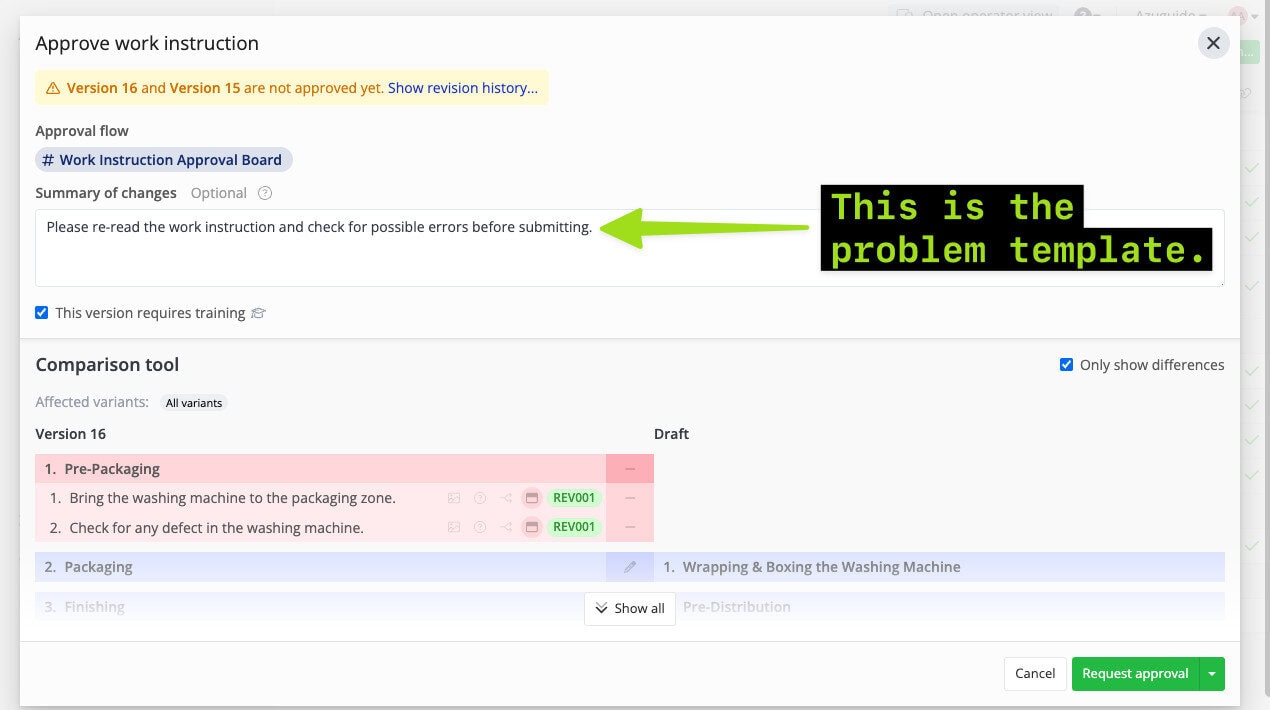
- Inserte una lista de verificación (si es necesario). Una lista de verificación en una solicitud de aprobación funciona del mismo modo que una lista de verificación en un ticket. Vea cómo añadir una lista de verificación a un ticket para más detalles.
- Haga clic en Guardar, o en Cancelar para descartar los cambios.

Pestaña Plantilla de flujo
De aquí proviene la palabra “flow” en “approval flow”. Un flujo de aprobación consiste en varias columnas. Una columna representa un paso de acción que debe completarse para aprobar una instrucción de trabajo.

Las columnas existentes varían según la plantilla de flujo de aprobación que esté utilizando. Por ejemplo, en la plantilla de aprobación de doble ola hay 4 columnas, que son:
- Primera Ola
- Segunda Ola
- Aprobado
- Rechazado
Vea cómo editar el nombre de una columna en el tablero de aprobación.

Puede añadir varios elementos a cada columna. Explicaremos cómo añadir un elemento y cómo editarlo en las secciones siguientes.
Añadir un elemento a una columna
Para añadir un elemento a una columna:
- Haga clic en Añadir elemento en la columna objetivo.
- Seleccione el elemento.
- Introduzca los detalles.
- Haga clic en Guardar.
A continuación, las opciones de elemento disponibles para cada columna:

- Haga clic para añadir una tarea. Puede escribir la descripción de la tarea directamente. Elija este tipo de elemento si la tarea no necesita firma ni una lista de verificación.
- Haga clic para añadir una solicitud de firma para una persona específica. Una firma significa que un operario ha completado todos los elementos requeridos en una columna y está listo para pasar a la siguiente, normalmente solicitada a un supervisor o gerente.
- Haga clic para añadir una solicitud de firma a un grupo de usuarios.
- Haga clic para añadir una lista de verificación (una lista de verificación en una solicitud de aprobación funciona del mismo modo que en un ticket).
Editar un elemento en una columna
Para editar un elemento:
- Haga clic en el icono ⋮ (tres puntos) junto al elemento.
- Realice sus modificaciones.
- Haga clic en Guardar.
Las opciones difieren según el tipo de elemento, como se muestra a continuación.
Editar una Tarea

- Edite aquí la descripción de la tarea.
- Haga clic para asignar la tarea a usted mismo.
- Haga clic para asignar la tarea a una persona específica.
- Haga clic para asignar la tarea a un grupo de usuarios.
- Haga clic para eliminar a la persona/grupo de usuarios asignado (esto solo se puede hacer si ya hay una persona/grupo asignado).
- Seleccione si desea que la persona/grupo asignado reciba un correo electrónico automático de Azumuta que les informe cuando una solicitud de aprobación llegue a esta columna.
- Seleccione si la persona/grupo que complete esta tarea se suscribirá a la solicitud de aprobación vinculada. Si alguien está suscrito a una solicitud de aprobación, recibirá una notificación automática por correo electrónico cada vez que dicha solicitud cambie de estado.
- Haga clic para añadir una condición. Con esta función, la tarea se creará automáticamente si la solicitud de aprobación implica actualizar pasos de la instrucción que contengan uno de los símbolos seleccionados.
- Haga clic para eliminar la tarea.
- Haga clic en Guardar, o en Cancelar para descartar los cambios.
Editar una Solicitud de Firma a una Persona/a un Grupo de Usuarios

- Si elige esta opción, usted será la única persona autorizada a firmar esta solicitud de firma.
- Seleccione la persona autorizada para firmar esta solicitud.
- Seleccione el grupo de usuarios autorizado para firmar esta solicitud.
- Seleccione si desea que la persona/grupo asignado reciba un correo electrónico automático de Azumuta que les informe cuando una solicitud de aprobación llegue a esta columna.
- Seleccione si la persona/grupo que haya firmado se suscribirá a la solicitud de aprobación vinculada. Si alguien está suscrito a una solicitud de aprobación, recibirá una notificación automática por correo electrónico cada vez que dicha solicitud cambie de estado.
- Haga clic para añadir una condición. Con esta función, la solicitud de firma se creará automáticamente si la solicitud de aprobación implica actualizar pasos de la instrucción que contengan uno de los símbolos seleccionados.
- Haga clic para eliminar la solicitud de firma.
- Haga clic en Guardar, o en Cancelar para descartar los cambios.
Editar una Lista de Verificación

- Haga clic para ver la instrucción de trabajo de la lista de verificación. Una lista de verificación en una solicitud de aprobación funciona del mismo modo que una lista de verificación en un ticket. Vea cómo añadir una lista de verificación a un ticket para más detalles.
- Haga clic para asignar la lista de verificación a usted mismo.
- Haga clic para asignar una persona específica para completar la lista de verificación.
- Haga clic para asignar un grupo de usuarios para completar la lista de verificación.
- Haga clic para eliminar a la persona/grupo asignado (esto solo se puede hacer si ya hay una persona/grupo asignado).
- Seleccione si desea que la persona/grupo asignado reciba un correo electrónico automático de Azumuta que les informe cuando una solicitud de aprobación llegue a esta columna.
- Seleccione si la persona/grupo que rellene la lista de verificación se suscribirá a la solicitud de aprobación vinculada. Si alguien está suscrito a una solicitud de aprobación, recibirá una notificación automática por correo electrónico cada vez que dicha solicitud cambie de estado.
- Haga clic para añadir una condición. Con esta función, la lista de verificación se añadirá automáticamente si la solicitud de aprobación implica actualizar pasos de la instrucción que contengan uno de los símbolos seleccionados.
- Haga clic para eliminar la lista de verificación.
- Haga clic en Guardar, o en Cancelar para descartar los cambios.
Pestaña Avanzado
La pestaña Avanzado consta de 2 elementos: columnas y transiciones. En la pestaña Avanzado, una columna representa un paso de acción que debe completarse para aprobar una instrucción de trabajo, igual que en la pestaña Plantilla de flujo.
Los nombres de las columnas variarán según la plantilla de flujo de aprobación que esté utilizando. Por ejemplo, en la plantilla de aprobación de doble ola hay 4 columnas, que son:
- Primera Ola
- Segunda Ola
- Aprobado
- Rechazado
Mientras tanto, una transición funciona como un puente entre columnas. Una transición conduce un elemento a otra columna, según un escenario preconfigurado.

- Haga clic para abrir la pestaña Avanzado.
- Esta es una columna.
- Esta es la lista de transiciones para esta columna.
Añadir un elemento a una columna (pestaña Avanzado)
Para añadir un elemento a una columna:
- Haga clic en Añadir elemento en la columna objetivo.
- Seleccione el elemento.
- Introduzca los detalles.
- Haga clic en Guardar.
Nota: Si añadió un elemento en la pestaña Plantilla de flujo, ese elemento también aparecerá en la misma columna de la pestaña Avanzado. Y, a la inversa, si añadió un elemento en la pestaña Avanzado, también aparecerá en la misma columna de la pestaña Plantilla de flujo.
A continuación, las opciones de elemento disponibles para cada columna:

- Haga clic para añadir una tarea. Puede escribir la descripción de la tarea directamente. Elija este tipo de elemento si la tarea no necesita firma ni una lista de verificación.
- Haga clic para añadir una solicitud de firma para una persona específica. Una firma significa que un operario ha completado todos los elementos requeridos en una columna y está listo para pasar a la siguiente, normalmente solicitada a un supervisor o gerente.
- Haga clic para añadir una solicitud de firma a un grupo de usuarios.
- Haga clic para añadir una lista de verificación. Una lista de verificación en una solicitud de aprobación funciona del mismo modo que en un ticket. Vea cómo añadir una lista de verificación a un ticket para más detalles.
Editar un elemento en una columna (pestaña Avanzado)
Editar un elemento en una columna en esta pestaña funciona igual que en la pestaña Plantilla de flujo. Consulte los enlaces siguientes para ver cómo puede editar un elemento en una columna según su tipo:
- Cómo editar una tarea
- Cómo editar una solicitud de firma a una persona/a un grupo de usuarios
- Cómo editar una lista de verificación
Nota: Si editó un elemento en la pestaña Plantilla de flujo, ese elemento también se actualizará automáticamente en la pestaña Avanzado. Y, a la inversa, si editó un elemento en la pestaña Avanzado, el mismo elemento también se actualizará automáticamente en la pestaña Plantilla de flujo.
Añadir una transición
- Haga clic en Añadir transición en la columna objetivo.
- Seleccione una opción del desplegable When.
- Seleccione una opción del desplegable Then move to.
- Haga clic en Guardar.
Los desplegables When y Then move to tienen una relación de causa y efecto.
Siempre que ocurra el evento del desplegable When, provocará que se ejecute el evento del desplegable Then move to.
Editar una transición

- Para añadir una transición adicional a esta columna, haga clic en Añadir transición.
- Haga clic para cambiar el contenido del desplegable When.
- Haga clic para cambiar el contenido del desplegable Then move to.
- En Azumuta, todas las solicitudes de aprobación avanzarán automáticamente a la siguiente columna si no quedan elementos pendientes (ya sea porque todos los elementos de esta columna se han completado o porque no se añadieron elementos a esta columna en primer lugar). Si desea evitar que un flujo de aprobación avance automáticamente a la siguiente columna porque no se añadieron elementos a esta columna, entonces marque esta opción.
- Haga clic en Guardar, o en Cancelar para descartar los cambios.
Pestaña Docx Reports
Puede añadir informes Docx a un flujo de aprobación. Vea docx reporting with ticket information para más detalles (funciona del mismo modo que los informes docx para tickets).
Pestaña Parámetros
Puede añadir parámetros a un flujo de aprobación. Estos parámetros aparecerán en todas las solicitudes de aprobación que pertenezcan a ese flujo, así como en todas las listas de verificación vinculadas a esos flujos.
Añadir un parámetro a un flujo de aprobación
- Haga clic en Add field.
- Introduzca la Key y el Value del parámetro.
- Haga clic en Guardar.
Editar un parámetro en un flujo de aprobación
Edite la Key o el Value del parámetro y, a continuación, haga clic en Guardar.
Eliminar un parámetro en un flujo de aprobación
- Haga clic en el parámetro que desea eliminar.
- Haga clic en el icono de la papelera.
- Haga clic en Guardar.
Eliminar un flujo de aprobación
- Desde el menú ⋮
- Haga clic en Eliminar flujo
- Confirme con Eliminar.