
Widgets image, Iframe et logo d'entreprise
Outre les graphiques et les widgets KPI, un tableau de bord peut contenir trois blocs généraux : un widget Image, un widget Logo de l'entreprise, et un widget Iframe. Utilisez-les pour ajouter un visuel de référence, marquer un tableau de bord à l'identité de votre entreprise ou intégrer une page externe à côté de vos widgets existants.
Ajouter l'un de ces widgets
- Cliquez sur Tableaux de bord dans la barre latérale et ouvrez le tableau de bord que vous souhaitez modifier.
- Cliquez sur Ajouter un widget.
- Dans le sélecteur de widgets, faites défiler jusqu'à la section Général et sélectionnez Image, Logo de l'entreprise ou Iframe.
Le widget est placé directement sur le tableau de bord, sans boîte de configuration supplémentaire. Cliquez dessus pour le sélectionner ; ses réglages s'ouvrent dans la barre latérale à droite.
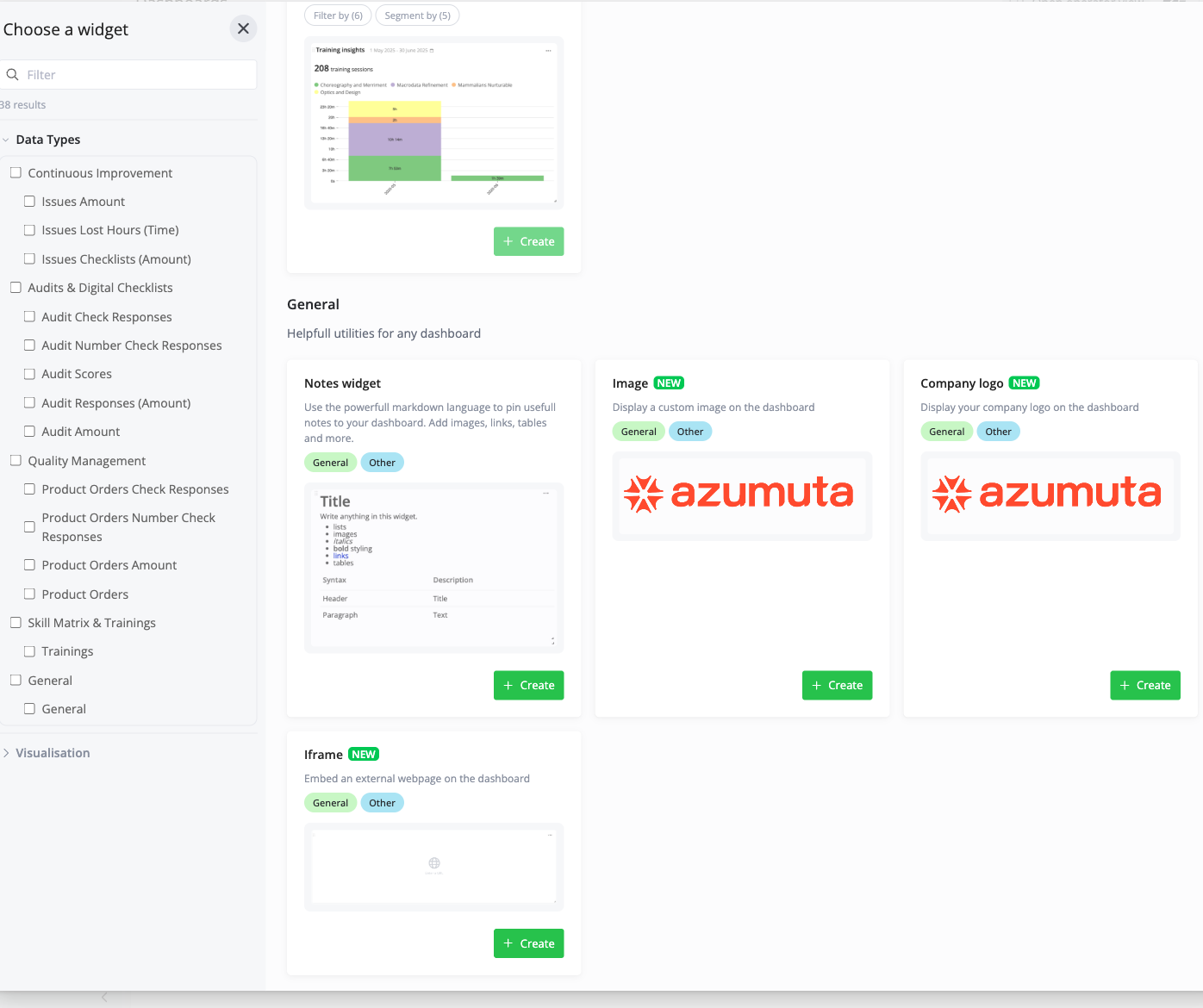
Widget Image
Le widget Image place une image de référence, un schéma ou une photo sur le tableau de bord.
- Sélectionnez le widget pour ouvrir sa barre latérale.
- Cliquez sur Ajouter une image pour télécharger un fichier, ou Remplacer l'image pour en changer une déjà définie.
- Facultatif : définissez une Couleur d'arrière-plan et la Marge intérieure autour de l'image (S, M ou L). La marge par défaut est M.
Widget Logo de l'entreprise
Le widget Logo de l'entreprise marque un tableau de bord avec le logo de votre société.
Le logo est récupéré depuis les paramètres de votre entreprise, le même utilisé dans les modèles PDF, il n'y a donc rien à télécharger dans le widget lui‑même. Si aucun logo d'entreprise n'est configuré, le widget utilise l'icône Azumuta. Vous pouvez toujours ajuster la Couleur d'arrière-plan et la Marge intérieure.
Widget Iframe
Le widget Iframe intègre une page web externe directement sur le tableau de bord.
- Sélectionnez le widget pour ouvrir sa barre latérale.
- Dans le champ URL, saisissez l'adresse complète, en commençant par
https://(ouhttp://).
Le site cible doit autoriser l'intégration. Si une page bloque l'intégration dans une iframe, elle ne s'affichera pas dans le widget.
En savoir plus sur l'ajout d'un widget et d'un tableau de bord dans Azumuta.