
Planifiez ou démarrez une tâche avec un code QR
Un code QR transforme une étiquette imprimée, un repère de poste de travail ou un document en un raccourci d'un seul scan : un opérateur le scanne avec l'application et accède exactement à l'endroit souhaité. Pour un article, il existe deux codes QR différents, et il est important de ne pas les confondre :
- Un code QR d'article ouvre l'article dans l'application, de sorte qu'un opérateur accède directement au bon contenu.
- Un code QR de création d'ordre de production lance un nouvel ordre de production pour cet article, de sorte qu'un opérateur commence le travail sans chercher l'ordre au préalable.
Les deux codes sont générés depuis le même endroit. Dans l'arborescence Admin, ouvrez la article category qui contient l'article, allez dans son onglet Sharing, puis trouvez la carte Article QR. Là, sélectionnez l'article pour lequel vous voulez un code.
Code QR d'article (ouvrir l'article)
- Dans la carte Article QR, sélectionnez l'article. La boîte de dialogue Azumuta QR code for [article] s'ouvre.
- Configurez les options d'impression (voir ci‑dessous) et cliquez sur Print.
Lorsqu'un opérateur scanne ce code, l'application ouvre l'article. Utilisez-le sur un poste de travail ou un document pour diriger les opérateurs directement vers l'instruction dont ils ont besoin.
Code QR de création d'ordre de production (démarrer un ordre)
- Dans la même carte Article QR, ouvrez la section Create product order QR. La boîte de dialogue Product order QR for [article] s'ouvre.
- Configurez les options d'impression et cliquez sur Print.
Ce code ne fonctionne que pour les articles qui ont un automatic numbering format (défini sur l'article), car chaque scan crée un nouvel ordre numéroté de manière unique. Si l'article n'a pas de numérotation automatique, la boîte de dialogue vous en informe au lieu de générer un code.
Quand un opérateur le scanne, l'application ouvre la boîte de dialogue Create product order avec l'article déjà sélectionné. Le champ Identifier est pré-rempli à partir du format de numérotation de l'article ; l'opérateur peut le modifier, ajouter une Due date et des Notes facultatives, puis appuyer sur Create product order.
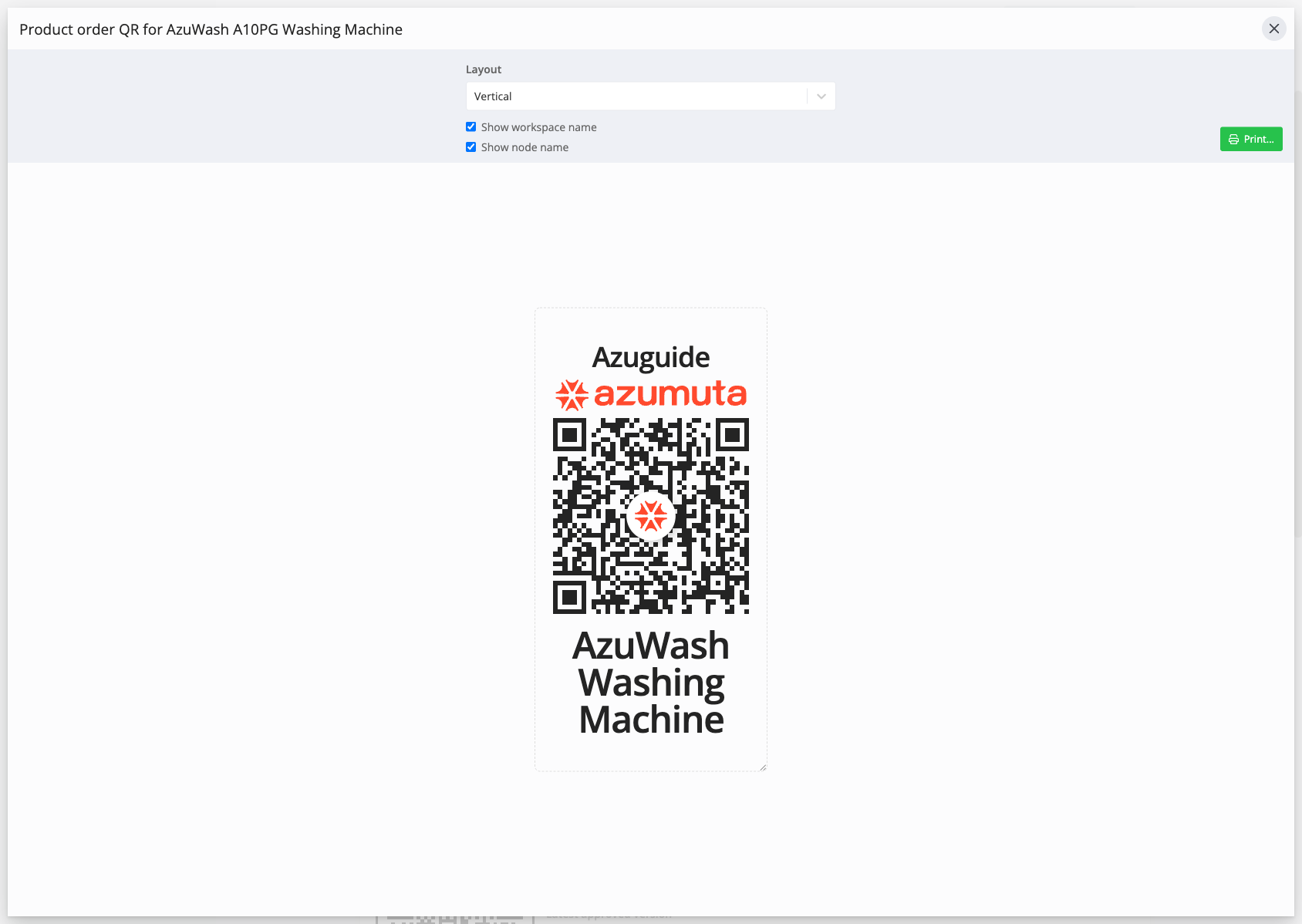
Options d'impression
Les deux boîtes de dialogue partagent les mêmes options :
- Layout : Vertical ou Horizontal.
- Show company logo, Show workspace name et Show node name pour contrôler ce qui s'imprime autour du code.
- Print pour envoyer l'étiquette à votre imprimante.
Les audits fonctionnent de la même manière : une instruction de travail d'audit possède un code Plan audit QR sur son onglet Sharing qui démarre un nouvel audit lorsqu'il est scanné.
En savoir plus sur l'activation d'un ordre de production et la consultation des ordres de production depuis l'application dans Azumuta.