
Triggers voor artikelcategorieën en productorders
In Azumuta dienen triggers voor een breed scala aan functies. Op deze webpagina richten we ons specifiek op het gebruik van triggers voor article categories en product orders.
Dit artikel beschrijft hoe u een trigger maakt en deze effectief gebruikt.
Create a trigger for an article category
- Klik op Settings onder Management.
- Klik op Triggers onder Integrations.
- Klik op de yellow plus knop.
- Vul de beschikbare velden in. Onder de video geven we een uitleg bij elk veld.
- Wanneer u klaar bent, klik op Add.

- In het dropdownmenu Scope selecteert u de use case voor de trigger. Omdat we een trigger voor een artikelcategorie maken, selecteert u de artikelcategorie waaraan u een trigger wilt toevoegen.
- In het dropdownmenu What selecteert u het trigger type dat u wilt gebruiken.
- In het dropdownmenu When selecteert u het voorval dat deze trigger activeert.
- Het dropdownmenu Attributes geeft aanvullende configuratieopties voor deze trigger weer. Deze verschijnen pas nadat u What en When hebt ingevuld.
- Indien nodig kunt u extra notities voor deze trigger schrijven.
- Wanneer u klaar bent, klik op Add. Wilt u annuleren, klik op Cancel.
The Trigger Types That You Can Use for an Article Category
Momenteel zijn er 5 trigger types die u voor een artikelcategorie kunt gebruiken:
- Sending an email
- Sending a notification to Slack*
- Calling a webhook
- Scheduling an audit on the planning tool
- Exporting a docx report
*We kunnen onze triggers ook zo configureren dat ze compatibel zijn met andere communicatietools. Als u interesse heeft, neem dan contact met ons op via ons support@azumuta.com e-mailadres,
Hieronder een uitleg bij elk trigger type:
Sending an Email
Bij dit trigger type zal ons platform automatisch een e-mail sturen naar een vooraf bepaalde persoon zodra het in het dropdownmenu When bepaalde voorval plaatsvindt. Bekijk de afbeelding hieronder voor meer informatie over dit trigger type:

- In het dropdownmenu What selecteert u Send an email.
- In het dropdownmenu When selecteert u het voorval dat deze trigger activeert.
- In het dropdownmenu Attributes selecteert u de persoon die e-mails van deze trigger ontvangt.
- Indien nodig kunt u extra notities voor deze trigger schrijven.
- Wanneer u klaar bent, klik op Add. Wilt u annuleren, klik op Cancel.
Sending a Notification to Slack
Bij dit trigger type zal ons platform automatisch een notificatie naar Slack. sturen zodra het in het dropdownmenu When bepaalde voorval plaatsvindt.
Als u hulp nodig heeft bij het integreren van Slack, neem dan contact met ons op via support@azumuta.com – we helpen u graag.
- In het dropdownmenu What selecteert u Send a Slack notification.
- In het dropdownmenu When selecteert u het voorval dat deze trigger activeert.
- In het dropdownmenu Attributes selecteert u het Slack-kanaal/Slack-contact dat notificaties van deze trigger ontvangt. Dit kan zodra u Slack in uw Azumuta-platform hebt geïntegreerd. Als u dat nog niet gedaan heeft, zie No.4.
- Klik om Slack te integreren in uw Azumuta-platform. Neem contact met ons op via support@azumuta.com als u hulp nodig heeft bij de integratie.
- Indien nodig kunt u extra notities voor deze trigger schrijven.
- Wanneer u klaar bent, klik op Add. Wilt u annuleren, klik op Cancel.
Opmerking: Naast het sturen van notificaties naar Slack, kunnen we het platform ook configureren om notificaties naar elke andere communicatietool van uw organisatie te sturen. Neem contact met ons op via support@azumuta.com voor meer informatie.
Calling a Webhook
Bij dit trigger type zal ons platform automatisch een webhook aanroepen zodra het in het dropdownmenu When bepaalde voorval plaatsvindt.
Een webhook is een tool die wordt gebruikt om gegevens tussen meerdere platformen te versturen en te ontvangen. Wilt u meer weten over webhooks en hoe u ze kunt gebruiken, neem dan contact met ons op via support@azumuta.com – we helpen u graag.

- In het dropdownmenu What selecteert u Call a webhook.
- In het dropdownmenu When selecteert u het voorval dat deze trigger activeert.
- Het dropdownmenu Attributes bevat de configuratieopties voor deze trigger. Voor meer informatie over webhooks en het gebruik ervan, neem contact op via support@azumuta.com.
- Indien nodig kunt u extra notities voor deze trigger schrijven.
- Wanneer u klaar bent, klik op Add. Wilt u annuleren, klik op Cancel.
Scheduling an Audit on the Planning Tool
Bij dit trigger type zal ons platform automatisch een audit-evenement plannen in de planningtool zodra het in het dropdownmenu When bepaalde voorval plaatsvindt. U hoeft dit dus niet meer handmatig te doen.

- In het dropdownmenu What selecteert u Plan an audit.
- In het dropdownmenu When selecteert u het voorval dat deze trigger activeert.
- In het dropdownmenu Attributes selecteert u de audit/werkinstructie die gebruikt wordt in het audit-evenement.
- Selecteer of de gekozen audit/werkinstructie onder de auditmap/werkinstructiemap in de planningtool moet verschijnen.
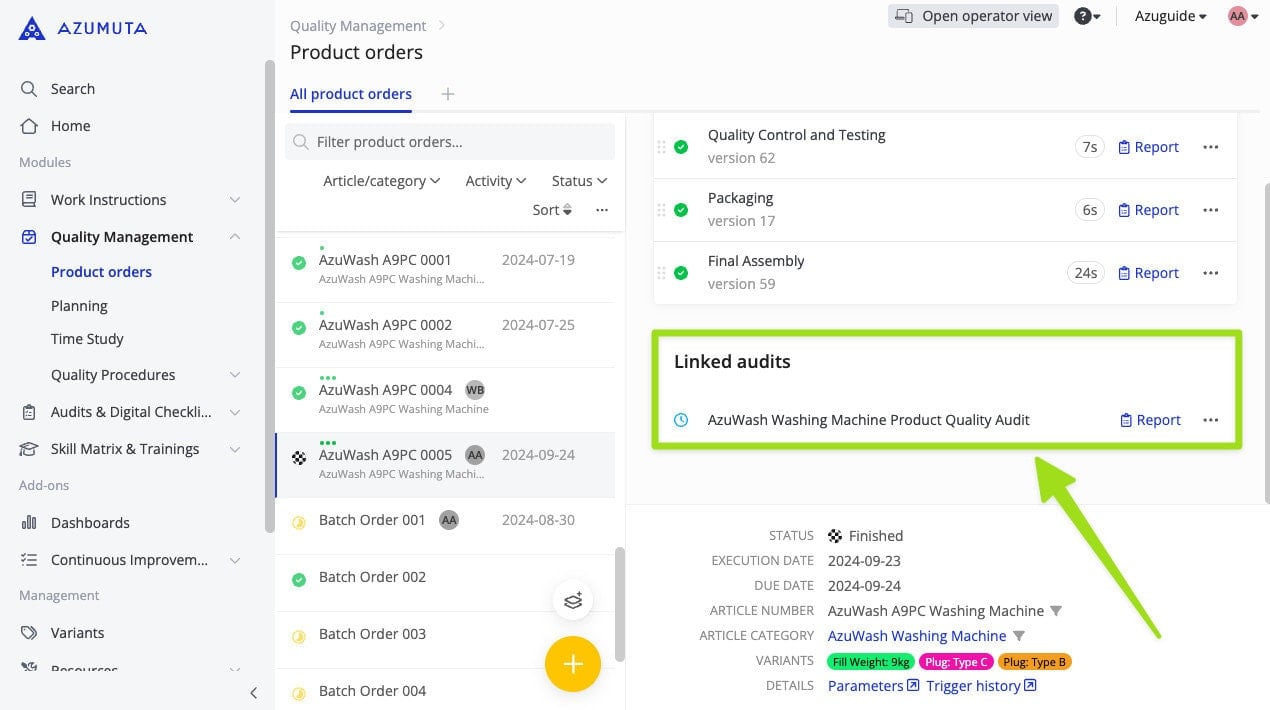
- Selecteer of het audit-evenement gekoppeld moet worden aan de product order. Zo ja, dan verschijnt het audit-evenement op de product order, zoals in de afbeelding hieronder:
- Indien nodig kunt u extra notities voor deze trigger schrijven.
- Wanneer u klaar bent, klik op Add. Wilt u annuleren, klik op Cancel.

Exporting a Docx Report
Bij dit trigger type zal ons platform automatisch een docx report bestand naar een vooraf bepaalde locatie sturen zodra het in het dropdownmenu When bepaalde voorval plaatsvindt. Meestal gebruiken klanten deze trigger om hun docx-rapportbestanden naar een platform te sturen dat zij gebruiken voor opslag en delen van data (bijv. Microsoft SharePoint, Google Drive, SFTP, enz.).
Voordat u dit trigger type kunt gebruiken, zorgt u ervoor dat uw voorkeursplatform voor opslag en delen van data al in uw Azumuta-platform geïntegreerd is. Neem contact met ons op via support@azumuta.com voor meer informatie.

- In het dropdownmenu What selecteert u Export a report.
- In het dropdownmenu When selecteert u het voorval dat deze trigger activeert.
- Het dropdownmenu Attributes bevat verschillende configuratieopties voor deze trigger.
- Selecteer het docx-rapport dat u met deze trigger wilt laten verzenden. Zorg dat u het gewenste docx-rapport al naar de geselecteerde artikelcategorie hebt geüpload.
- Selecteer naar welke bestemming deze trigger het docx-rapport moet sturen. Voordat u een bestemming kunt selecteren, zorgt u ervoor dat er een platform voor dataopslag & -deling in uw Azumuta-platform is geïntegreerd. Neem contact met ons op via support@azumuta.com voor meer informatie.
- Selecteer naar welke map het docx-rapport gestuurd moet worden.
- Voer de bestandsnaam in voor het docx-rapport. Dit is de bestandsnaam die op de bestemming wordt weergegeven.
- Wilt u het docx-rapport exporteren als .docx-bestand, vink deze optie aan.
- Wilt u het docx-rapport exporteren als PDF-bestand, vink deze optie aan.
- Indien nodig kunt u extra notities voor deze trigger schrijven.
- Wanneer u klaar bent, klik op Add. Wilt u annuleren, klik op Cancel.
Create a trigger for product orders
Naast het maken van een trigger voor een artikelcategorie, kunt u ook een trigger voor product orders in uw workspace aanmaken.
In tegenstelling tot het maken van een trigger voor een artikelcategorie kunt u echter geen trigger maken voor één specifieke product order. Elke trigger is van toepassing op alle product orders in uw workspace.
Zo maakt u een trigger voor product orders in uw workspace:
- Klik op Settings onder Management.
- Klik op Triggers onder Integrations.
- Klik op de yellow plus knop.
- Vul de beschikbare velden in. Onder de video geven we een uitleg bij elk veld.
- Wanneer u klaar bent, klik op Add.

- In het dropdownmenu Scope selecteert u de use case voor de trigger. Omdat we een trigger voor product orders maken, kiest u All product orders.
- In het dropdownmenu What selecteert u het trigger type dat u wilt gebruiken.
- In het dropdownmenu When selecteert u het voorval dat deze trigger activeert.
- Het dropdownmenu Attributes geeft aanvullende configuratieopties voor deze trigger weer. Deze verschijnen pas nadat u What en When hebt ingevuld.
- Indien nodig kunt u extra notities voor deze trigger schrijven.
- Wanneer u klaar bent, klik op Add. Wilt u annuleren, klik op Cancel.
The Trigger Types That You Can Use for Product Orders
Product orders hebben dezelfde trigger types als artikelcategorieën. Klik op de onderstaande links om te lezen hoe elk trigger type werkt.
- Sending an email
- Sending a notification to Slack*
- Calling a webhook
- Scheduling an audit on the planning tool
- Exporting a docx report
*We kunnen onze triggers ook zo configureren dat ze compatibel zijn met andere communicatietools. Als u interesse heeft, neem dan contact met ons op via ons support@azumuta.com e-mailadres,