
Synchronisation de contenu
La synchronisation de contenu copie un élément de niveau supérieur et le contenu qui en dépend d'un espace de travail à un autre, afin qu'une équipe centrale puisse maintenir un seul ensemble d'instructions de travail et le déployer sur chaque site qui les utilise. L'espace de travail où le contenu est rédigé est la source. Chaque espace de travail qui reçoit une copie est une destination. Un élément de niveau supérieur peut être synchronisé vers plusieurs destinations, avec une synchronisation distincte pour chacune.
Une synchronisation copie :
- Les dossiers, les catégories d'articles et les instructions de travail sous l'élément de niveau supérieur, avec leurs noms et leur ordre.
- Les articles et variantes de chaque catégorie d'articles, ainsi que les notes, pièces jointes et vignettes des éléments synchronisés. Une variante portant le même code dans la destination est réutilisée et mise à jour pour correspondre à la source.
- Ce que les étapes utilisent : images, vidéos, fichiers, ainsi que les pièces, équipements et symboles. La synchronisation ajoute sa propre copie de chaque pièce, même si la destination possède déjà la même pièce.
- Les raccourcis, tant que l'élément vers lequel ils pointent fait partie de la synchronisation.
Seule la dernière version approuvée d'une instruction de travail est copiée, jamais un brouillon. Une instruction de travail sans version approuvée est ignorée, tout comme tout élément archivé dans la source.
Certains contenus ne sont pas copiés. Le reste de l'instruction de travail est quand même synchronisé, avec un avertissement dans l'historique :
- Sur une instruction de travail : ses propriétés, le flux d'approbation, les flux et tableaux d'amélioration liés, et le format d'identifiant automatique.
- Sur une étape : exigences PFMEA, marqueurs et codes d'étape.
- Sur un contrôle : modèles Docx, pièces jointes d'e-mail, préréglages de périphériques, identifiants webhook et paramètres lien-produit.
- Visuels qui affichent une autre instruction de travail, les visuels d'une autre étape, un modèle Docx ou un widget de reporting.
La synchronisation de contenu est gérée depuis l'espace de travail source, par des administrateurs ayant accès à Paramètres dans Gestion. Les personnes dans la destination ne peuvent pas la voir ni la lancer. Elle n'apparaît que si Azumuta l'a activée pour l'espace de travail source. Lisez-en plus sur les droits utilisateur pour l'onglet Gestion.
Configurer une synchronisation de contenu
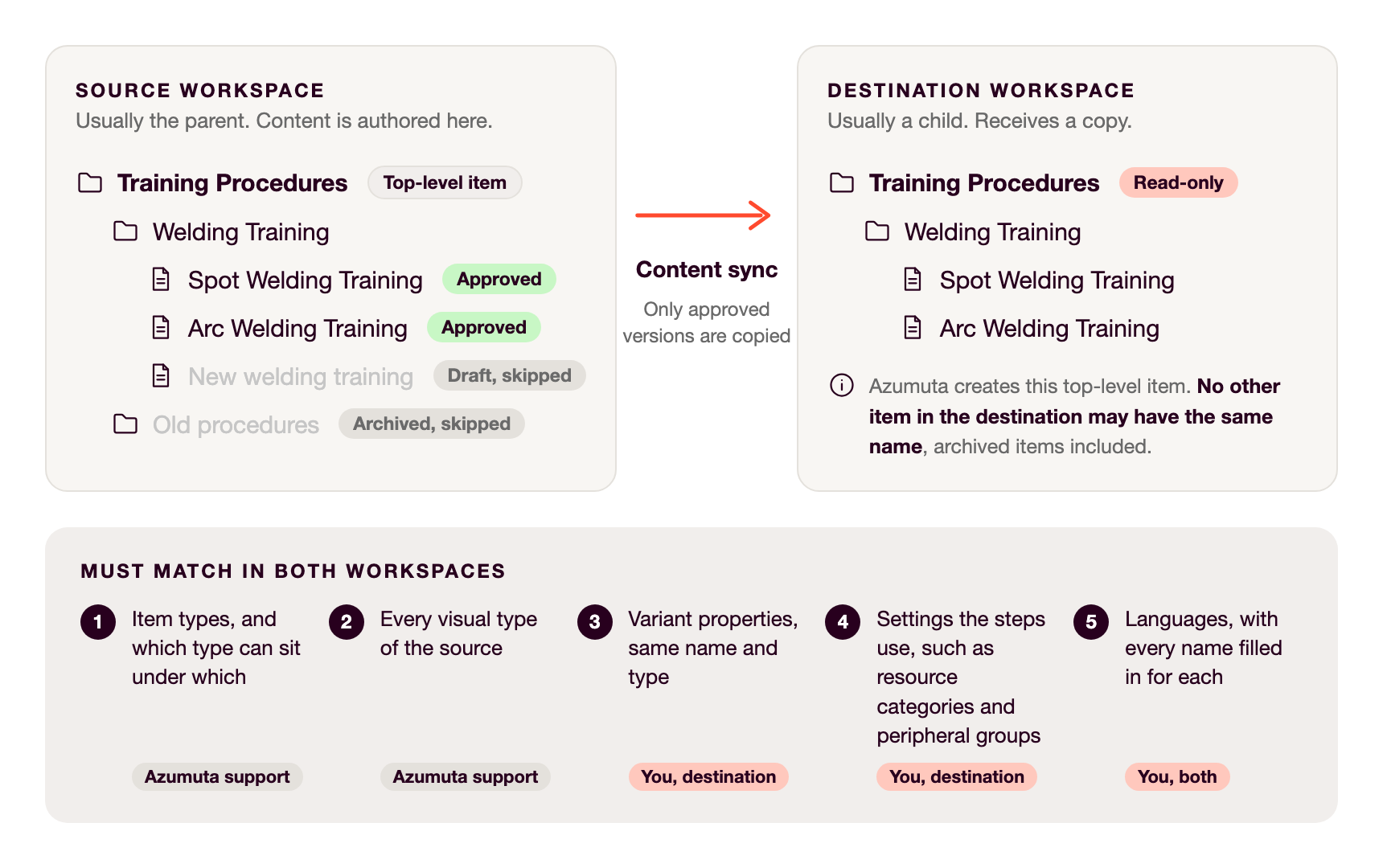
Le support Azumuta configure chaque synchronisation de contenu et modifie ses options. Préparez d'abord les deux espaces de travail, comme le montre le diagramme.
Source (à gauche) : placez le contenu sous un seul élément de niveau supérieur. Une synchronisation part d'un élément de niveau supérieur, jamais d'un dossier à l'intérieur.
Destination (à droite) : aucun élément ne doit porter le même nom que cet élément de niveau supérieur, y compris les éléments archivés. Azumuta crée l'élément de niveau supérieur pour vous.
Les deux espaces de travail (1 à 5) : la synchronisation copie le contenu, pas les paramètres. Elle recherche des paramètres correspondants dans la destination, qui doivent donc déjà y exister. Le support Azumuta aligne 1 et 2. Vous préparez les points 3 à 5, principalement dans la destination.
- Types d'éléments, et quel type peut se trouver sous quel autre.
- Types de visuels : chacun de ceux présents dans la source, même s'ils ne sont pas utilisés.
- Propriétés des variantes des variantes synchronisées : ajoutez-les sous Paramètres > Propriétés > Variantes, avec le même nom et type, et pour une propriété de type choix exactement les mêmes options. Une discordance échoue l'exécution entière.
- Paramètres utilisés par les étapes. Une discordance échoue cette instruction de travail.
- Les catégories de ressources des pièces, équipements et symboles, avec le même nom et le même type de ressource.
- Les propriétés de ces pièces, équipements et symboles, sur le même onglet avec le même nom, type et catégories de ressources, et pour une propriété de type choix exactement les mêmes options.
- Les flux d'amélioration que les règles d'étape utilisent, avec le même nom et type, et le même paramètre pour Visible when reporting issues from operator screens.
- Les groupes de périphériques que les contrôles utilisent, sous Périphériques dans la barre latérale, avec exactement le même nom et le même type de contrôle.
- Langues : donnez aux deux espaces de travail les mêmes langues. Ensuite, dans les deux espaces, remplissez les noms des points 3 et 4 pour chaque langue. Les noms sont comparés par langue, donc un nom vide ou différent dans une langue empêchera la correspondance. Un groupe de périphériques n'a qu'un seul nom pour toutes les langues.
Dans votre demande, indiquez le nom de l'élément de niveau supérieur source, l'espace de travail de destination et les options de synchronisation souhaitées. Tout élément encore manquant apparaît dans l'historique de la première exécution :
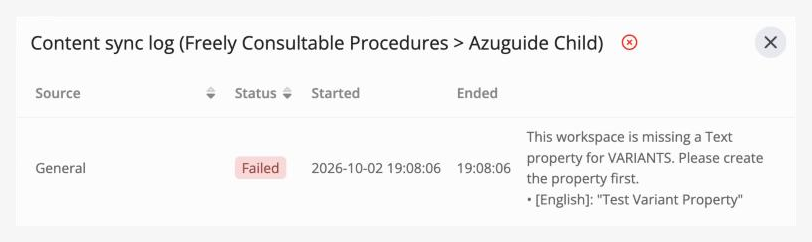
Ouvrir la synchronisation de contenu
- Dans la barre latérale, cliquez sur Paramètres (l'icône d'engrenage).
- Sous Organisation, cliquez sur Synchronisation de contenu.
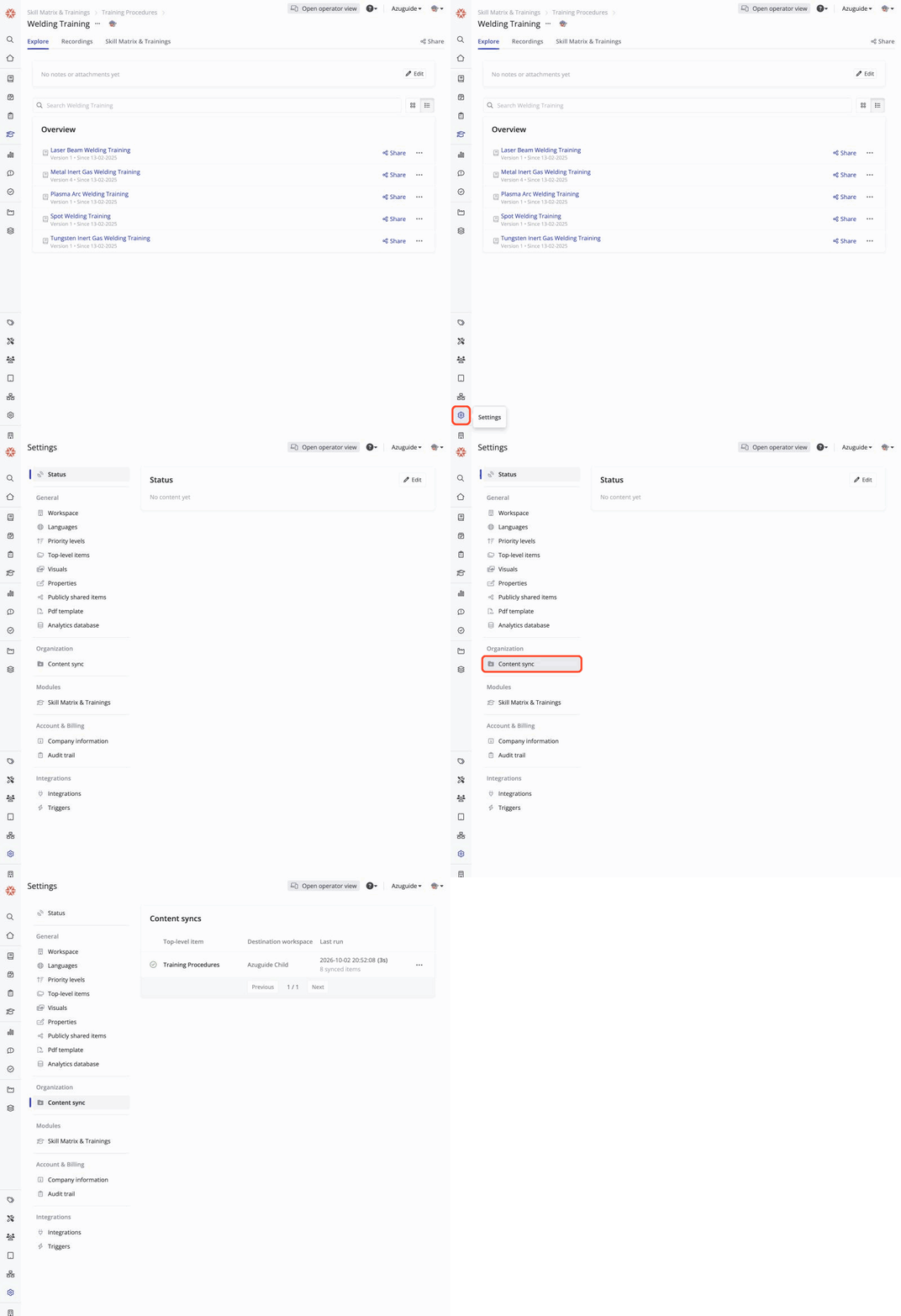
La liste affiche chaque synchronisation de contenu avec son élément de niveau supérieur, l'espace de travail de destination et sa dernière exécution.
Choisir ce qui se synchronise
Une synchronisation n'a pas à copier tout ce qui se trouve sous l'élément de niveau supérieur. Pour choisir quels dossiers, quelles catégories d'articles et quelles instructions de travail elle inclut :
- À côté de la synchronisation, ouvrez le menu ⋯ (trois points) et cliquez sur Modifier...
- Sélectionnez les éléments à inclure et enregistrez.
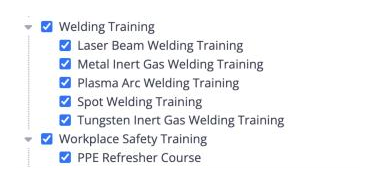
Sélectionner un élément inclut tout ce qui se trouve en dessous, même le contenu ajouté ultérieurement. Les dossiers au-dessus sont également copiés, de sorte que l'élément conserve sa place dans l'arborescence. Vous pouvez modifier la sélection à tout moment sans contacter le support.
Lancer une synchronisation
Survolez l'icône d'état au début de la ligne de la synchronisation et cliquez sur l'icône de lecture qui apparaît, ou cliquez sur l'icône de lecture en haut de l'historique de la synchronisation.
Les synchronisations ne s'exécutent pas selon un calendrier. Une synchronisation ne s'exécute que lorsque vous la démarrez, ou juste après qu'une instruction de travail de la sélection est approuvée dans la source, si Synchroniser automatiquement les instructions de travail lors de l'approbation est activé pour cette synchronisation.
Les deux types d'exécution diffèrent quant à ce qu'ils touchent :
- Une exécution manuelle parcourt l'ensemble de la sélection. Elle archive également tout dans l'arborescence synchronisée de la destination qui ne fait plus partie de la sélection, comme les éléments supprimés, archivés ou désélectionnés dans la source.
- Une exécution automatique après approbation ne met à jour que cette seule instruction de travail et les dossiers au-dessus. Elle n'archive jamais rien.
La synchronisation archive les éléments plutôt que de les supprimer, de sorte que leur historique reste disponible dans la destination. Les raccourcis sont supprimés à la place. Lorsque vous restaurez un élément archivé dans la source, la prochaine synchronisation le restaure aussi dans la destination. Si un article entrant nécessite un numéro déjà détenu par un article archivé dans la destination, la synchronisation supprime l'article archivé pour libérer le numéro.
Vérifier l'état et l'historique de la synchronisation
La liste affiche l'état de chaque synchronisation sous forme d'icône, suivi de la fin de sa dernière exécution, de sa durée et du nombre d'éléments concernés :
| Icône | Ce que cela signifie |
|---|---|
 |
Tout est arrivé. |
 |
Au moins un élément a été ignoré ou a un avertissement. |
 |
Au moins un élément a échoué ou a un conflit de fusion, même si le reste a été copié correctement. |
 |
La synchronisation est en file d'attente ou en cours. Elle ne peut pas être relancée tant qu'elle n'est pas terminée. |
 |
La synchronisation n'a pas encore été exécutée. |
Pour voir ce qui est arrivé à chaque élément, ouvrez le menu ⋯ à côté de la synchronisation et cliquez sur Afficher l'historique... pour ouvrir le Journal de synchronisation de contenu. Il liste chaque élément de la dernière exécution avec son état et ses messages. Utilisez les pages en bas pour consulter les exécutions antérieures.
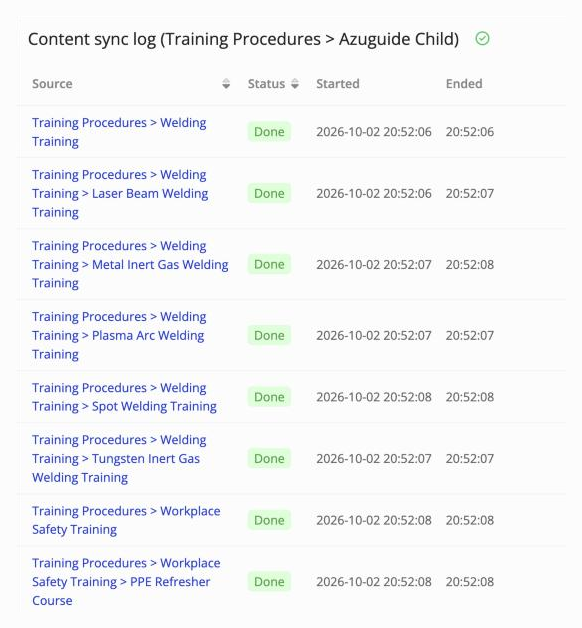
| État | Ce que cela signifie |
|---|---|
| Fait | L'élément a été copié ou mis à jour. |
| Pas de différence | Rien n'a changé depuis l'exécution précédente. |
| Avertissement | L'élément a été copié, mais une partie de son contenu n'a pas pu être transférée, ou la synchronisation a remplacé un travail local dans la destination. Le message liste les éléments concernés. |
| Ignoré | L'élément n'a pas été copié, par exemple une instruction de travail sans version approuvée. |
| Conflit de fusion | La source et la destination ont toutes deux modifié cette instruction de travail, donc rien n'a été copié pour celle-ci. Voir gérer les modifications conflictuelles. |
| Échoué | L'élément n'a pas pu être copié. Le message indique la raison, par exemple un numéro d'article déjà utilisé par d'autres contenus dans la destination. |
Options de synchronisation
Le support Azumuta définit ces options pour chaque synchronisation de contenu. Vous pouvez les voir, verrouillées, dans la fenêtre Modifier... de la synchronisation.
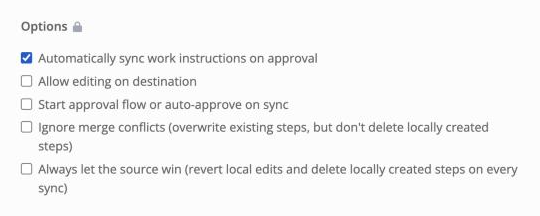
- Synchroniser automatiquement les instructions de travail lors de l'approbation : lance une synchronisation pour une instruction de travail dès qu'elle est approuvée dans la source. Voir lancer une synchronisation.
- Autoriser l'édition dans la destination : voir autoriser l'édition dans la destination.
- Démarrer le flux d'approbation ou approuver automatiquement lors de la synchronisation : décide de ce qu'il advient d'un changement synchronisé dans la destination. Lorsqu'il est désactivé, le changement arrive comme des modifications non approuvées sur l'instruction de travail, et quelqu'un dans la destination l'approuve de la manière habituelle. Jusque-là, une instruction de travail nouvellement synchronisée affiche Pas de version approuvée dans la destination. Lorsqu'il est activé, la synchronisation enregistre immédiatement une nouvelle version et l'envoie dans le flux d'approbation de la destination, ou l'approuve directement si aucun flux d'approbation ne s'applique.
- Ignorer les conflits de fusion et Toujours laisser la source gagner : voir gérer les modifications conflictuelles.
Autoriser l'édition dans la destination
Par défaut, le contenu synchronisé est verrouillé dans la destination : les personnes peuvent l'ouvrir et l'utiliser, mais pas le modifier, et les éléments synchronisés affichent une étiquette Lecture seule. Cela maintient la source comme point unique de vérité sur tous les sites.
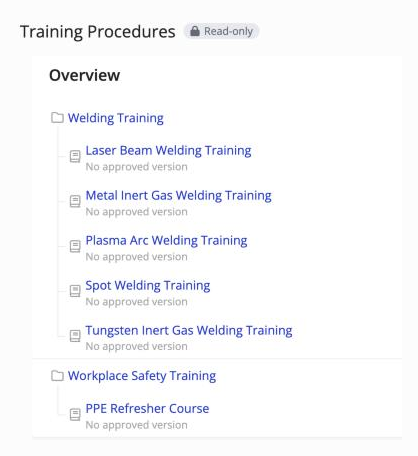
Demandez au support Azumuta d'activer Autoriser l'édition dans la destination si un site doit adapter sa copie, par exemple pour modifier des étapes afin de s'adapter à un outillage local ou à la langue.
| Action | Verrouillé | Modifiable |
|---|---|---|
| Renommer, déplacer, réordonner, ajouter ou supprimer des éléments | Interdit | Autorisé, mais voir ci-dessous |
| Modifier les étapes et les contrôles d'une instruction de travail | Interdit | Autorisé |
| Modifier les notes et les pièces jointes | Interdit | Autorisé, mais voir ci-dessous |
| Recevoir des mises à jour de la source | Oui | Oui, sauf pour une instruction de travail avec un conflit de fusion |
| Approuver une nouvelle version d'une instruction de travail synchronisée | Oui | Oui |
Le verrouillage n'affecte que le contenu synchronisé lui-même. Les paramètres propres de la destination sur un élément synchronisé, tels que son flux d'approbation, son flux d'examen d'audit, ses flux d'amélioration et la numérotation automatique, restent modifiables dans les deux cas, et la synchronisation ne les écrase pas. L'exception est la numérotation des articles, qui provient toujours de la source.
Les opérateurs peuvent toujours ouvrir, suivre et exécuter une instruction de travail synchronisée, verrouillée ou non, tant qu'elle a une version approuvée dans la destination. Voir Démarrer le flux d'approbation ou approuver automatiquement lors de la synchronisation dans les options de synchronisation.
Même lorsque l'édition est autorisée, la source reste maître de l'arborescence et des détails des dossiers et des articles :
- Le nom, l'ordre et la position de chaque élément synchronisé sont réinitialisés pour correspondre à la source à chaque synchronisation qui l'inclut.
- La description, les tags, les notes et les pièces jointes d'un dossier sont réinitialisés pour correspondre à la source chaque fois qu'ils diffèrent. Il en va de même pour tout ce qui concerne un article, y compris ses notes, pièces jointes et variantes.
- Un élément ajouté directement dans l'arborescence synchronisée de la destination est archivé lors de la prochaine exécution manuelle.
- Un élément synchronisé supprimé dans la destination est recopié par la prochaine synchronisation qui l'inclut.
Gérer les modifications conflictuelles
Cela ne concerne que lorsque l'édition est autorisée dans la destination. Lorsque la source approuve une nouvelle version d'une instruction de travail, la synchronisation la fusionne dans la copie de la destination étape par étape. Un conflit est une étape que la destination a modifiée localement et que la source a également modifiée ou supprimée. Deux options de synchronisation décident de la marche à suivre :
- Les deux désactivées (par défaut) : l'instruction de travail est retenue avec l'état Conflit de fusion, et l'historique liste ce que forcer la synchronisation changerait. Le reste de la synchronisation s'applique normalement. L'instruction de travail reste bloquée jusqu'à résolution du conflit, par exemple en activant Ignorer les conflits de fusion.
- Ignorer les conflits de fusion : la version source remplace les étapes en conflit, et une étape supprimée par la source est supprimée dans la destination aussi, y compris les modifications locales. Les modifications locales apportées aux étapes que la source n'a pas changées, et les étapes ajoutées localement par la destination, sont conservées. L'historique liste ce qui a été remplacé, et l'élément affiche un Avertissement.
- Toujours laisser la source gagner : chaque nouvelle version source fait correspondre la copie de la destination exactement à la source. Les modifications locales sont annulées, et les étapes que la destination a ajoutées sont supprimées, même lorsque la source ne les a pas modifiées. Les conflits ne bloquent jamais une instruction de travail. Activer cette option active également Ignorer les conflits de fusion.
Par exemple, une instruction de travail a une étape. La destination modifie cette étape et ajoute une seconde étape. La source modifie ensuite la première étape et approuve une nouvelle version.
- Avec les deux options désactivées, cette instruction de travail est retenue avec Conflit de fusion.
- Avec Ignorer les conflits de fusion activé, la prochaine synchronisation applique la version source de la première étape et conserve la seconde étape de la destination telle quelle.
- Avec Toujours laisser la source gagner activé, la prochaine synchronisation applique la version source de la première étape et supprime la seconde étape.
Une étape supprimée dans la destination est réajoutée lors de la prochaine version source, quelle que soit l'option activée.
Reconnaître le contenu synchronisé dans la destination
Dans la destination, l'élément de niveau supérieur synchronisé porte un petit badge à côté de son nom, dans le panneau latéral (lorsqu'il est développé) et dans la liste sous Éléments de niveau supérieur dans Paramètres. Survolez-le pour voir de quel espace de travail provient le contenu, et soit quand il a été synchronisé pour la dernière fois (lorsque la dernière exécution s'est terminée, même si rien n'a changé ou si elle a échoué), soit qu'une synchronisation est en cours. Le badge n'apparaît que sur le web, pas dans l'interface opérateur.

Arrêter une synchronisation de contenu
Demandez au support Azumuta d'arrêter une synchronisation de contenu. Deux options sont possibles :
- Dissocier l'arborescence de la destination : la synchronisation s'arrête et la destination conserve sa copie comme contenu classique qu'elle peut modifier librement.
- Supprimer l'arborescence de la destination : la synchronisation s'arrête et l'élément de niveau supérieur synchronisé de la destination est supprimé, ainsi que tout ce qui se trouve dessous.
- Configurer une synchronisation de contenu
- Ouvrir la synchronisation de contenu
- Choisir ce qui se synchronise
- Lancer une synchronisation
- Vérifier l'état et l'historique de la synchronisation
- Options de synchronisation
- Autoriser l'édition dans la destination
- Gérer les modifications conflictuelles
- Reconnaître le contenu synchronisé dans la destination
- Arrêter une synchronisation de contenu