
Inhaltssynchronisierung
Content sync kopiert ein Top-Level-Element und den darunterliegenden Inhalt von einem Workspace in einen anderen, sodass ein zentrales Team einen Satz Arbeitsanweisungen pflegen und an alle Standorte ausrollen kann, die diese verwenden. Der Workspace, in dem Inhalte erstellt werden, ist die Quelle. Jeder Workspace, der eine Kopie erhält, ist ein Ziel. Ein Top-Level-Element kann zu mehreren Zielen synchronisiert werden; für jedes Ziel gibt es einen eigenen Content sync.
Ein Sync kopiert:
- Die Ordner, Artikelkategorien und Arbeitsanweisungen unter dem Top-Level-Element, inklusive ihrer Namen und Reihenfolge.
- Die Artikel und Varianten jeder Artikelkategorie sowie die Notizen, Anhänge und Thumbnails der synchronisierten Elemente. Eine Variante mit demselben Code im Ziel wird wiederverwendet und an die Quelle angepasst.
- Was die Schritte verwenden: Bilder, Videos, Dateien sowie Bauteile, Geräte und Symbole. Der Sync legt für jedes Bauteil eine eigene Kopie an, auch wenn das Ziel bereits dasselbe Bauteil besitzt.
- Verknüpfungen, sofern das Zielobjekt Teil des Syncs ist.
Es wird immer nur die zuletzt genehmigte Version einer Arbeitsanweisung kopiert, niemals ein Entwurf. Eine Arbeitsanweisung ohne genehmigte Version wird übersprungen, ebenso alles, was in der Quelle archiviert ist.
Einige Inhalte werden nicht kopiert. Der Rest der Arbeitsanweisung wird trotzdem synchronisiert; im Verlauf erscheint eine Warnung:
- An einer Arbeitsanweisung: ihre Eigenschaften, der Genehmigungsablauf, verknüpfte Verbesserungsabläufe und Boards sowie das automatische Identifikationsformat.
- An einem Schritt: PFMEA-Anforderungen, Marker und Schritt-Codes.
- An einer Prüfung: Docx-Vorlagen, E-Mail-Anhänge, Peripherie-Voreinstellungen, Webhook-Zugangsdaten und Link-Produkt-Einstellungen.
- Visuals, die eine andere Arbeitsanweisung zeigen, Visuals eines anderen Schritts, eine Docx-Vorlage oder ein Reporting-Widget.
Der Content sync wird vom Quell-Workspace aus verwaltet, durch Administratoren mit Zugriff auf Einstellungen unter Verwaltung. Personen im Ziel können ihn nicht sehen oder ausführen. Er erscheint nur, nachdem Azumuta ihn für den Quell-Workspace aktiviert hat. Lesen Sie mehr zu den Benutzerrechten für den Verwaltungstab.
Content sync einrichten
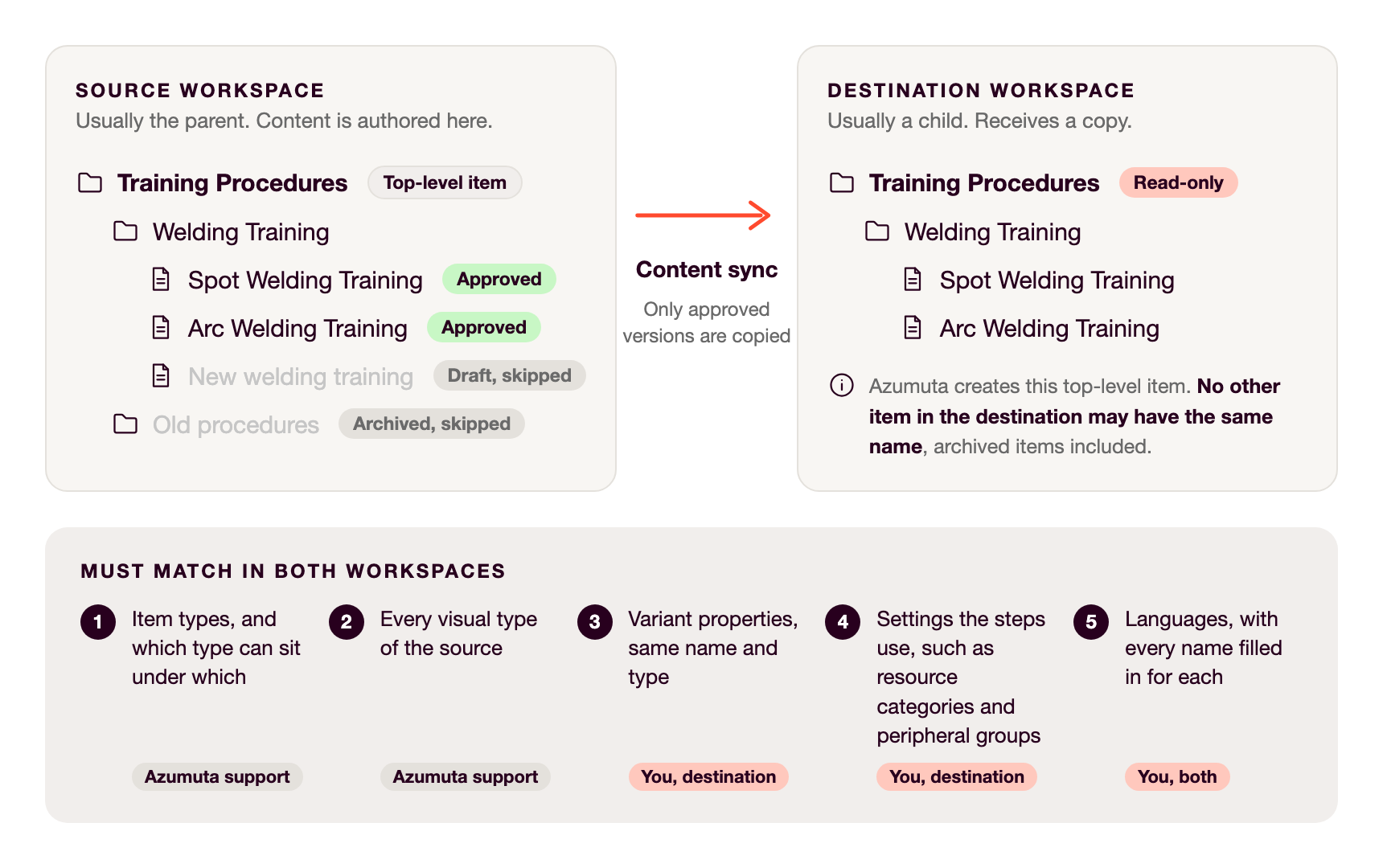
Azumuta Support richtet jeden Content sync ein und ändert dessen Optionen. Bereiten Sie beide Workspaces zuerst wie in der Abbildung gezeigt vor.
Quelle (links): Legen Sie die Inhalte unter einem Top-Level-Element ab. Ein Sync startet immer von einem Top-Level-Element, niemals von einem Ordner darin.
Ziel (rechts): Kein Element darf denselben Namen wie dieses Top-Level-Element tragen, auch nicht archivierte Elemente. Azumuta legt das Top-Level-Element dort für Sie an.
Beide Workspaces (1 bis 5): Der Sync kopiert Inhalte, keine Einstellungen. Er sucht im Ziel nach passenden Einstellungen, daher müssen diese dort bereits existieren. Azumuta Support richtet 1 und 2 ein. Sie bereiten 3 bis 5 vor, überwiegend im Ziel.
- Elementtypen und welche Typen unter welchen liegen dürfen.
- Visualtypen: alle, die die Quelle hat, auch wenn einige unbenutzt sind.
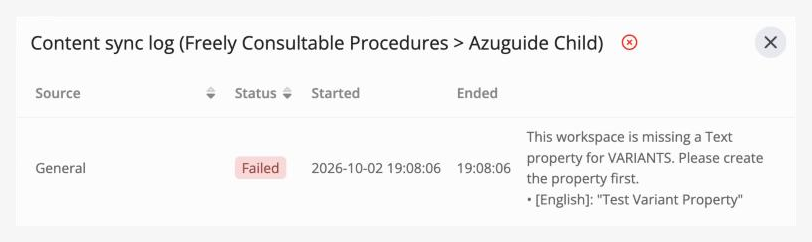
- Varianten-Eigenschaften der synchronisierten Varianten: Legen Sie sie unter Einstellungen > Eigenschaften > Varianten mit demselben Namen und Typ an und bei einer Auswahl-Eigenschaft exakt dieselben Auswahlwerte. Eine Abweichung lässt den gesamten Lauf fehlschlagen.
- Einstellungen, die die Schritte verwenden. Eine Abweichung lässt diese Arbeitsanweisung fehlschlagen.
- Die Ressourcenkategorien der Bauteile, Geräte und Symbole mit demselben Namen und Ressourcentyp.
- Die Eigenschaften dieser Bauteile, Geräte und Symbole, auf derselben Karteireiterseite mit demselben Namen, Typ und denselben Ressourcenkategorien; bei Auswahl-Eigenschaften exakt dieselben Auswahlwerte.
- Die Verbesserungsabläufe, die Step-Regeln verwenden, mit demselben Namen und Typ und derselben Einstellung für Visible when reporting issues from operator screens.
- Die Peripherie-Gruppen, die Prüfungen verwenden, unter Peripherals in der Seitenleiste, mit exakt demselben Namen und Prüfungs-Typ.
- Sprachen: Geben Sie beiden Workspaces dieselben Sprachen. Füllen Sie dann in beiden die Namen aus Punkt 3 und 4 in jeder Sprache aus. Namen werden sprachspezifisch verglichen — ein leerer oder abweichender Name in einer Sprache stimmt nicht überein. Eine Peripherie-Gruppe hat einen Namen für alle Sprachen.
Nennen Sie in Ihrer Anfrage das Quell-Top-Level-Element, den Ziel-Workspace und die gewünschten Sync-Optionen. Fehlendes erscheint im Verlauf des ersten Laufs:
Content sync öffnen
- Klicken Sie in der Seitenleiste auf Einstellungen (das Zahnrad-Symbol).
- Unter Organisation klicken Sie auf Content sync.
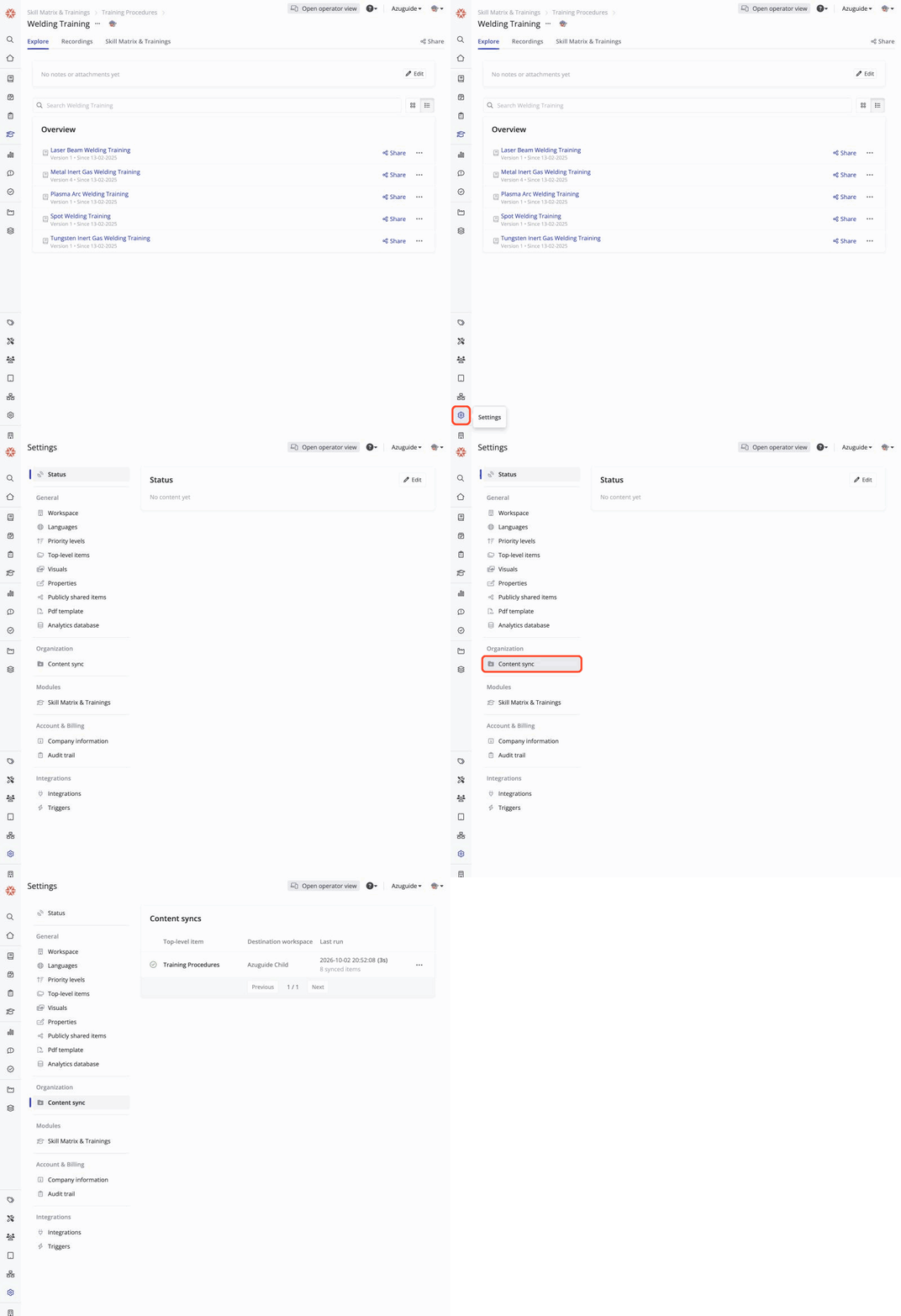
Die Liste zeigt jeden Content sync mit seinem Top-Level-Element, dem Ziel-Workspace und dem letzten Lauf.
Auswählen, was synchronisiert wird
Ein Sync muss nicht alles unter dem Top-Level-Element kopieren. Um zu wählen, welche Ordner, Artikelkategorien und Arbeitsanweisungen eingeschlossen werden sollen:
- Öffnen Sie neben dem Sync das ⋯-Menü und klicken Sie Bearbeiten...
- Wählen Sie die einzuschließenden Elemente aus und speichern Sie.
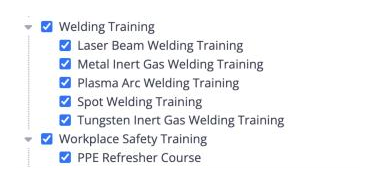
Wenn Sie ein Element auswählen, werden alle Inhalte darunter einschließlich später hinzugefügter Inhalte eingeschlossen. Die darüberliegenden Ordner werden ebenfalls kopiert, sodass der Platz in der Baumstruktur erhalten bleibt. Sie können die Auswahl jederzeit ändern, ohne Support kontaktieren zu müssen.
Einen Sync starten
Fahren Sie mit der Maus über das Statussymbol am Anfang der Sync-Zeile und klicken Sie das erscheinende Play-Symbol, oder klicken Sie das Play-Symbol oben in der Verlaufsanzeige des Syncs.
Syncs laufen nicht zeitgesteuert. Ein Sync läuft nur, wenn Sie ihn starten, oder direkt nachdem eine Arbeitsanweisung in der Auswahl in der Quelle genehmigt wurde, wenn Automatically sync work instructions on approval für diesen Sync aktiviert ist.
Die beiden Arten von Läufen unterscheiden sich in ihrem Umfang:
- Ein manueller Lauf verarbeitet die gesamte Auswahl. Er archiviert außerdem alles im synchronisierten Baum des Ziels, das nicht mehr zur Auswahl gehört, z. B. in der Quelle gelöschte, archivierte oder deselektierte Elemente.
- Ein automatischer Lauf nach einer Genehmigung aktualisiert nur jene eine Arbeitsanweisung und die darüberliegenden Ordner. Er archiviert niemals etwas.
Der Sync archiviert Elemente, statt sie zu löschen, sodass deren Verlauf im Ziel erhalten bleibt. Verknüpfungen werden entfernt. Wenn Sie ein archiviertes Element in der Quelle wiederherstellen, stellt der nächste Sync es im Ziel ebenfalls wieder her. Falls ein eingehender Artikel eine Nummer benötigt, die ein archivierter Artikel im Ziel noch belegt, löscht der Sync den archivierten Artikel, um die Nummer freizugeben.
Sync-Status und Verlauf prüfen
Die Liste zeigt den Status jedes Syncs als Symbol, gefolgt vom Ende des letzten Laufs, wie lange er dauerte und wie viele Elemente er umfasste:
| Icon | What it means |
|---|---|
 |
Alles wurde vollständig übertragen. |
 |
Mindestens ein Element wurde übersprungen oder enthält eine Warnung. |
 |
Mindestens ein Element ist fehlgeschlagen oder hat einen Merge-Konflikt, auch wenn der Rest sauber kopiert wurde. |
 |
Der Sync ist in der Warteschlange oder läuft. Er kann erst wieder gestartet werden, wenn er abgeschlossen ist. |
 |
Der Sync wurde noch nicht ausgeführt. |
Um zu sehen, was mit jedem Element passiert ist, öffnen Sie das ⋯-Menü neben dem Sync und klicken Verlauf anzeigen..., um das Content sync-Protokoll zu öffnen. Es listet jedes Element des letzten Laufs mit dessen Status und Meldungen. Verwenden Sie die Seiten unten, um frühere Läufe anzusehen.
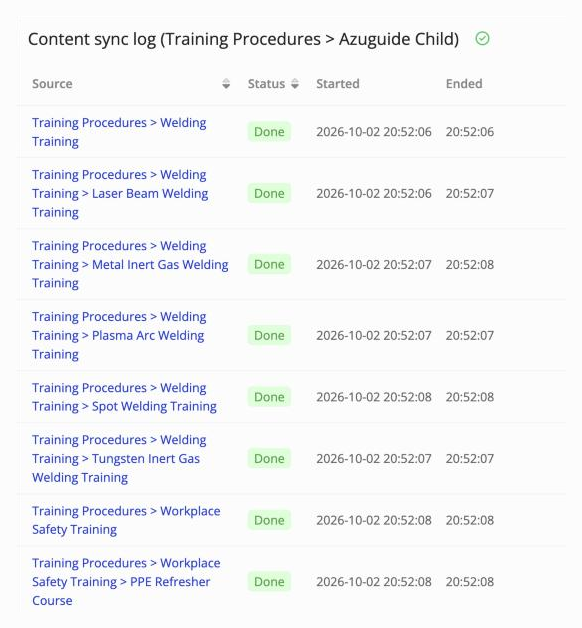
| Status | Was es bedeutet |
|---|---|
| Erledigt | Das Element wurde kopiert oder aktualisiert. |
| Keine Änderung | Seit dem vorherigen Lauf hat sich nichts geändert. |
| Warnung | Das Element wurde kopiert, aber Teile seines Inhalts konnten nicht übernommen werden oder der Sync hat lokale Änderungen im Ziel ersetzt. Die Meldung listet die Details. |
| Übersprungen | Das Element wurde nicht kopiert, z. B. eine Arbeitsanweisung ohne genehmigte Version. |
| Merge-Konflikt | Die Quelle und das Ziel haben diese Arbeitsanweisung beide geändert, daher wurde nichts für sie kopiert. Siehe Umgang mit widersprüchlichen Änderungen. |
| Fehlgeschlagen | Das Element konnte nicht kopiert werden. Die Meldung nennt den Grund, z. B. eine Artikelnummer, die bereits von anderem Inhalt im Ziel verwendet wird. |
Sync-Optionen
Azumuta Support legt diese Optionen für jeden Content sync fest. Sie können sie, gesperrt, im Bearbeiten...-Fenster des Syncs sehen.
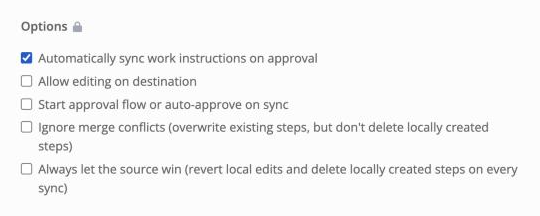
- Automatically sync work instructions on approval: führt einen Sync für eine Arbeitsanweisung aus, sobald sie in der Quelle genehmigt wird. Siehe Einen Sync starten.
- Allow editing on destination: siehe Bearbeiten im Ziel erlauben.
- Start approval flow or auto-approve on sync: legt fest, was mit einer synchronisierten Änderung im Ziel passiert. Wenn deaktiviert, landet die Änderung als ungenehmigte Änderung an der Arbeitsanweisung und jemand im Ziel genehmigt sie wie üblich. Bis dahin zeigt eine neu synchronisierte Arbeitsanweisung im Ziel No approved version. Wenn aktiviert, speichert der Sync sofort eine neue Version und schickt sie in den Genehmigungsablauf des Ziels oder genehmigt sie direkt, falls kein Genehmigungsablauf angewendet wird.
- Ignore merge conflicts und Always let the source win: siehe Umgang mit widersprüchlichen Änderungen.
Bearbeiten im Ziel erlauben
Standardmäßig ist synchronisierter Inhalt im Ziel gesperrt: Personen dort können ihn öffnen und nutzen, aber nicht ändern; die synchronisierten Elemente tragen das Label Read-only. So bleibt die Quelle die einzige Vertrauensquelle für alle Standorte.
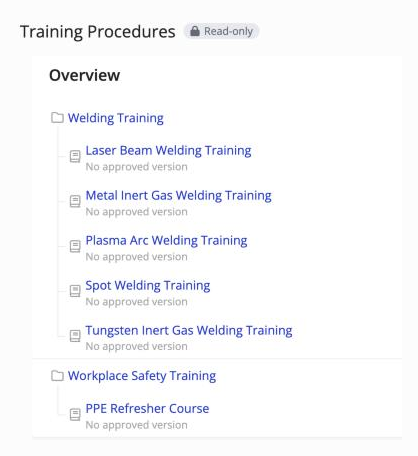
Bitten Sie Azumuta Support, Allow editing on destination zu aktivieren, wenn ein Standort seine Kopie anpassen muss, z. B. Schritte für lokale Werkzeuge oder Sprache zu bearbeiten.
| Aktion | Gesperrt | Bearbeitbar |
|---|---|---|
| Elemente umbenennen, verschieben, neu ordnen, hinzufügen oder löschen | Nicht erlaubt | Erlaubt, siehe unten |
| Schritte und Prüfungen einer Arbeitsanweisung bearbeiten | Nicht erlaubt | Erlaubt |
| Notizen und Anhänge bearbeiten | Nicht erlaubt | Erlaubt, siehe unten |
| Updates von der Quelle empfangen | Ja | Ja, außer bei einer Arbeitsanweisung mit einem Merge-Konflikt |
| Eine neue Version einer synchronisierten Arbeitsanweisung genehmigen | Ja | Ja |
Die Sperre betrifft nur den synchronisierten Inhalt selbst. Die lokalen Einstellungen des Ziels für ein synchronisiertes Element, wie dessen Genehmigungsablauf, Audit-Review-Flow, Verbesserungsabläufe und automatische Nummerierung, bleiben in beiden Fällen bearbeitbar; der Sync überschreibt sie nicht. Die einzige Ausnahme ist die Nummerierung von Artikeln, die immer aus der Quelle stammt.
Operatoren können eine synchronisierte Arbeitsanweisung immer öffnen, ausführen und abschließen — gesperrt oder nicht — sofern im Ziel eine genehmigte Version vorhanden ist. Siehe Start approval flow or auto-approve on sync unter den Sync-Optionen.
Selbst wenn Bearbeiten erlaubt ist, behält die Quelle die Kontrolle über die Baumstruktur sowie über Ordner- und Artikeldetails:
- Name, Reihenfolge und Position jedes synchronisierten Elements werden bei jedem Sync, der es einschließt, an die Quelle zurückgesetzt.
- Die Beschreibung, Tags, Notizen und Anhänge eines Ordners werden bei Abweichung an die Quelle zurückgesetzt. Gleiches gilt für alles an einem Artikel, einschließlich Notizen, Anhänge und Varianten.
- Ein im synchronisierten Baum des Ziels direkt hinzugefügtes Element wird beim nächsten manuellen Lauf archiviert.
- Ein im Ziel gelöschtes synchronisiertes Element wird vom nächsten Sync, der es einschließt, erneut kopiert.
Umgang mit widersprüchlichen Änderungen
Dies wird relevant, sobald das Bearbeiten im Ziel erlaubt ist. Wenn die Quelle eine neue Version einer Arbeitsanweisung genehmigt, führt der Sync die Änderungen schrittweise in die Kopie im Ziel zusammen. Ein Konflikt entsteht, wenn der Ziel-Standort einen Schritt lokal geändert hat, den die Quelle ebenfalls geändert oder gelöscht hat. Zwei Sync-Optionen bestimmen das Verhalten:
- Beide deaktiviert (Standard): Die Arbeitsanweisung wird mit dem Status Merge conflict zurückgehalten; der Verlauf listet, welche Änderungen ein Erzwingen des Syncs vornehmen würde. Alles andere im Sync wird normal angewendet. Die Arbeitsanweisung bleibt zurückgehalten, bis der Konflikt gelöst ist, z. B. durch Aktivieren von Ignore merge conflicts.
- Ignore merge conflicts: Die Quellversion ersetzt die konfliktbehafteten Schritte; ein vom Quell-Standort gelöschter Schritt wird auch im Ziel gelöscht, inklusive lokaler Änderungen. Lokale Änderungen an Schritten, die die Quelle nicht geändert hat, sowie vom Ziel hinzugefügte Schritte bleiben erhalten. Der Verlauf listet die ersetzten Inhalte, und das Element erhält eine Warnung.
- Always let the source win: Jede neue Quellversion bringt die Zielkopie exakt in Übereinstimmung mit der Quelle. Lokale Änderungen werden rückgängig gemacht, und vom Ziel selbst hinzugefügte Schritte werden gelöscht, auch wenn die Quelle diese nicht berührt hat. Konflikte halten eine Arbeitsanweisung niemals zurück. Das Aktivieren dieser Option deckt auch Ignore merge conflicts ab.
Beispiel: Eine Arbeitsanweisung hat einen Schritt. Das Ziel bearbeitet diesen und fügt einen zweiten Schritt hinzu. Später ändert die Quelle ebenfalls den ersten Schritt und genehmigt eine neue Version.
- Mit beiden Optionen deaktiviert, wird die Arbeitsanweisung mit Merge conflict zurückgehalten.
- Mit Ignore merge conflicts aktiviert, wendet der nächste Sync die Quellversion von Schritt eins an und behält Schritt zwei des Ziels bei.
- Mit Always let the source win aktiviert, wendet der nächste Sync die Quellversion von Schritt eins an und löscht Schritt zwei.
Ein im Ziel gelöschter Schritt wird mit der nächsten Quellversion wieder hinzugefügt, unabhängig davon, welche Option aktiv ist.
Synchronisierte Inhalte im Ziel erkennen
Im Ziel trägt das synchronisierte Top-Level-Element ein kleines Abzeichen daneben, in der Seitenleiste (wenn es aufgeklappt ist) und in der Liste unter Top-Level-Elemente in Einstellungen. Fahren Sie mit der Maus darüber, um zu sehen, aus welchem Workspace der Inhalt stammt und wann zuletzt synchronisiert wurde (Zeitpunkt des Endes des letzten Laufs, auch wenn nichts geändert wurde oder ein Fehler auftrat) oder dass ein Sync gerade läuft. Das Abzeichen erscheint nur im Web, nicht in der Operator-Oberfläche.

Einen Content sync stoppen
Bitten Sie Azumuta Support, einen Content sync zu stoppen. Es gibt zwei Möglichkeiten:
- Zielbaum entkoppeln: Der Sync stoppt, und das Ziel behält seine Kopie als regulären Inhalt, den es frei bearbeiten kann.
- Zielbaum löschen: Der Sync stoppt, und das synchronisierte Top-Level-Element im Ziel wird entfernt, inklusive allem darunter.