
Connectez votre assistant AI à Azumuta
BETA: Azumuta MCP est actuellement en version bêta et peut encore évoluer. Il est disponible uniquement sur option. Pour rejoindre la bêta ou poser des questions, contactez support@azumuta.com.
Model Context Protocol (MCP) connecte votre assistant IA préféré aux données Azumuta autorisées. Vous pouvez poser des questions sur les instructions de travail, les commandes produit, les enregistrements et les problèmes sans copier manuellement ces données dans une conversation.
Les outils Azumuta MCP sont en lecture seule. Ils ne peuvent pas modifier votre espace de travail. Voir Use Azumuta MCP pour des exemples et des limitations.
Avant de commencer
- Activez la bêta MCP pour votre espace de travail.
- Utilisez un assistant IA approuvé par votre organisation. L'assistant doit prendre en charge les connexions MCP distantes et un en-tête Authorization.
- Assurez-vous d'avoir l'autorisation de gérer les appareils API, ou demandez à l'administrateur de votre espace de travail de créer la clé.
- Vérifiez quelles données vous pouvez partager avec le client IA et le fournisseur de modèle. Les données récupérées sont envoyées à ce client et à ce fournisseur.
Cursor est l'exemple illustré dans ce guide. D'autres assistants IA ont des contrôles de configuration différents. Vous n'avez pas besoin d'installer le serveur Azumuta MCP sur votre ordinateur.
Si API scopes n'est pas disponible, ou si vous avez besoin d'aide pour la configuration de la connexion, contactez support@azumuta.com.
Créer une clé avec accès en lecture
Une clé API sélectionne l'espace de travail et contrôle quelles catégories de données l'assistant peut consulter. Ses autorisations ne correspondent pas nécessairement à vos permissions dans l'application web. Demandez à votre administrateur de la vérifier avant de la connecter.
- Create a dedicated API device dans l'espace de travail que vous souhaitez connecter.
- Ouvrez Edit device pour cet appareil.
- Ouvrez Security.
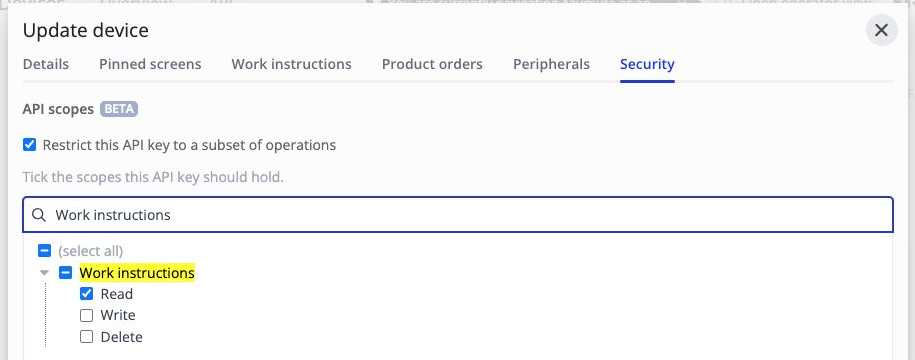
- Sous API scopes, sélectionnez Restrict this API key to a subset of operations.
- Décochez les scopes sélectionnés dont vous n'avez pas besoin. La sélection initiale inclut tous les scopes.
- Sélectionnez uniquement les options Read requises dans le tableau ci-dessous.
- Enregistrez l'appareil.
- Copy its API key.
| Scope group | Read access | Scope identifier |
|---|---|---|
| Work instructions | Instructions de travail, contenu et versions | workinstructions:read |
| Recordings | Enregistrements des instructions de travail et données structurées des rapports | recordings:read |
| Products | Commandes produit et leurs détails d'exécution | products:read |
| Issues | Problèmes, tableaux, flux et changements de statut | issues:read |
| Users | Détails des utilisateurs | users:read |
| Spots | Zones et postes | spots:read |
MCP exige des scopes explicites. Une clé sans scopes sélectionnés n'offre pas un accès MCP illimité. Certaines questions nécessitent plusieurs scopes, comme Work instructions et Recordings.
Connecter votre assistant IA préféré
Pour un espace de travail sur app.azumuta.com, utilisez ces paramètres :
| Setting | Value |
|---|---|
| Connection type | Remote MCP using Streamable HTTP |
| Server URL | https://mcp.azumuta.com/mcp |
| Header name | Authorization |
| Header value | Bearer <AZUMUTA_API_KEY> |
Remplacez <AZUMUTA_API_KEY> par votre clé. Conservez l'espace après Bearer. Cette connexion utilise une clé API, et non une connexion navigateur Azumuta.
Utilisez une clé de l'environnement correspondant. Une clé sandbox ne se connecte pas à la production. Pour un autre environnement, utilisez son point de terminaison MCP confirmé.
Exemple : connexion dans Cursor
- Ouvrez Cursor Settings.
- Ouvrez Customize.
- Sélectionnez MCPs.
- Sélectionnez New MCP Server. Cursor ouvre le fichier de configuration
mcp.jsonau niveau utilisateur. - Ajoutez l'entrée
azumutaci-dessous à l'intérieur demcpServers. Conservez les entrées de serveur existantes. - Remplacez
<AZUMUTA_API_KEY>par votre clé dédiée. - Enregistrez le fichier.
- Revenez à Customize → MCPs.
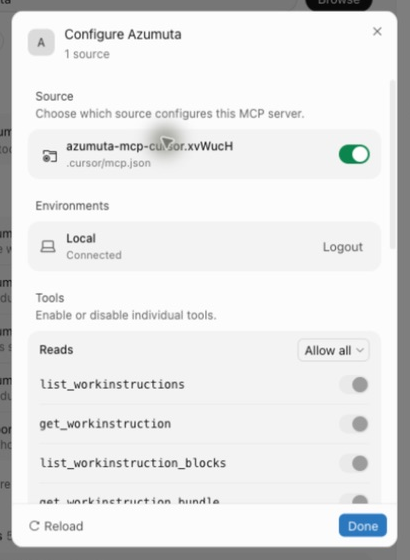
- Ouvrez les paramètres du serveur Azumuta.
- Si la connexion est désactivée, activez-la.
- Vérifiez que la connexion affiche Connected et répertorie les outils attendus.
{
  "mcpServers": {
    "azumuta": {
      "url": "https://mcp.azumuta.com/mcp",
      "headers": {
        "Authorization": "Bearer <AZUMUTA_API_KEY>"
      }
    }
  }
}
Le fichier au niveau utilisateur est ~/.cursor/mcp.json. Il peut rendre cette connexion disponible dans tous vos projets. Ne placez pas une vraie clé dans une configuration de projet partagée, un dépôt, un prompt ou une capture d'écran. Cursor prend également en charge les références à des variables d'environnement dans les valeurs d'en-tête ; voir la documentation MCP de Cursor.
Vérifier la connexion
Dans la version Cursor illustrée, le mode Agent permet ces appels MCP. Le mode Ask peut les bloquer. Limitez la requête à Azumuta MCP et examinez les outils utilisés. D'autres outils Agent peuvent disposer d'un accès en écriture.
- Démarrez une nouvelle conversation avec votre assistant IA.
- Entrez : Use Azumuta MCP to list five work instructions. Include their names and IDs.
- Si le client demande une approbation, examinez l'outil et ses arguments avant d'approuver la lecture.
- Comparez les instructions de travail retournées avec l'espace de travail Azumuta sélectionné.
Cette vérification nécessite Work instructions: Read. Une liste vide n'indique pas nécessairement un échec de connexion. Vérifiez la réponse de l'outil et si l'espace de travail contient des instructions de travail accessibles.
Poursuivez avec example questions and limitations.
Problèmes de connexion
| Symptom | Check |
|---|---|
| Authentication error | Confirmez le point de terminaison, l'environnement correspondant, la clé API et l'en-tête Bearer. N'incluez jamais la clé dans un message d'assistance. |
| Access denied or no expected tools | Confirmez l'accès à la bêta et les scopes Read explicites de la clé. Après avoir modifié les scopes, reconnectez-vous ou actualisez la liste des outils. |
| A record cannot be found | Vérifiez son nom ou son ID et l'espace de travail sélectionné par la clé. |
| The response is too large or incomplete | Resserrez la question. Spécifiez un enregistrement, un filtre ou un petit nombre de résultats. Demandez s'il reste d'autres pages. |
Déconnecter ou révoquer l'accès
Pour cesser d'utiliser la connexion dans un client, désactivez ou supprimez l'entrée Azumuta MCP dans ce client. Cela n'invalide pas la clé API.
Pour révoquer la clé :
- Allez dans Management → Devices → API dans Azumuta.
- Ouvrez le menu de ligne pour l'appareil API dédié.
- Sélectionnez Delete device.
- Confirmez la suppression.
La suppression de l'appareil invalide sa clé pour toutes les intégrations qui l'utilisent. Vérifiez que l'appareil n'est pas partagé avant de le supprimer. La révocation ne supprime pas les données déjà renvoyées dans une conversation IA.