
Sincronización de contenido
La sincronización de contenido copia un elemento de nivel superior y el contenido bajo él de un espacio de trabajo a otro, de modo que un equipo central puede mantener un único conjunto de instrucciones de trabajo y desplegarlo en cada sitio que las use. El espacio de trabajo donde se crea el contenido es la fuente. Cada espacio de trabajo que recibe una copia es un destino. Un elemento de nivel superior puede sincronizarse con varios destinos, con una sincronización de contenido separada para cada uno.
Una sincronización copia:
- Las carpetas, las categorías de artículo y las instrucciones de trabajo bajo el elemento de nivel superior, con sus nombres y orden.
- Los artículos y variantes de cada categoría de artículo, y las notas, archivos adjuntos y miniaturas de los elementos sincronizados. Se reutiliza una variante con el mismo código en el destino y se actualiza para que coincida con la fuente.
- Lo que usan los pasos: imágenes, vídeos, archivos y las piezas, equipos y símbolos. La sincronización añade su propia copia de cada pieza, incluso si el destino ya tiene la misma pieza.
- Los accesos directos, siempre que el elemento al que apuntan forme parte de la sincronización.
Solo se copia la última versión aprobada de una instrucción de trabajo, nunca un borrador. Se omite una instrucción de trabajo sin versión aprobada, al igual que cualquier cosa archivada en la fuente.
Algunos contenidos no se copian. El resto de la instrucción de trabajo sigue sincronizándose, con una advertencia en el historial:
- En una instrucción de trabajo: sus propiedades, flujo de aprobación, flujos y tableros de mejora vinculados, y el formato de identificador automático.
- En un paso: requisitos PFMEA, marcadores y códigos de paso.
- En una comprobación: plantillas Docx, adjuntos de correo electrónico, ajustes preestablecidos de periféricos, credenciales de webhook y configuraciones de enlace-producto.
- Visuales que muestran otra instrucción de trabajo, visuales de otro paso, una plantilla Docx o un widget de informes.
La sincronización de contenido se gestiona desde el espacio de trabajo fuente, por administradores con acceso a Configuración bajo Gestión. Las personas en el destino no pueden verla ni ejecutarla. Solo aparece una vez que Azumuta la haya activado para el espacio de trabajo fuente. Lea más sobre los derechos de usuario para la pestaña Gestión.
Configurar una sincronización de contenido
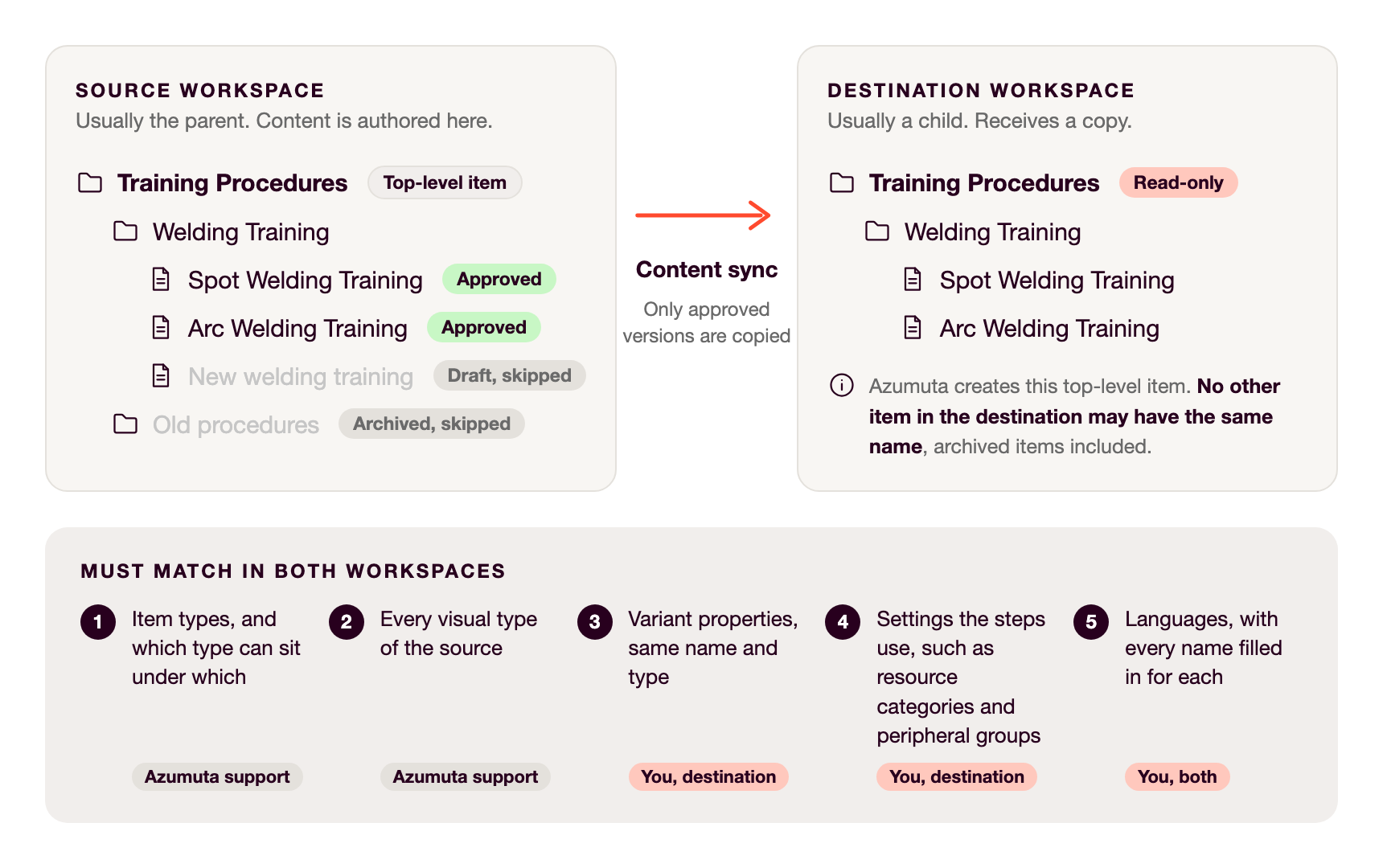
Soporte de Azumuta configura cada sincronización de contenido y cambia sus opciones. Prepare ambos espacios de trabajo primero, como se muestra en el diagrama.
Fuente (izquierda): coloque el contenido bajo un único elemento de nivel superior. Una sincronización comienza desde un elemento de nivel superior, nunca desde una carpeta dentro de él.
Destino (derecha): ningún elemento puede tener el mismo nombre que ese elemento de nivel superior, incluidos los elementos archivados. Azumuta crea el elemento de nivel superior allí por usted.
Ambos espacios de trabajo (1 a 5): la sincronización copia contenido, no ajustes. Busca ajustes coincidentes en el destino, por lo que deben existir allí. El soporte de Azumuta alinea 1 y 2. Usted prepara 3 a 5, mayormente en el destino.
- Tipos de elemento, y qué tipo puede colocarse bajo cuál.
- Tipos de visual: todos los que tenga la fuente, incluso los no usados.
- Propiedades de variante de las variantes sincronizadas: añádalas en Configuración > Propiedades > Variantes, con el mismo nombre y tipo, y para una propiedad de elección exactamente las mismas opciones. Una discrepancia falla toda la ejecución.
- Ajustes que usan los pasos. Una discrepancia falla esa instrucción de trabajo.
- Las categorías de recurso de las piezas, equipos y símbolos, con el mismo nombre y tipo de recurso.
- Las propiedades de esas piezas, equipos y símbolos, en la misma pestaña con el mismo nombre, tipo y categorías de recurso, y para una propiedad de elección exactamente las mismas opciones.
- Los flujos de mejora que usan las reglas de paso, con el mismo nombre y tipo, y la misma configuración para Visible when reporting issues from operator screens.
- Los grupos de periféricos que usan las comprobaciones, bajo Periféricos en la barra lateral, con exactamente el mismo nombre y tipo de comprobación.
- Idiomas: asigne a ambos espacios de trabajo los mismos idiomas. Luego, en ambos, rellene los nombres de 3 y 4 en cada idioma. Los nombres se comparan por idioma, por lo que un nombre vacío o distinto en un idioma no coincidirá. Un grupo de periféricos tiene un nombre para todos los idiomas.
En su solicitud, indique el elemento de nivel superior fuente, el espacio de trabajo destino y las opciones de sincronización que desea. Lo que falte aparecerá en el historial de la primera ejecución:
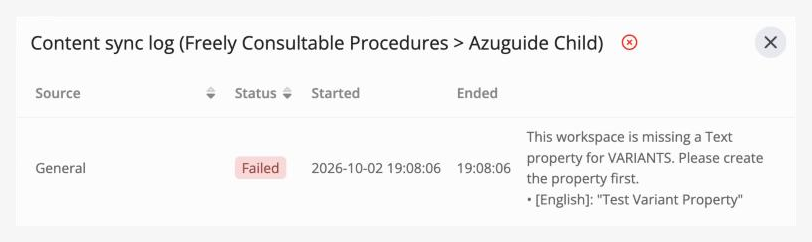
Abrir la sincronización de contenido
- En la barra lateral, haga clic en Configuración (el icono de engranaje).
- Bajo Organización, haga clic en Sincronización de contenido.
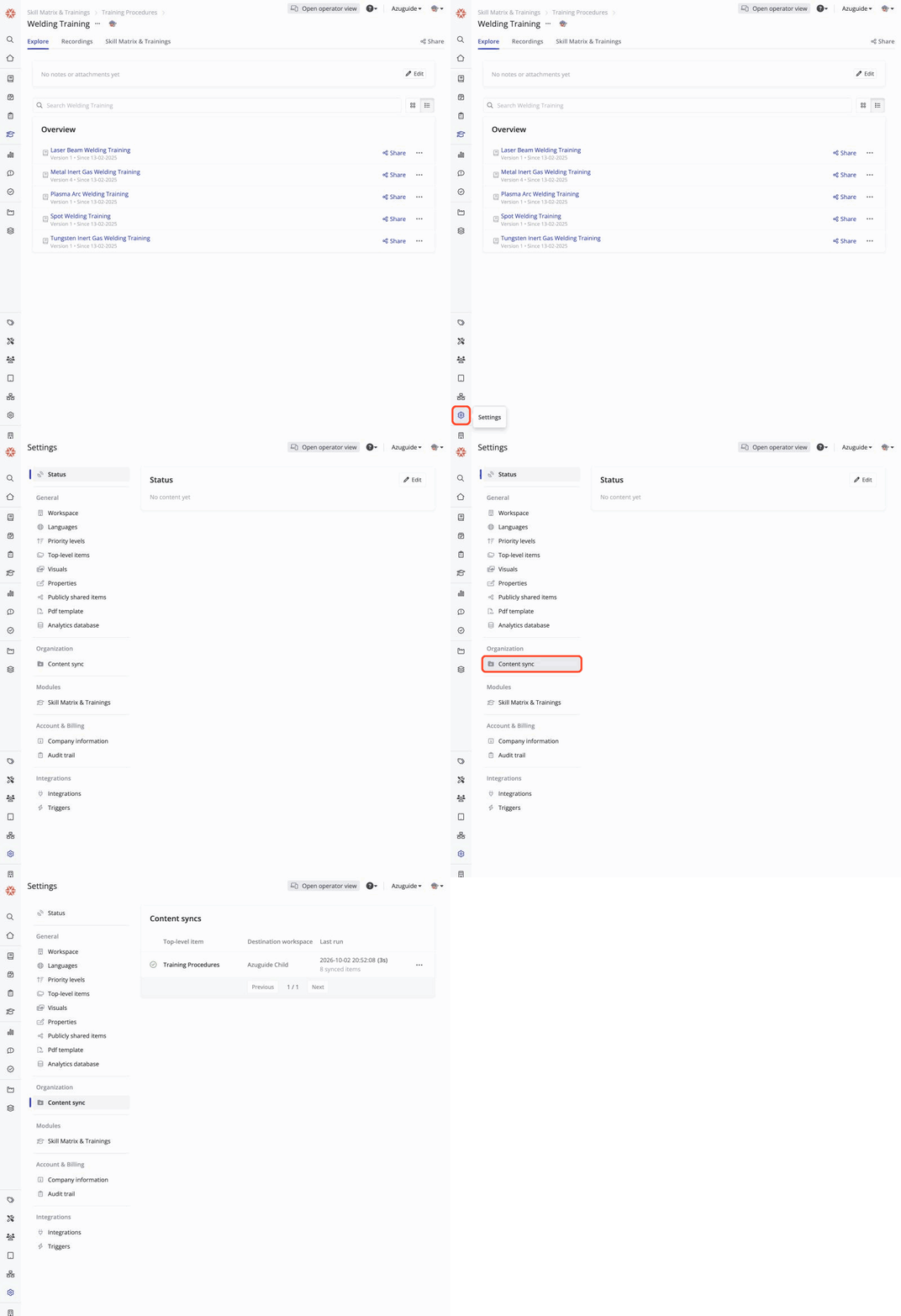
La lista muestra cada sincronización de contenido con su elemento de nivel superior, espacio de trabajo destino y la última ejecución.
Elegir qué sincronizar
Una sincronización no tiene por qué copiar todo lo que hay bajo el elemento de nivel superior. Para elegir qué carpetas, categorías de artículo e instrucciones de trabajo incluye:
- Junto a la sincronización, abra el menú ⋯ (tres puntos) y haga clic en Editar...
- Seleccione los elementos que quiere incluir y guarde.
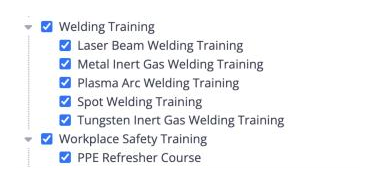
Seleccionar un elemento incluye todo lo que hay bajo él, incluso contenido añadido allí más adelante. También se copian las carpetas superiores para mantener su posición en el árbol. Puede cambiar la selección en cualquier momento sin contactar con soporte.
Ejecutar una sincronización
Pase el cursor sobre el icono de estado al inicio de la fila de la sincronización y haga clic en el icono de reproducción que aparece, o haga clic en el icono de reproducción en la parte superior del historial de la sincronización.
Las sincronizaciones no se ejecutan de forma programada. Una sincronización solo se ejecuta cuando usted la inicia, o justo después de que una instrucción de trabajo en la selección se apruebe en la fuente, si Sincronizar automáticamente las instrucciones de trabajo al aprobarse está activado para esa sincronización.
Los dos tipos de ejecución difieren en lo que tocan:
- Una ejecución manual recorre toda la selección. También archiva todo lo del árbol sincronizado del destino que ya no forma parte de la selección, como elementos eliminados, archivados o deseleccionados en la fuente.
- Una ejecución automática tras una aprobación solo actualiza esa instrucción de trabajo y las carpetas superiores. Nunca archiva nada.
La sincronización archiva elementos en lugar de eliminarlos, de modo que su historial sigue disponible en el destino. Los accesos directos se eliminan. Cuando restaura un elemento archivado en la fuente, la siguiente sincronización lo restaura en el destino también. Si un artículo entrante necesita un número que todavía ocupa un artículo archivado en el destino, la sincronización elimina el artículo archivado para liberar el número.
Comprobar el estado y el historial de la sincronización
La lista muestra el estado de cada sincronización como un icono, seguido de cuándo terminó su última ejecución, cuánto duró y cuántos elementos cubrió:
| Icono | Significado |
|---|---|
 |
Todo se transfirió correctamente. |
 |
Al menos un elemento se omitió o tiene una advertencia. |
 |
Al menos un elemento falló o tiene un conflicto de fusión, incluso si el resto se copió correctamente. |
 |
La sincronización está en cola o en ejecución. No se puede iniciar de nuevo hasta que termine. |
 |
La sincronización aún no se ha ejecutado. |
Para ver qué ocurrió con cada elemento, abra el menú ⋯ junto a la sincronización y haga clic en Mostrar historial... para abrir el Registro de sincronización de contenido. Enumera cada elemento de la última ejecución con su estado y mensajes. Use las páginas inferiores para ver ejecuciones anteriores.
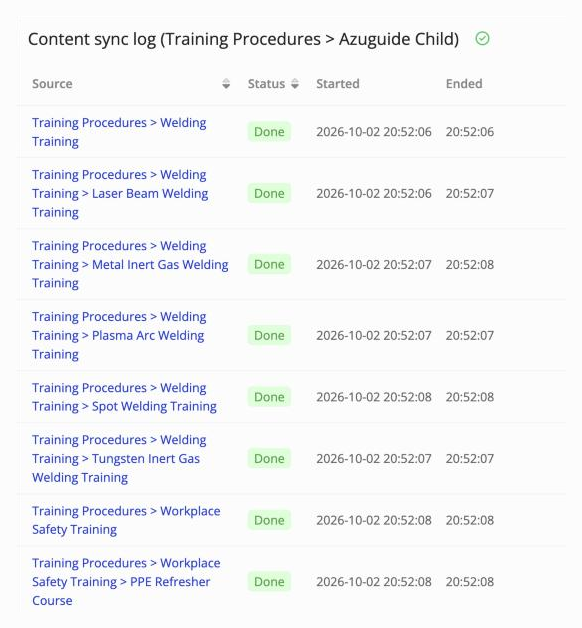
| Estado | Significado |
|---|---|
| Done | El elemento se copió o actualizó. |
| No difference | Nada cambió desde la ejecución anterior. |
| Warning | El elemento se copió, pero parte de su contenido no pudo trasladarse, o la sincronización reemplazó trabajo local en el destino. El mensaje indica qué ocurrió. |
| Skipped | El elemento no se copió, por ejemplo una instrucción de trabajo sin una versión aprobada. |
| Merge conflict | La fuente y el destino cambiaron esta instrucción de trabajo, por lo que no se copió nada para ella. Vea cómo manejar ediciones en conflicto. |
| Failed | No se pudo copiar el elemento. El mensaje indica por qué, por ejemplo un número de artículo que ya está usado por otro contenido en el destino. |
Opciones de sincronización
El soporte de Azumuta establece estas opciones para cada sincronización de contenido. Usted puede verlas, bloqueadas, en la ventana Editar... de la sincronización.
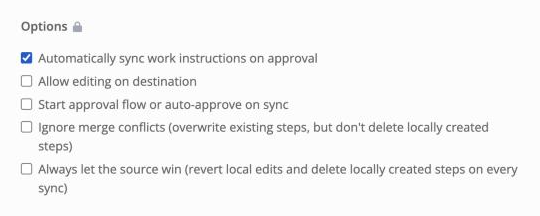
- Sincronizar automáticamente las instrucciones de trabajo al aprobarse: ejecuta una sincronización para una instrucción de trabajo tan pronto como se apruebe en la fuente. Vea ejecutar una sincronización.
- Permitir edición en el destino: vea permitir edición en el destino.
- Iniciar flujo de aprobación o aprobar automáticamente al sincronizar: decide qué ocurre con un cambio sincronizado en el destino. Cuando está desactivado, el cambio llega como cambios no aprobados en la instrucción de trabajo, y alguien en el destino lo aprueba de la forma habitual. Hasta entonces, una instrucción de trabajo recién sincronizada aparece como No approved version en el destino. Cuando está activado, la sincronización guarda una nueva versión de inmediato y la envía al flujo de aprobación del destino, o la aprueba directamente si no aplica ningún flujo de aprobación.
- Ignorar conflictos de fusión y Siempre dar prioridad al origen: vea cómo manejar ediciones en conflicto.
Permitir edición en el destino
Por defecto, el contenido sincronizado está bloqueado en el destino: las personas allí pueden abrirlo y usarlo, pero no modificarlo, y los elementos sincronizados muestran una etiqueta Solo lectura. Esto mantiene la fuente como el único punto de verdad en cada sitio.
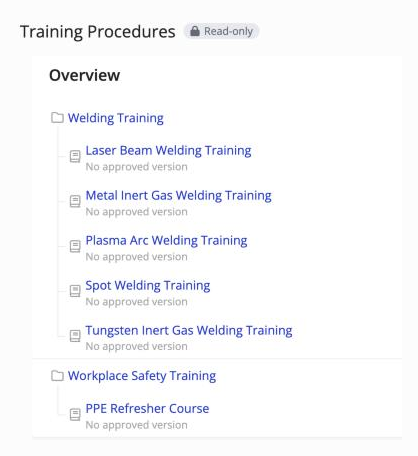
Pida al soporte de Azumuta que active Permitir edición en el destino si un sitio necesita adaptar su copia, por ejemplo para editar pasos para ajustarlos a herramientas locales o al idioma.
| Acción | Bloqueado | Editable |
|---|---|---|
| Renombrar, mover, reordenar, añadir o eliminar elementos | No permitido | Permitido, pero vea abajo |
| Editar pasos y comprobaciones de la instrucción de trabajo | No permitido | Permitido |
| Editar notas y archivos adjuntos | No permitido | Permitido, pero vea abajo |
| Recibir actualizaciones desde la fuente | Sí | Sí, excepto para una instrucción de trabajo con un conflicto de fusión |
| Aprobar una nueva versión de una instrucción de trabajo sincronizada | Sí | Sí |
El bloqueo solo afecta al contenido sincronizado en sí. Los ajustes propios del destino sobre un elemento sincronizado, como su flujo de aprobación, flujo de revisión de auditoría, flujos de mejora y numeración automática, siguen siendo editables en ambos casos, y la sincronización no los sobrescribe. La única excepción es la numeración de artículos, que siempre viene de la fuente.
Los operarios siempre pueden abrir, seguir y completar una instrucción de trabajo sincronizada, bloqueada o no, siempre que tenga una versión aprobada en el destino. Vea Iniciar flujo de aprobación o aprobar automáticamente al sincronizar en opciones de sincronización.
Incluso cuando la edición está permitida, la fuente sigue controlando el árbol y los detalles de carpetas y artículos:
- El nombre, orden y posición de cada elemento sincronizado se restablecen al de la fuente en cada sincronización que lo incluya.
- La descripción, etiquetas, notas y archivos adjuntos de una carpeta se restablecen a los de la fuente siempre que difieran. Lo mismo ocurre con todo lo relativo a un artículo, incluidas sus notas, archivos adjuntos y variantes.
- Un elemento añadido directamente en el árbol sincronizado del destino se archiva en la siguiente ejecución manual.
- Un elemento sincronizado que se elimina en el destino se copia de nuevo en la siguiente sincronización que lo incluya.
Manejar ediciones en conflicto
Esto solo importa una vez que la edición está permitida en el destino. Cuando la fuente aprueba una nueva versión de una instrucción de trabajo, la sincronización la fusiona en la copia del destino paso a paso. Un conflicto es un paso que el destino cambió localmente y que la fuente también cambió o eliminó. Dos opciones de sincronización deciden qué ocurre:
- Ambas desactivadas (por defecto): la instrucción de trabajo se retiene con el estado Merge conflict, y el historial enumera lo que forzar la sincronización cambiaría. Todo lo demás en esa sincronización sigue aplicándose con normalidad. La instrucción de trabajo permanece retenida hasta que se resuelva el conflicto, por ejemplo activando Ignorar conflictos de fusión.
- Ignorar conflictos de fusión: la versión de la fuente sustituye los pasos en conflicto, y un paso que la fuente eliminó se elimina también en el destino, incluidas las ediciones locales. Se conservan las ediciones locales en pasos que la fuente no cambió, y los pasos que el destino añadió por su cuenta. El historial indica qué se sustituyó, y el elemento muestra una Warning.
- Siempre dar prioridad al origen: cada nueva versión de la fuente hace que la copia del destino coincida exactamente con la fuente. Las ediciones locales se revierten y los pasos que el destino añadió por su cuenta se eliminan, incluso cuando la fuente no los tocó. Los conflictos nunca retienen una instrucción de trabajo. Activar esto también cubre Ignorar conflictos de fusión.
Por ejemplo, una instrucción de trabajo tiene un paso. El destino edita ese paso y añade un segundo paso propio. Más tarde la fuente cambia el primer paso y aprueba una nueva versión.
- Con ambas opciones desactivadas, esa instrucción de trabajo queda retenida con Merge conflict.
- Con Ignorar conflictos de fusión activado, la siguiente sincronización aplica la versión de la fuente del paso uno y deja intacto el paso dos del destino.
- Con Siempre dar prioridad al origen activado, la siguiente sincronización aplica la versión de la fuente del paso uno y elimina el paso dos.
Un paso eliminado en el destino se añade de nuevo con la siguiente versión de la fuente, sea cual sea la opción activada.
Reconocer contenido sincronizado en el destino
En el destino, el elemento de nivel superior sincronizado tiene una pequeña insignia junto a él, en el panel lateral (cuando está expandido) y en la lista bajo Elementos de nivel superior en Configuración. Ponga el cursor sobre ella para ver de qué espacio de trabajo proviene el contenido, y cuándo fue la última sincronización (cuando terminó la última ejecución, incluso si no cambió nada o falló) o que hay una sincronización en curso. La insignia solo aparece en la web, no en la interfaz de operarios.

Detener una sincronización de contenido
Pida al soporte de Azumuta que detenga una sincronización de contenido. Hay dos formas de hacerlo:
- Desvincular el árbol del destino: la sincronización se detiene y el destino mantiene su copia como contenido normal que puede editar libremente.
- Eliminar el árbol del destino: la sincronización se detiene y se elimina el elemento de nivel superior sincronizado del destino, con todo lo que había bajo él.
- Configurar una sincronización de contenido
- Abrir la sincronización de contenido
- Elegir qué sincronizar
- Ejecutar una sincronización
- Comprobar el estado y el historial de la sincronización
- Opciones de sincronización
- Permitir edición en el destino
- Manejar ediciones en conflicto
- Reconocer contenido sincronizado en el destino
- Detener una sincronización de contenido