
Inhoudssynchronisatie
Content sync kopieert een topniveau-item en de inhoud eronder van de ene werkruimte naar de andere, zodat een centraal team één set werkinstructies kan bijhouden en uitrollen naar elke locatie die ze gebruikt. De werkruimte waar de inhoud wordt opgesteld is de bron. Elke werkruimte die een kopie ontvangt is een bestemming. Eén topniveau-item kan naar meerdere bestemmingen gesynchroniseerd worden, met een afzonderlijke content sync voor elke bestemming.
Een sync kopieert:
- De mappen, artikelcategorieën en werkinstructies onder het topniveau-item, inclusief hun namen en volgorde.
- De artikelen en varianten van elke artikelcategorie, en de notities, bijlagen en miniaturen van de gesynchroniseerde items. Een variant met dezelfde code in de bestemming wordt hergebruikt en bijgewerkt om overeen te komen met de bron.
- Wat de stappen gebruiken: afbeeldingen, video's, bestanden en de onderdelen, apparatuur en symbolen. De sync voegt een eigen kopie van elk onderdeel toe, zelfs als de bestemming hetzelfde onderdeel al heeft.
- Snelkoppelingen, mits het item waar ze naar verwijzen deel uitmaakt van de sync.
Alleen de meest recente goedgekeurde versie van een werkinstructie wordt gekopieerd, nooit een concept. Een werkinstructie zonder goedgekeurde versie wordt overgeslagen, net als alles wat in de bron gearchiveerd is.
Sommige inhoud wordt niet gekopieerd. De rest van de werkinstructie synchroniseert nog wel, met een waarschuwing in de geschiedenis:
- Op een werkinstructie: de eigenschappen, goedkeuringsflow, gekoppelde verbeterflows en borden, en automatische identificatorindeling.
- Op een stap: PFMEA-vereisten, markeringen en stappencodes.
- Op een controle: Docx-sjablonen, e-mailbijlagen, randapparaat-voorinstellingen, webhook-referenties en link-productinstellingen.
- Visuals die een andere werkinstructie tonen, de visuals van een andere stap, een Docx-sjabloon of een rapportage-widget.
Content sync wordt beheerd vanuit de bronwerkruimte, door admins met toegang tot Instellingen onder Beheer. Personen in de bestemming kunnen het niet zien of uitvoeren. Het verschijnt alleen nadat Azumuta het voor de bronwerkruimte heeft ingeschakeld. Lees meer over gebruikersrechten voor het tabblad Beheer.
Een content sync instellen
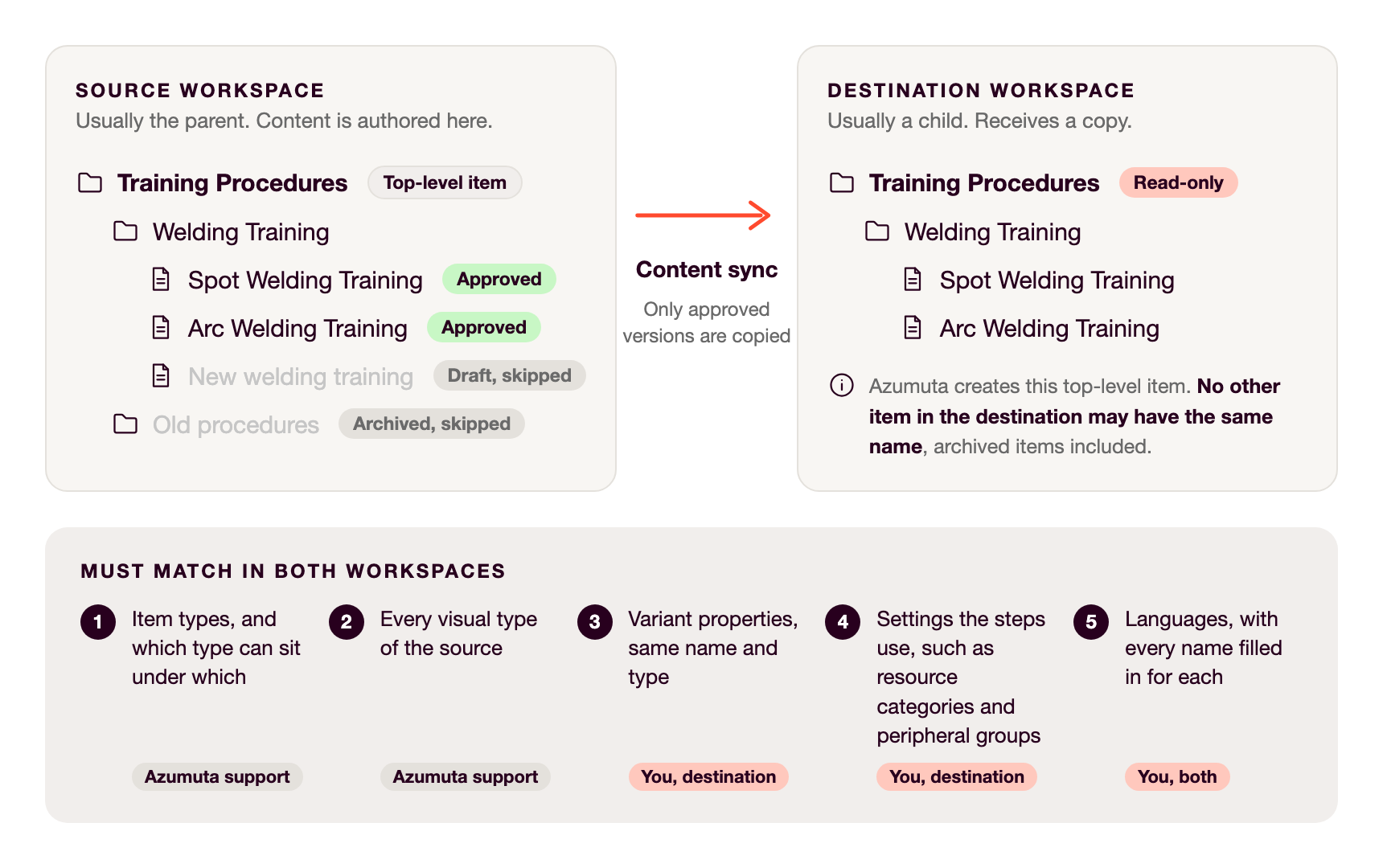
Azumuta support stelt elke content sync in en past de opties aan. Bereid eerst beide werkruimtes voor, zoals in het diagram staat.
Bron (links): plaats de inhoud onder één topniveau-item. Een sync start vanaf een topniveau-item, nooit vanaf een map daarin.
Bestemming (rechts): geen enkel item mag dezelfde naam hebben als dat topniveau-item, inclusief gearchiveerde items. Azumuta maakt daar het topniveau-item voor u aan.
Beide werkruimtes (1 tot 5): de sync kopieert inhoud, geen instellingen. Hij zoekt naar bijpassende instellingen in de bestemming, dus die moeten daar al bestaan. Azumuta support regelt 1 en 2. U bereidt 3 tot 5 voor, grotendeels in de bestemming.
- Itemtypes, en welk type onder welk type mag staan.
- Visualtypes: ieder type dat de bron heeft, zelfs ongebruikte.
- Variant-eigenschappen van de gesynchroniseerde varianten: voeg ze toe onder Instellingen > Eigenschappen > Varianten, met dezelfde naam en type, en bij een keuze-eigenschap precies dezelfde keuzes. Een mismatch faalt de hele run.
- Instellingen die de stappen gebruiken. Een mismatch faalt die werkinstructie.
- De resourcecategorieën van de onderdelen, apparatuur en symbolen, met dezelfde naam en resourcetype.
- De eigenschappen van die onderdelen, apparatuur en symbolen, op hetzelfde tabblad met dezelfde naam, type en resourcecategorieën, en bij een keuze-eigenschap precies dezelfde keuzes.
- De verbeterflows die stapregels gebruiken, met dezelfde naam en type, en dezelfde instelling voor Visible when reporting issues from operator screens.
- De randapparaatgroepen die controles gebruiken, onder Peripherals in de zijbalk, met exact dezelfde naam en contoletype.
- Talen: geef beide werkruimtes dezelfde talen. Vul daarna in beide de namen uit 3 en 4 in voor iedere taal. Namen worden per taal vergeleken, dus een naam die leeg is of verschilt in één taal komt niet overeen. Een randapparaatgroep heeft één naam voor alle talen.
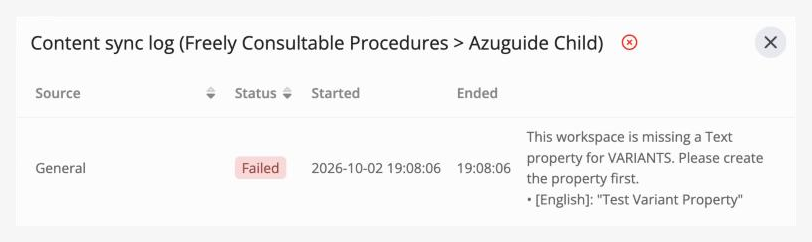
Noem in uw verzoek het bron-topniveau-item, de bestemmingswerkruimte en de sync-opties die u wilt. Alles wat nog ontbreekt verschijnt in de geschiedenis van de eerste run:
Content sync openen
- Klik in de zijbalk op Instellingen (het tandwielpictogram).
- Onder Organisatie klikt u op Content sync.
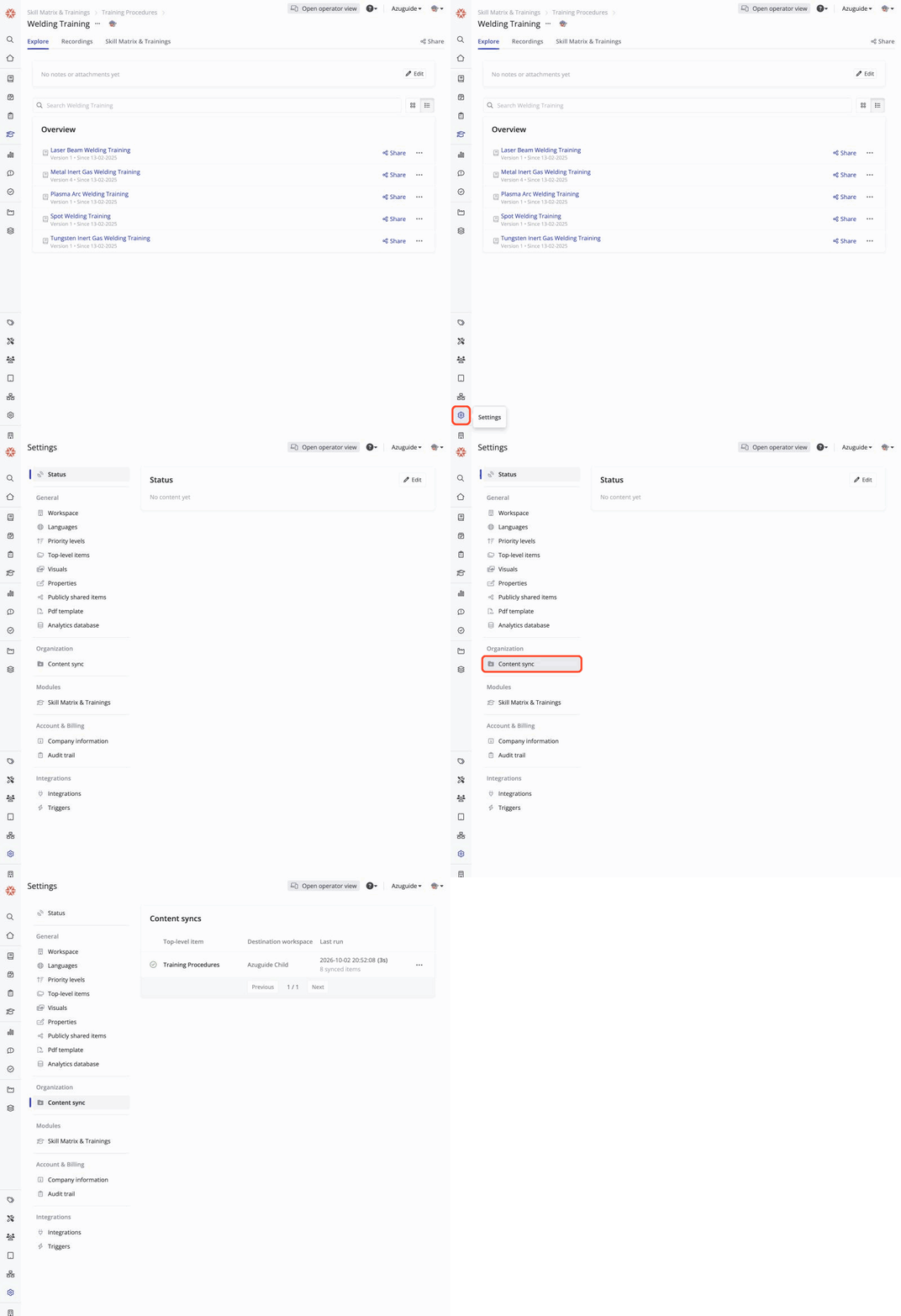
De lijst toont elke content sync met het topniveau-item, de bestemmingswerkruimte en de laatste run.
Kiezen wat synchroniseert
Een sync hoeft niet alles onder het topniveau-item te kopiëren. Om te kiezen welke mappen, artikelcategorieën en werkinstructies worden opgenomen:
- Open naast de sync het ⋯-menu en klik Bewerken...
- Selecteer de items die u wilt opnemen en sla op.
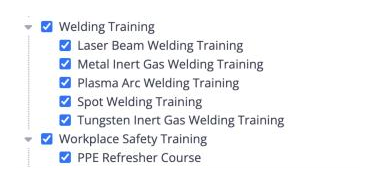
Het selecteren van een item omvat alles eronder, ook inhoud die later daar wordt toegevoegd. De bovenliggende mappen worden ook gekopieerd, zodat het item zijn plaats in de boom behoudt. U kunt de selectie op elk moment wijzigen zonder support te contacteren.
Een sync uitvoeren
Beweeg met de muis over het statuspictogram aan het begin van de rij van de sync en klik op het play-pictogram dat verschijnt, of klik op het play-pictogram bovenaan de historie van de sync.
Syncs draaien niet op schema. Een sync draait alleen wanneer u deze start, of direct nadat een werkinstructie in de selectie in de bron is goedgekeurd, als Automatically sync work instructions on approval voor die sync aanstaat.
De twee soorten runs verschillen in wat ze aanraken:
- Een handmatige run doorloopt de hele selectie. Hij archiveert ook alles in de gesynchroniseerde boom van de bestemming dat niet langer deel van de selectie is, zoals items die in de bron verwijderd, gearchiveerd of gedeselecteerd zijn.
- Een automatische run na een goedkeuring werkt alleen die ene werkinstructie bij en de bovenliggende mappen. Hij archiveert nooit iets.
De sync archiveert items in plaats van ze te verwijderen, zodat hun geschiedenis in de bestemming beschikbaar blijft. Snelkoppelingen worden wel verwijderd. Als u een gearchiveerd item in de bron herstelt, herstelt de volgende sync het ook in de bestemming. Als een inkomend artikel een nummer nodig heeft dat een gearchiveerd artikel in de bestemming nog vasthoudt, verwijdert de sync het gearchiveerde artikel om het nummer vrij te maken.
Sync-status en geschiedenis controleren
De lijst toont de status van elke sync als een pictogram, gevolgd door wanneer de laatste run eindigde, hoe lang deze duurde en hoeveel items hij behandelde:
| Icon | Wat het betekent |
|---|---|
 |
Everything came through. |
 |
At least one item was skipped or has a warning. |
 |
At least one item failed or has a merge conflict, even if everything else copied over cleanly. |
 |
The sync is queued or running. It can't be started again until it's done. |
 |
The sync hasn't run yet. |
Om te zien wat er met elk item is gebeurd, opent u het ⋯-menu naast de sync en klikt u op Toon geschiedenis... om het Content sync-log te openen. Het vermeldt elk item van de laatste run met zijn status en berichten. Gebruik de pagina's onderaan om eerdere runs te bekijken.
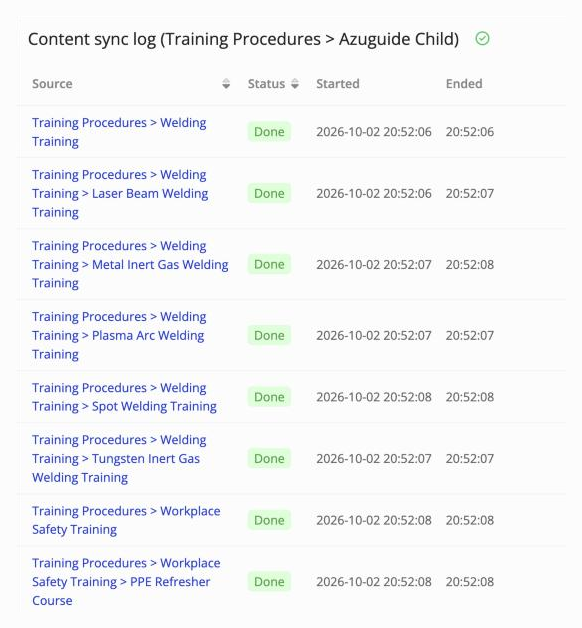
| Status | Wat het betekent |
|---|---|
| Done | Het item is gekopieerd of bijgewerkt. |
| No difference | Er is niets veranderd sinds de vorige run. |
| Warning | Het item is gekopieerd, maar een deel van de inhoud kon niet worden overgezet, of de sync verving lokale wijzigingen in de bestemming. Het bericht vermeldt wat er gebeurde. |
| Skipped | Het item is niet gekopieerd, bijvoorbeeld een werkinstructie zonder een goedgekeurde versie. |
| Merge conflict | De bron en de bestemming hebben deze werkinstructie beide aangepast, dus er is niets voor gekopieerd. Zie conflicterende bewerkingen afhandelen. |
| Failed | Het item kon niet worden gekopieerd. Het bericht vermeldt waarom, bijvoorbeeld een artikelnnummer dat al door andere inhoud in de bestemming wordt gebruikt. |
Sync-opties
Azumuta support stelt deze opties in voor elke content sync. U ziet ze vergrendeld in het venster Bewerken... van de sync.
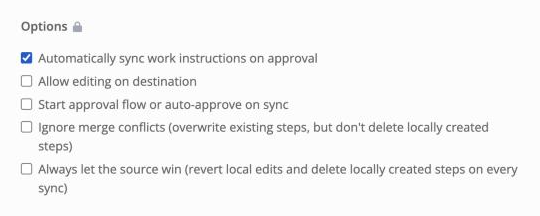
- Automatically sync work instructions on approval: voert een sync uit voor een werkinstructie zodra deze in de bron is goedgekeurd. Zie een sync uitvoeren.
- Allow editing on destination: zie bewerken op de bestemming toestaan.
- Start approval flow or auto-approve on sync: bepaalt wat er met een gesynchroniseerde wijziging in de bestemming gebeurt. Als dit uitstaat, komt de wijziging binnen als ongoedgekeurde wijzigingen voor de werkinstructie, en keurt iemand in de bestemming deze op de gebruikelijke manier goed. Tot die tijd toont een nieuw gesynchroniseerde werkinstructie No approved version in de bestemming. Als dit aanstaat, slaat de sync direct een nieuwe versie op en stuurt deze in de goedkeuringsflow van de bestemming, of keurt deze direct goed als er geen goedkeuringsflow van toepassing is.
- Ignore merge conflicts en Always let the source win: zie conflicterende bewerkingen afhandelen.
Bewerken op de bestemming toestaan
Standaard is gesynchroniseerde inhoud vergrendeld in de bestemming: mensen daar kunnen het openen en gebruiken, maar niet wijzigen, en de gesynchroniseerde items tonen een Alleen-lezen-label. Dit houdt de bron als enige bron van waarheid voor alle locaties.
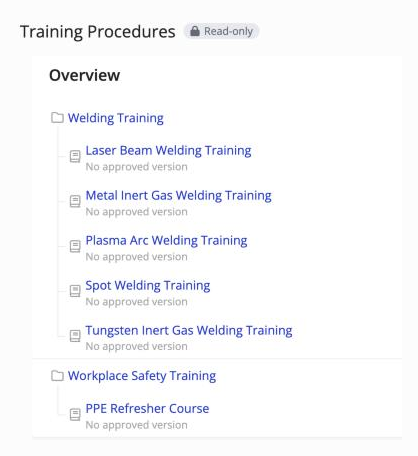
Vraag Azumuta support om Allow editing on destination aan te zetten als een locatie zijn kopie moet aanpassen, bijvoorbeeld om stappen te bewerken voor lokale gereedschappen of taal.
| Actie | Vergrendeld | Bewerkt |
|---|---|---|
| Items hernoemen, verplaatsen, herschikken, toevoegen of verwijderen | Niet toegestaan | Toegestaan, maar zie hieronder |
| Werkinstructiestappen en controles bewerken | Niet toegestaan | Toegestaan |
| Notities en bijlagen bewerken | Niet toegestaan | Toegestaan, maar zie hieronder |
| Updates van de bron ontvangen | Ja | Ja, behalve voor een werkinstructie met een samenvoegconflict |
| Een nieuwe versie van een gesynchroniseerde werkinstructie goedkeuren | Ja | Ja |
Vergrendeling heeft alleen effect op de gesynchroniseerde inhoud zelf. De instellingen van de bestemming op een gesynchroniseerd item, zoals de goedkeuringsflow, audit-reviewflow, verbeterflows en automatische nummering, blijven in beide gevallen bewerkbaar en de sync overschrijft ze niet. De ene uitzondering is de nummering van artikelen, die altijd uit de bron komt.
Operators kunnen een gesynchroniseerde werkinstructie altijd openen, volgen en voltooien, vergrendeld of niet, zolang deze een goedgekeurde versie in de bestemming heeft. Zie Start approval flow or auto-approve on sync onder sync-opties.
Zelfs wanneer bewerken is toegestaan, blijft de bron de leiding over de boom en over map- en artikeldetails:
- De naam, volgorde en positie van elk gesynchroniseerd item worden bij elke sync die het omvat teruggezet naar die van de bron.
- De beschrijving, tags, notities en bijlagen van een map worden bijgesteld naar die van de bron wanneer ze verschillen. Dat geldt ook voor alles rond een artikel, inclusief notities, bijlagen en varianten.
- Een item dat rechtstreeks in de gesynchroniseerde boom van de bestemming is toegevoegd, wordt bij de volgende handmatige run gearchiveerd.
- Een gesynchroniseerd item dat in de bestemming wordt verwijderd, wordt bij de volgende sync die het omvat opnieuw gekopieerd.
Conflicterende bewerkingen afhandelen
Dit is alleen van belang zodra bewerken op de bestemming is toegestaan. Wanneer de bron een nieuwe versie van een werkinstructie goedkeurt, voegt de sync deze stap voor stap samen met de kopie in de bestemming. Een conflict is een stap die de bestemming lokaal heeft gewijzigd die de bron ook heeft gewijzigd of verwijderd. Twee sync-opties bepalen wat er gebeurt:
- Beide uit (standaard): de werkinstructie wordt tegengehouden met de status Merge conflict, en de geschiedenis vermeldt wat het forceren van de sync zou veranderen. De rest van die sync wordt normaal toegepast. De werkinstructie blijft tegengehouden totdat het conflict is opgelost, bijvoorbeeld door Ignore merge conflicts in te schakelen.
- Ignore merge conflicts: de versie van de bron vervangt de conflicterende stappen, en een stap die de bron heeft verwijderd wordt ook in de bestemming verwijderd, inclusief lokale wijzigingen. Lokale wijzigingen aan stappen die de bron niet heeft gewijzigd, en stappen die de bestemming zelf heeft toegevoegd, blijven behouden. De geschiedenis vermeldt wat is vervangen en het item toont een Warning.
- Always let the source win: elke nieuwe bronversie zorgt dat de kopie in de bestemming exact met de bron overeenkomt. Lokale wijzigingen worden teruggedraaid en stappen die de bestemming zelf heeft toegevoegd worden verwijderd, zelfs wanneer de bron ze niet heeft aangeraakt. Conflicten houden een werkinstructie nooit tegen. Het inschakelen van deze optie omvat ook Ignore merge conflicts.
Bijvoorbeeld: een werkinstructie heeft één stap. De bestemming bewerkt die stap en voegt er een tweede stap aan toe. De bron wijzigt later de eerste stap en keurt een nieuwe versie goed.
- Met beide opties uit wordt die werkinstructie tegengehouden met Merge conflict.
- Met Ignore merge conflicts aan past de volgende sync de bronversie van stap één toe en behoudt stap twee van de bestemming.
- Met Always let the source win aan past de volgende sync de bronversie van stap één toe en verwijdert stap twee.
Een stap die in de bestemming is verwijderd, wordt bij de volgende bronversie weer toegevoegd, ongeacht welke optie aanstaat.
Gesynchroniseerde inhoud herkennen in de bestemming
In de bestemming heeft het gesynchroniseerde topniveau-item een klein badge ernaast, in het zijpaneel (wanneer het is uitgeklapt) en in de lijst onder Top-level items in Instellingen. Houd uw muis erover om te zien uit welke werkruimte de inhoud afkomstig is, en of en wanneer deze voor het laatst gesynchroniseerd is (wanneer de laatste run eindigde, zelfs als er niets veranderde of het mislukte) of dat er een sync bezig is. De badge verschijnt alleen op het web, niet in de operatorinterface.

Een content sync stoppen
Vraag Azumuta support om een content sync te stoppen. Er zijn twee manieren om dat te doen:
- Ontkoppel bestemmingsboom: de sync stopt, en de bestemming houdt zijn kopie als gewone inhoud die vrij bewerkt kan worden.
- Verwijder bestemmingsboom: de sync stopt, en het gesynchroniseerde topniveau-item van de bestemming wordt verwijderd, inclusief alles eronder.