
Utiliser Azumuta MCP
BÊTA : Azumuta MCP est actuellement en bêta et peut encore évoluer. Il est disponible uniquement sur opt-in. Pour rejoindre la bêta ou poser des questions, contactez support@azumuta.com.
Azumuta MCP permet à votre assistant AI préféré de récupérer des données sélectionnées depuis votre espace de travail. L'assistant peut résumer ces données et comparer des enregistrements. D'abord, connectez votre assistant AI à Azumuta.
Ce que vous pouvez demander
La clé API contrôle les outils disponibles. Un outil est une action que l'assistant peut utiliser pour récupérer des données.
| Data | Examples |
|---|---|
| Instructions de travail | Trouver des instructions, lire les étapes et les paramètres de vérification pris en charge, et comparer les versions. |
| Enregistrements | Lire les détails d'exécution, les réponses enregistrées et les données de rapport. Un enregistrement correspond à une exécution d'une instruction de travail. |
| Ordres de production | Trouver des ordres et inspecter leurs instructions de travail, statuts, paramètres et enregistrements liés. |
| Problèmes et tableaux | Trouver des problèmes, lire les définitions de tableaux et de flux, et inspecter les changements de statut des problèmes. |
| Utilisateurs | Trouver des personnes par nom ou e-mail et lire les détails de profil disponibles. |
| Zones | Trouver les noms et identifiants de zone à utiliser dans d'autres recherches. |
Essayez ces exemples
Ces exemples utilisent des enregistrements d'exemple dans un espace de démonstration séparé. Le curseur est affiché en Zen Mode. Les animations montrent des requêtes et réponses en direct, avec des pauses plus courtes. Remplacez les noms d'exemple par des noms de votre espace de travail.
- Ouvrez l'assistant connecté à Azumuta MCP.
- Envoyez l'une des requêtes ci‑dessous.
- Vérifiez les appels d'outil et les enregistrements récupérés avant d'utiliser la réponse.
Résumer une instruction de travail approuvée
Cette instruction de travail contient les contrôles que l'assistant résume ci‑dessous.
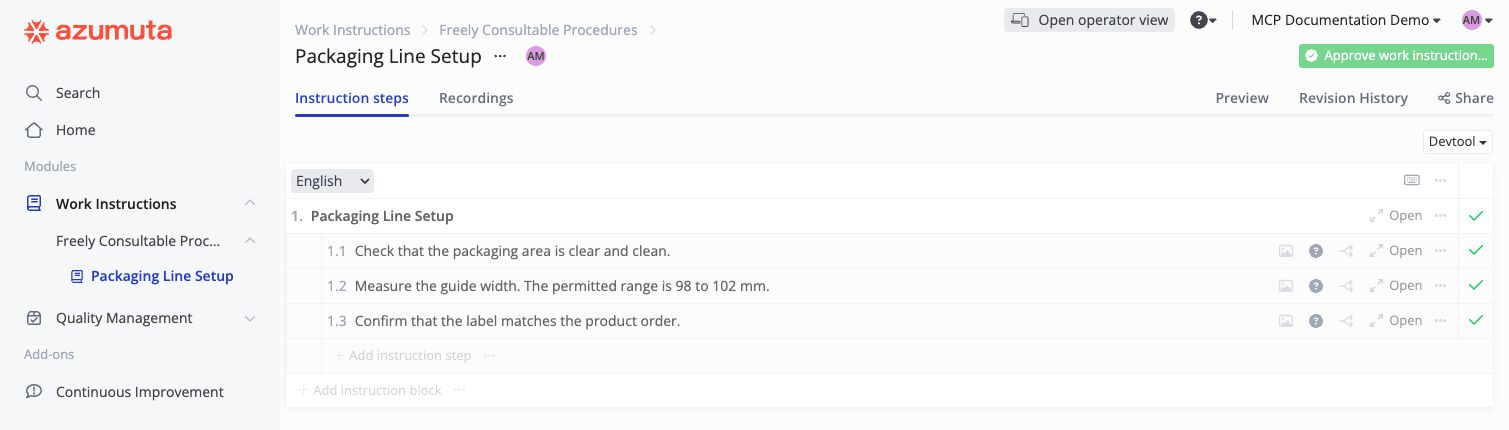
N'utilisez que Azumuta MCP. Trouvez "Packaging Line Setup". Résumez la version approuvée actuelle qui est en vigueur maintenant. Incluez son numéro de version et les principaux contrôles. N'utilisez pas le brouillon. Limitez la réponse à 150 mots et indiquez ce que je dois vérifier.
Une version approuvée avec une date d'entrée en vigueur future n'est pas encore la version effective actuelle. Vérifiez toujours quelle version l'assistant a utilisée.
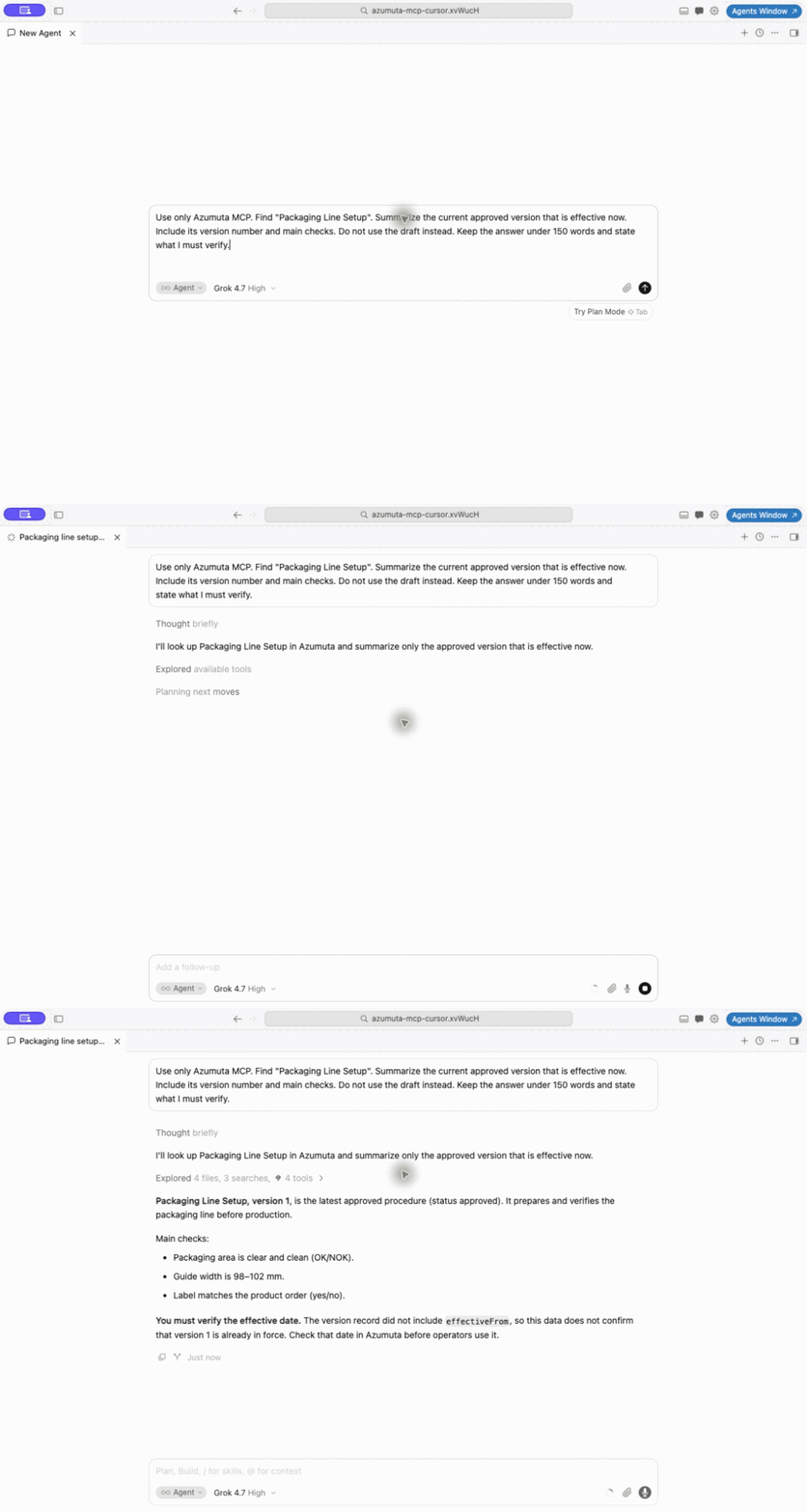
Dans cette réponse, l'assistant vous demande de vérifier la date d'entrée en vigueur dans Azumuta. N'utilisez pas un résumé AI comme approbation pour commencer le travail.
Inspecter un ordre de production
Cet ordre de production contient l'instruction de travail que l'assistant inspecte ci‑dessous.
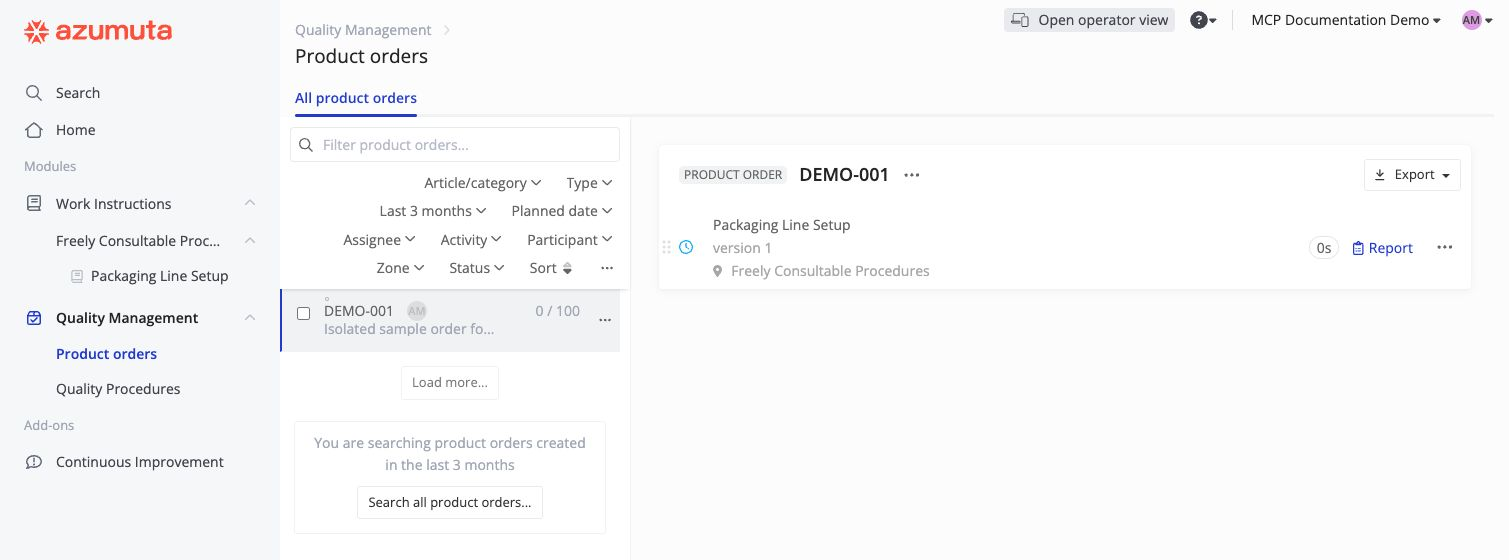
N'utilisez que Azumuta MCP. Trouvez l'ordre produit "DEMO-001". Énumérez ses instructions de travail, statuts et identifiants d'enregistrement. Comparez leurs versions avec l'historique des versions. Les valeurs de version des enregistrements et de l'ordre commencent à 0 ; les numéros de l'historique des versions commencent à 1. Pour les travaux en file d'attente, indiquez la version sélectionnée, pas l'exécution terminée. Distinguez le travail terminé d'un résultat réussi. Indiquez ce qui manque.
Un ordre terminé ne prouve pas que chaque contrôle a été réussi. Inspectez les enregistrements liés avant de tirer une conclusion.
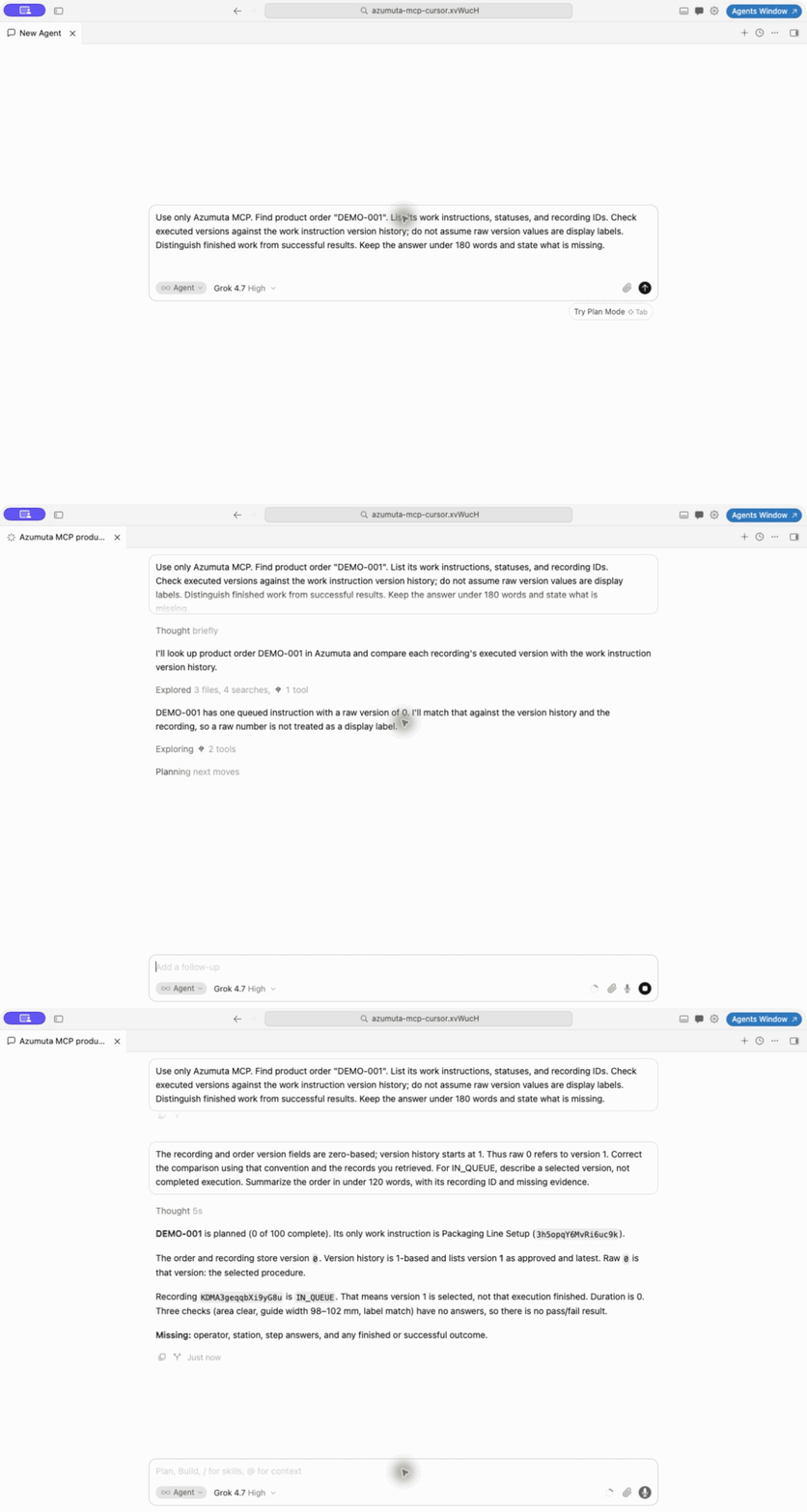
Le suivi dans cet exemple corrige l'interprétation des numéros de version. L'enregistrement est en file d'attente et n'a pas de réponses. Il ne fournit pas de preuve d'exécution réussie.
Examiner les changements de statut d'un problème
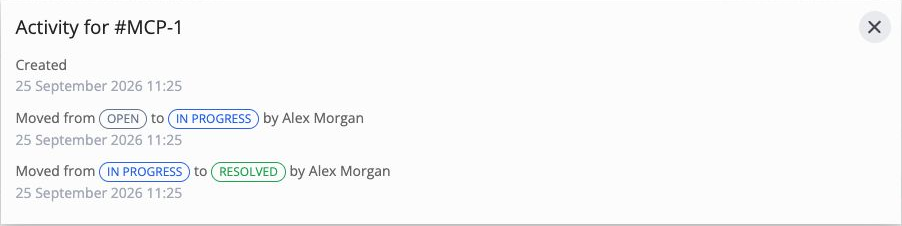
L'activité pour le problème MCP-1 montre les changements de statut que l'assistant résume ci‑dessous.
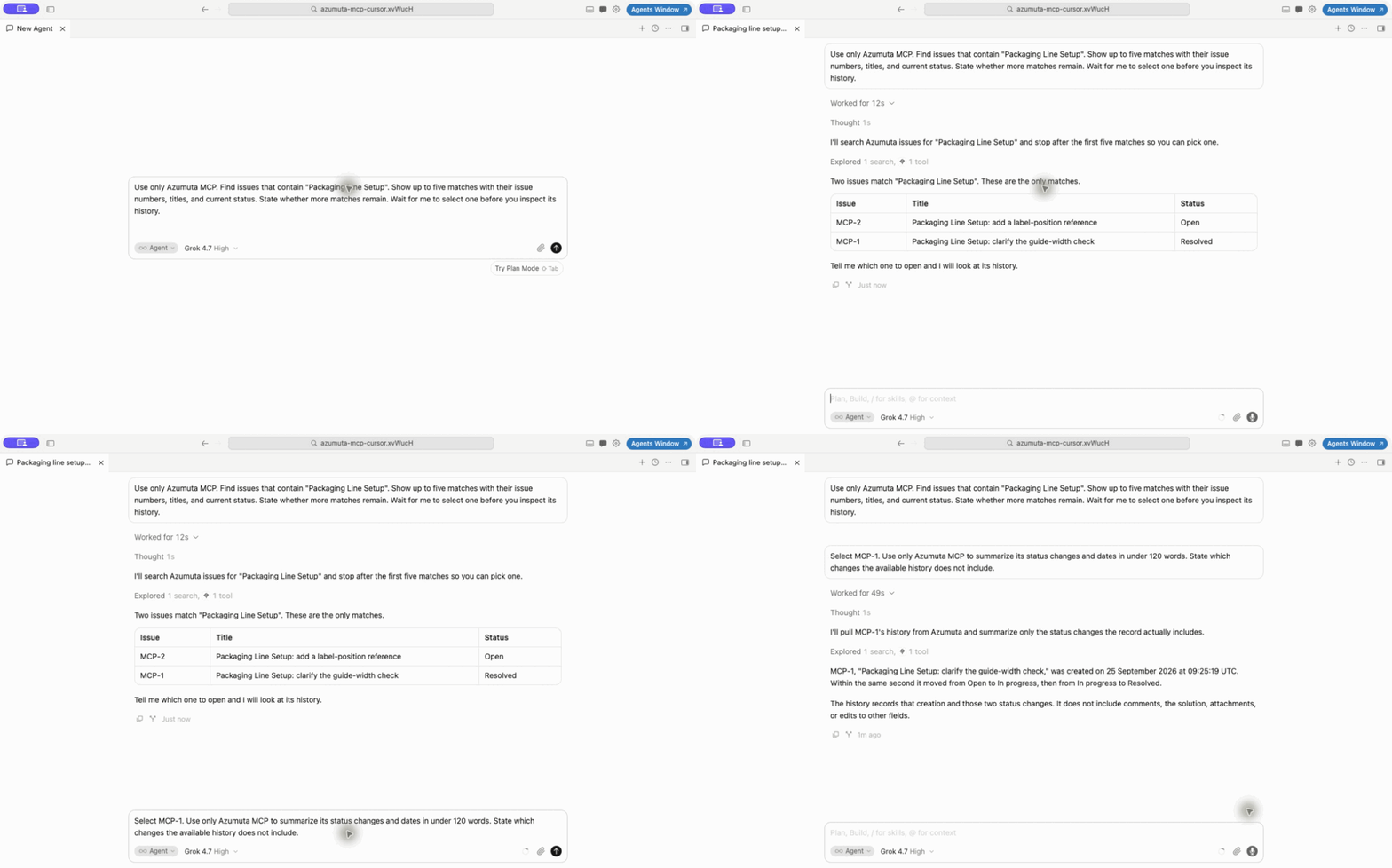
N'utilisez que Azumuta MCP. Trouvez les problèmes qui contiennent "Packaging Line Setup". Affichez jusqu'à cinq correspondances avec leurs numéros d'incident, titres et statut actuel. Indiquez si d'autres correspondances existent. Attendez que je sélectionne un élément avant d'inspecter son historique.
Après que vous ayez sélectionné un problème, envoyez un suivi :
Sélectionnez MCP-1. N'utilisez que Azumuta MCP pour résumer ses changements de statut et leurs dates en moins de 120 mots. Indiquez quels changements l'historique disponible n'inclut pas.
L'outil d'historique des problèmes renvoie les événements de création et de changement de colonne. Il ne renvoie pas l'historique complet des commentaires, des solutions ou des modifications de champs.
Possibilités et limites
- Accès en lecture seule : Azumuta MCP ne peut pas créer, modifier, approuver ou supprimer des enregistrements. D'autres outils de votre assistant AI peuvent avoir des permissions différentes.
- Données sélectionnées uniquement : MCP n'expose pas toutes les fonctionnalités d'Azumuta et n'offre pas d'accès SQL direct. Il utilise l'espace de travail et les périmètres d'accès de la clé API configurée, pas votre session de navigateur ouverte.
- Texte et données structurées : Les données d'instruction de travail n'incluent pas toutes les images montrées dans Azumuta. Les rapports d'enregistrement renvoient des données structurées, pas un PDF ou un téléchargement de tableur.
- Résultats partiels : Les listes ont des limites de pagination. Les réponses volumineuses peuvent être tronquées. Utilisez un nom, une plage de dates ou un statut pour restreindre la requête. Demandez s'il reste d'autres résultats avant de vous fier à un total.
- Différents sens des dates : Précisez si votre question concerne les dates de planification, de début ou de fin. Demandez à l'assistant quelle date il a utilisée pour le filtrage.
- Revue requise : Les réponses AI peuvent contenir des erreurs. Demandez des identifiants d'enregistrement, des versions, des filtres et les informations manquantes. Vérifiez les conclusions importantes dans Azumuta. Utilisez un service AI approuvé par votre organisation pour les données que vous récupérez.