Panel de control (zonas individuales)
What Is Displayed in This Widget?
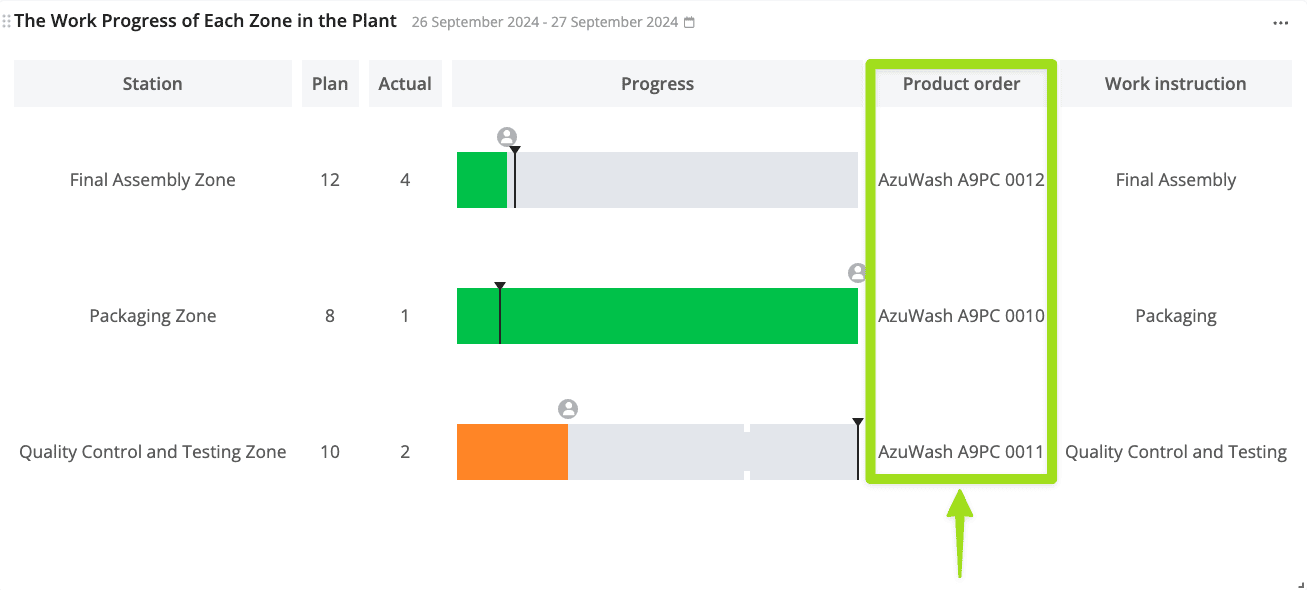
Este widget muestra el progreso de la ejecución de las órdenes de producto dentro de las zonas seleccionadas y la tasa de cumplimiento de una instrucción de trabajo de cada zona seleccionada que se está trabajando actualmente (en tiempo real) en comparación con el time study predefinido de cada instrucción de trabajo.
Si el ritmo de trabajo de un operario está según lo planificado, la barra de progreso permanecerá en verde. Sin embargo, siempre que un operario tarde más de lo previsto en completar una instrucción de trabajo, la barra de progreso se volverá naranja.
De este modo, como administrador, podrá monitorear fácilmente el progreso del trabajo de sus operarios. Así, siempre que algún operario se esté retrasando respecto al cronograma, sabrá inmediatamente qué empleado va por detrás y en qué zona está trabajando. En consecuencia, podrá tomar las medidas necesarias lo antes posible.
Este widget está estrechamente relacionado con el widget Control Board (Grouped Zones). Ambos widgets se centran en lo mismo: supervisar el progreso de la producción en su planta en comparación con la línea de tiempo de producción que ha establecido usando la función de time study.
No obstante, este widget muestra datos granulares, mientras que el widget the Control Board (Grouped Zones) le ofrece una vista general.

Nota: Asegúrese de que cada paso de instrucción en las instrucciones de trabajo que se muestran en este widget tenga un time study. De lo contrario, dichas instrucciones de trabajo se marcarán como inválidas.
A continuación se explica lo que se muestra en este widget:

- La columna Station muestra el nombre de las zonas que se han seleccionado para mostrarse en este widget.
- La columna Plan muestra el número total de órdenes de producto en cada zona seleccionada.
- La columna Actual muestra el número de órdenes de producto que se han terminado en cada zona seleccionada.
- La columna Progress muestra el progreso en vivo de la instrucción de trabajo en cada zona seleccionada que sus operarios están trabajando actualmente. La línea negra en cada gráfico representa el time study de cada instrucción de trabajo. Si el progreso de una instrucción de trabajo está retrasado respecto al cronograma (y la tolerancia adicional —que trataremos en la sección siguiente—), la barra de progreso de esa instrucción se volverá naranja.
- La columna Product order muestra el nombre de la orden de producto que se está trabajando actualmente en cada zona seleccionada.
- La columna Work instruction muestra el nombre de la instrucción de trabajo que se está trabajando actualmente en cada zona seleccionada.
Deploy this widget
Antes de poder desplegar este widget, primero debemos configurarlo por usted. Si está interesado en este widget, póngase en contacto con nosotros a través de nuestro correo support@azumuta.com.
Tras la configuración del widget, podrá desplegarlo de inmediato. Siga los pasos a continuación para desplegar este widget en un nuevo dashboard. No obstante, si desea desplegar este widget en un dashboard existente, puede navegar hasta ese dashboard y comenzar desde el paso n.º 4.
- Haga clic en Dashboards en el panel lateral.
- Haga clic en el icono plus bajo Dashboards.
- Escriba el nombre del nuevo dashboard.
- Haga clic en el botón yellow plus en la esquina inferior derecha de la pantalla.
- Navegue a Control board (individual zones) dentro de la categoría de widgets Product Orders, y haga clic en Create.
- Seleccione las zonas que desea mostrar en este widget.
- En Default tolerance percentage, introduzca la tolerancia de tiempo (como porcentaje) para el time study dado. Por ejemplo, si el time study es de 60 segundos y el porcentaje de tolerancia se establece en 10 %, eso significa que la tolerancia de tiempo es de 6 segundos. Esto significa que el tiempo total permitido en este widget para esa instrucción de trabajo en particular es de 66 segundos (60 segundos + 6 segundos). La barra del widget se mantendrá verde durante 66 segundos y se volverá naranja como advertencia una vez que se haya superado esa tolerancia de tiempo.
- Haga clic en Add.
- Haga clic en the date range (junto al nombre del widget) y ajuste el rango de fechas. Asegúrese de que cubra el período en el que se ejecutaron las órdenes de producto. Haga clic en Custom rolling range para obtener más opciones de rango de fechas.
- Cuando haya terminado, haga clic en Save.
- Haga clic en Yes.
- Ajuste el tamaño del widget según desee.
Configuring the Widget
Consulte cómo realizar las configuraciones básicas de widgets de Azumuta en las widget configuration guides.
Además, aparte de las opciones de configuración genéricas mencionadas en el enlace anterior, a continuación ofrecemos una explicación de las opciones de configuración avanzadas exclusivas de este widget: 
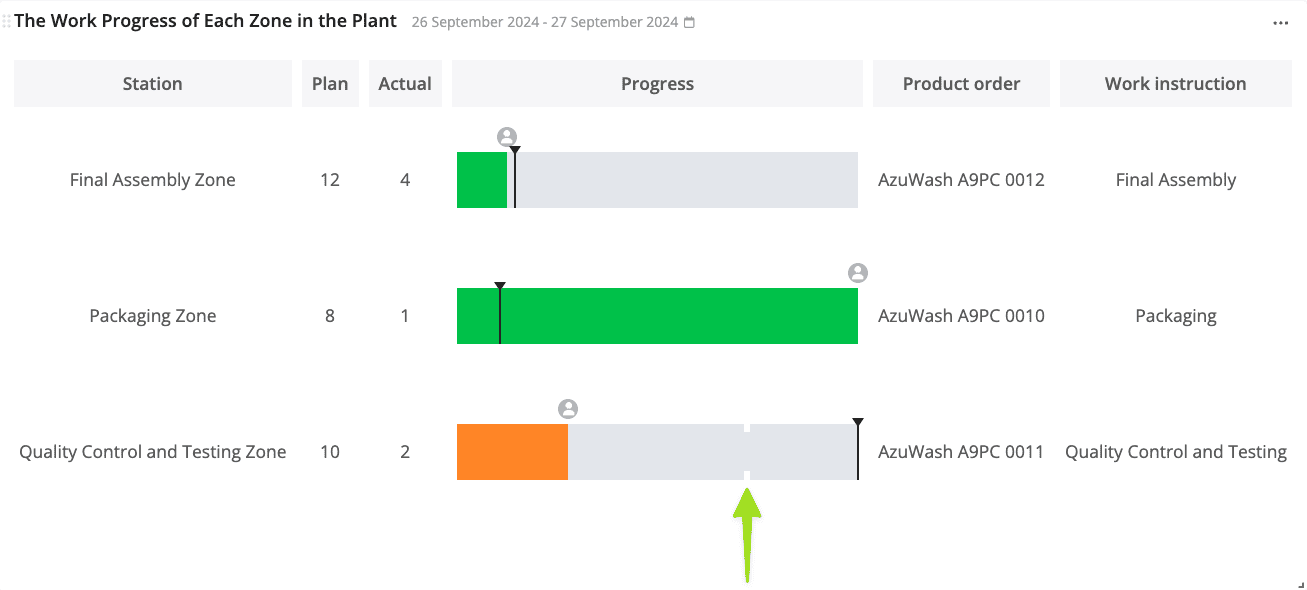
- Marque para mostrar los mandatory product checks en las instrucciones de trabajo que se muestran en este widget. Un mandatory product check se representa mediante un cuello de botella en el gráfico de progreso, como se muestra en la imagen a continuación:
- Marque para mostrar el avatar de cada usuario en lugar de su icono en este widget.
- Marque para mostrar la columna Product order en este widget (como se muestra en la imagen a continuación).