Controlepaneel (individuele zones)
What Is Displayed in This Widget?
Deze widget toont de voortgang van de uitvoering van productopdrachten binnen geselecteerde zones en het voltooiingspercentage van een werkopdracht uit elke geselecteerde zone die momenteel wordt uitgevoerd (in realtime) in vergelijking met de vooraf bepaalde tijdsmeting van elke werkopdracht.
Als het werktempo van een operator volgens schema verloopt, blijft de voortgangsbalk groen. Neemt een operator echter meer tijd om een werkopdracht te voltooien dan gepland, dan wordt de voortgangsbalk oranje.
Als beheerder kunt u op die manier eenvoudig het werk van uw operators monitoren. Als een operator achterloopt, weet u direct welke operator dat is en in welke zone deze werkt. Daardoor kunt u zo snel mogelijk de nodige maatregelen nemen.
Deze widget is nauw verwant aan de Control Board (Grouped Zones) widget. Beide widgets richten zich op hetzelfde doel: het monitoren van de voortgang van de productie in uw fabriek ten opzichte van de productietijdlijn die u hebt ingesteld met de time study-functie.
Deze widget toont echter meer gedetailleerde gegevens – terwijl the Control Board (Grouped Zones) widget een overzicht op hoofdlijnen geeft.

Opmerking: Zorg dat elke instructiestap in de werkopdrachten die op deze widget worden weergegeven een tijdsmeting heeft. Anders worden deze werkopdrachten als ongeldig gemarkeerd.
Hier volgt een uitleg van wat op deze widget wordt weergegeven:

- De Station-kolom toont de naam van de zones die zijn geselecteerd voor weergave op deze widget.
- De Plan-kolom geeft het totaal aantal productopdrachten in elke geselecteerde zone weer.
- De Actual-kolom toont het aantal productopdrachten dat in elke geselecteerde zone is voltooid.
- De Progress-kolom toont de live voortgang van de werkopdracht in elke geselecteerde zone waarop uw operators op dat moment werken. De zwarte lijn in elk diagram geeft de tijdsmeting voor elke werkopdracht weer. Als de voortgang van een werkopdracht achterloopt (en de aanvullende tolerantietijd — die we in de sectie hieronder behandelen), wordt de voortgangsbalk oranje.
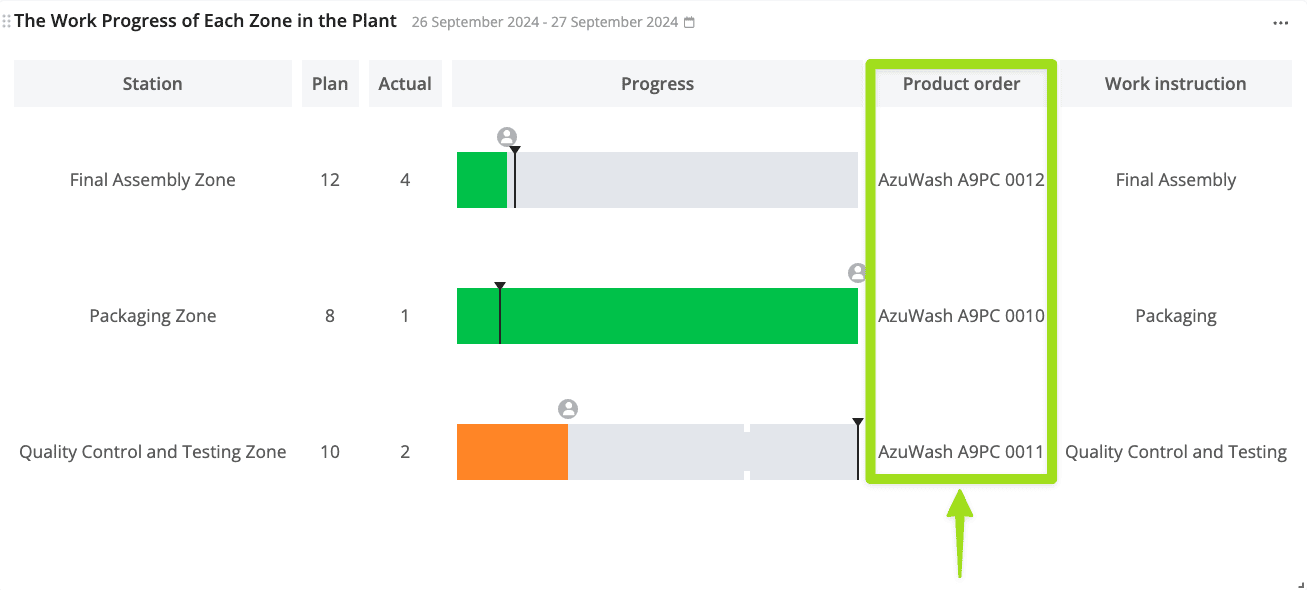
- De Product order-kolom toont de naam van de productopdracht waaraan in elke geselecteerde zone momenteel wordt gewerkt.
- De Work instruction-kolom toont de naam van de werkopdracht waaraan in elke geselecteerde zone momenteel wordt gewerkt.
Deploy this widget
Voordat u deze widget kunt implementeren, moeten wij deze eerst voor u instellen. Als u interesse heeft in deze widget, neem dan contact met ons op via support@azumuta.com.
Nadat de widget is ingesteld, kunt u deze direct implementeren. Volg de onderstaande stappen om deze widget aan een nieuw dashboard toe te voegen. Als u de widget aan een bestaand dashboard wilt toevoegen, navigeer dan naar dat dashboard en begin in plaats daarvan bij stap nr. 4.
- Klik Dashboards op het zijpaneel.
- Klik op het plus-icoon onder Dashboards.
- Typ de naam van het nieuwe dashboard.
- Klik op de gele plus-knop rechtsonder in het scherm.
- Navigeer naar Control board (individual zones) onder de widgetcategorie Product Orders, en klik op Create.
- Selecteer de zones die u in deze widget wilt weergeven.
- Onder Default tolerance percentage voert u de tijdtolerantie (als percentage) in voor de betreffende tijdsmeting. Bijvoorbeeld: als de tijdsmeting 60 seconden is en het tolerantipercentage is ingesteld op 10%, betekent dit dat de tijdtolerantie 6 seconden is. Dat betekent dat de totale toegestane tijd in deze widget voor die specifieke werkopdracht 66 seconden is (60 seconden + 6 seconden). De balk van de widget blijft 66 seconden groen en wordt oranje als deze tolerantietijd is overschreden.
- Klik Add.
- Klik the date range (naast de widgetnaam) en pas het datumbereik aan. Zorg dat het het tijdsbestek omvat waarin de productopdrachten zijn uitgevoerd. Klik op Custom rolling range voor meer opties voor het datumbereik.
- Wanneer u klaar bent, klik op Save.
- Klik op Yes.
- Pas de grootte van de widget naar wens aan.
Configuring the Widget
Bekijk hoe u de basisconfiguraties van Azumuta-widgets kunt uitvoeren in de widget configuration guides.
Naast de generieke configuratie-opties die in bovenstaande link worden genoemd, geven we ook een uitleg van de geavanceerde configuratie-opties die exclusief zijn voor deze widget: 
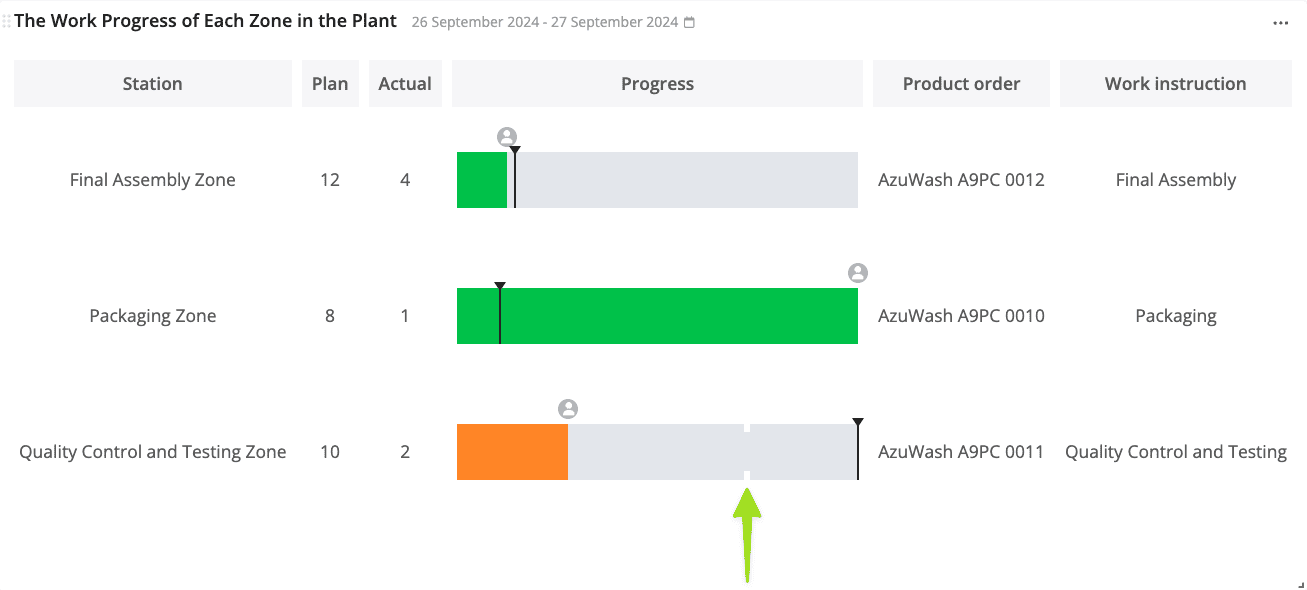
- Vink aan om verplichte productcontroles weer te geven in werkopdrachten die op deze widget worden getoond. Een verplichte productcontrole wordt in de voortgangsgrafiek weergegeven als een knelpunt, zoals in de afbeelding hieronder te zien is:
- Vink aan om de avatar van elke gebruiker te tonen in plaats van hun pictogram op deze widget.
- Vink aan om de Product order-kolom op deze widget weer te geven (zoals in de afbeelding hieronder).