
Routage des produits
Le routage des produits commence par une question pratique de nomenclature : quels éléments sont déjà disponibles dans l'inventaire matière, et quels éléments Azumuta suivra-t-il pendant la production ?
- Un élément disponible dans l'inventaire matière du fabricant est une pièce. Il peut être acheté, produit ailleurs par le fabricant ou fourni par un sous-traitant. Azumuta considère son sourcing amont ou sa production comme terminé lorsque cette voie commence. Il enregistre l'utilisation de la pièce contre l'ordre de production.
- Un élément dont la production est suivie dans Azumuta est un article. Il reçoit son propre ordre de production. Lorsqu'un autre article en dépend, il constitue un sous-ensemble.
Cette distinction détermine comment la nomenclature (BOM) devient des ordres de production, comment les instructions de travail sont sélectionnées, comment les pièces sont enregistrées et comment le travail est routé vers des zones et des postes de travail.
Chaque ordre de production représente un article et contient une ou plusieurs instructions de travail applicables. Ces instructions définissent la séquence de production et peuvent aussi définir les pièces attendues à une étape donnée.
Terminologie
| Terme | Signification dans Azumuta |
|---|---|
| Article | Un élément produit via un ordre de production Azumuta. Il peut être un produit fini ou un sous-ensemble. |
| Catégorie d'article | Une famille de produits qui fournit des instructions de travail et des options de configuration pour ses articles. |
| Pièce | Matière disponible dans l'inventaire du fabricant et enregistrée comme utilisée lors de la production d'un article. Azumuta considère son sourcing amont ou sa production comme terminé pour cette voie. |
| Catégorie de ressource | La catégorie utilisée pour organiser les pièces et autres ressources. |
| Ordre de production | Une instance de production d'un article. |
| Sous-ensemble | Un article produit via son propre ordre de production et requis par un autre article. |
| Zone | Une zone d'atelier où une instruction de travail est autorisée ou affectée pour être exécutée. |
| Poste de travail | Le contexte de poste enregistré lorsqu'un opérateur exécute une instruction de travail. |
Une catégorie d'article et une catégorie de ressource servent des objectifs organisationnels similaires, mais elles organisent des objets différents. Une catégorie d'article organise les éléments produits via des ordres de production Azumuta. Une catégorie de ressource organise les pièces utilisées pendant la production.
Routage mono-article : un article produit avec des pièces
Le premier exemple est une pompe industrielle P-100. Sa nomenclature initiale contient un article produit et quatre pièces disponibles en inventaire.
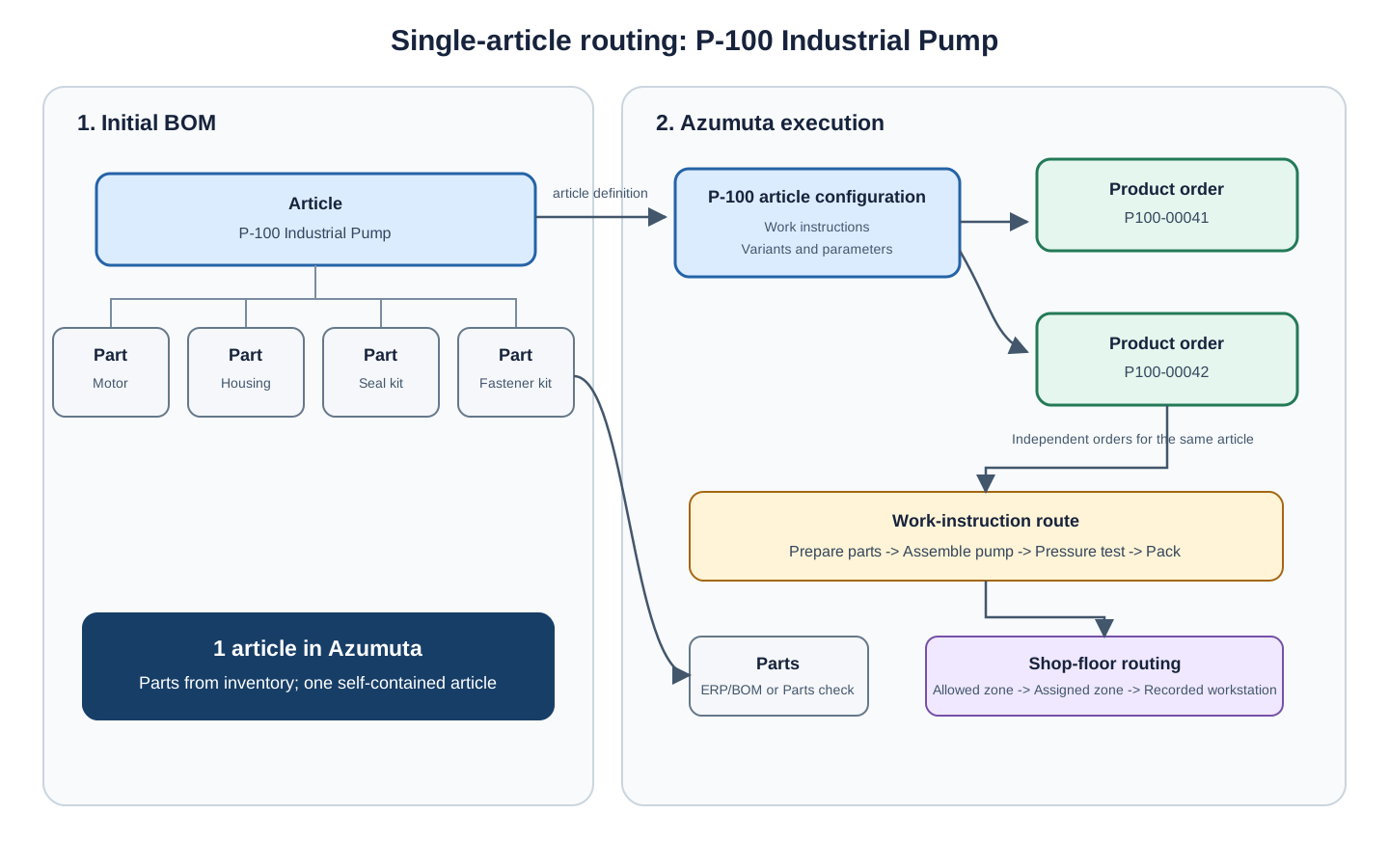
La nomenclature initiale est :
- Article : Pompe industrielle P-100
- Pièce : Moteur
- Pièce : Carrosserie
- Pièce : Kit de joints
- Pièce : Kit de fixations
Pour Azumuta, ce flux contient exactement un article : la pompe P-100. Les quatre autres entrées suivent la voie en tant que pièces issues de l'inventaire. Azumuta enregistre leur utilisation planifiée et réelle pour chaque ordre de pompe.
L'article P-100 peut servir à créer un ordre de production unique ou plusieurs ordres indépendants. Chaque ordre représente une instance du même article. Par exemple, les ordres P100-00041 et P100-00042 produisent chacun une pompe P-100.
Lors de la création de l'ordre, Azumuta combine :
- Les instructions de travail sélectionnées pour l'article P-100.
- Les paramètres configurés pour cet article ou fournis avec l'ordre.
- Les variantes qui déterminent quelles étapes conditionnelles s'appliquent.
- Les pièces fournies via l'intégration ERP/BOM.
Le résultat est une route exécutable telle que Préparer les pièces -> Assembler la pompe -> Test de pression -> Emballage. Chaque instruction de travail peut ensuite être routée vers la zone d'atelier appropriée.
Les ordres en lot restent un routage mono-article. Un lot peut créer plusieurs ordres enfants pour le même article. Cela diffère d'un sous-ensemble, où des articles différents nécessitent chacun leur propre ordre de production. Voir Créer un ordre en lot.
Routage multi-article : un article principal avec un sous-ensemble produit
La pompe industrielle P-200 possède une nomenclature multi-niveaux. Outre des pièces issues de l'inventaire, l'article principal dépend d'une cartouche C-200 produite via Azumuta.
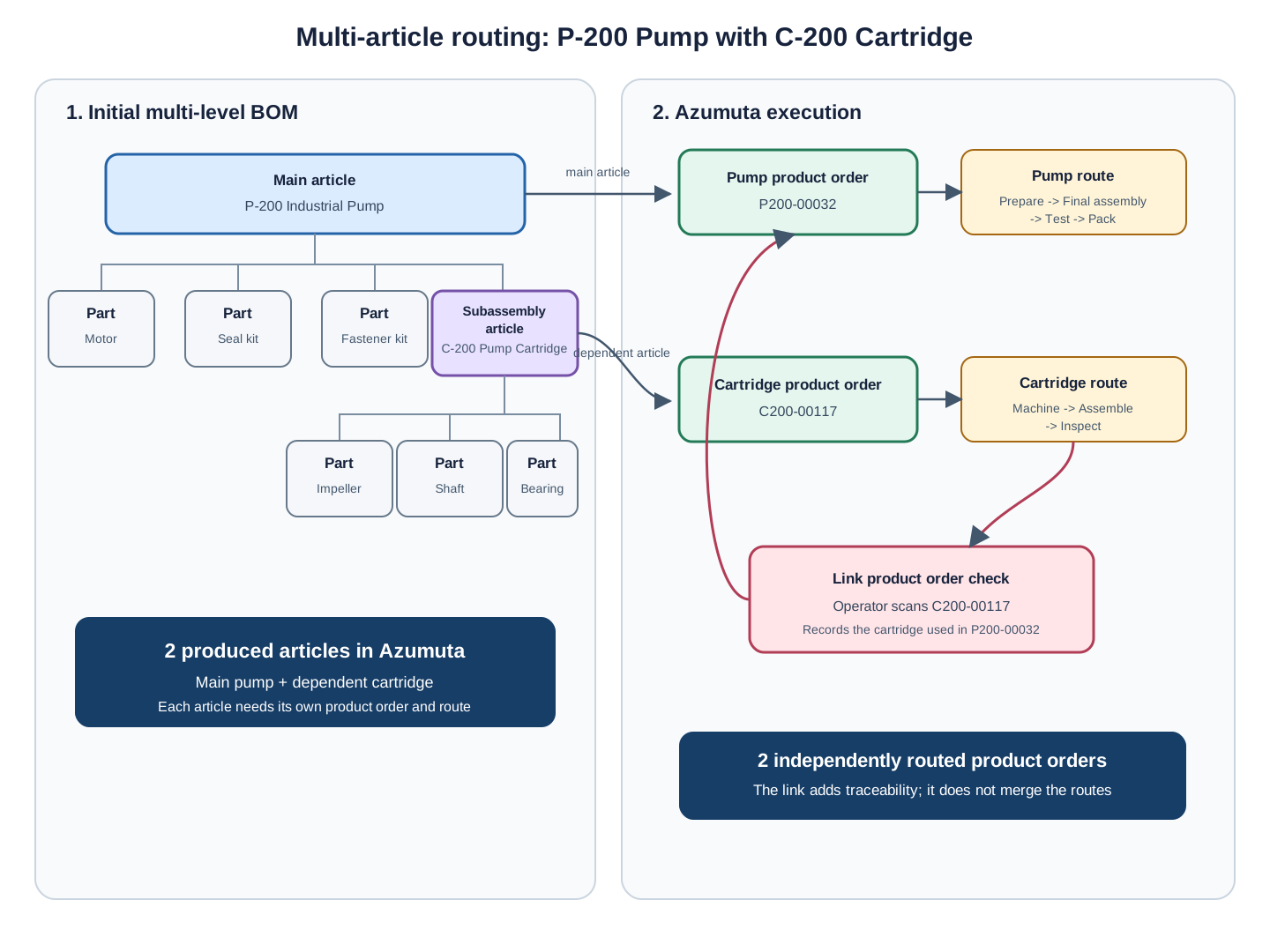
La nomenclature initiale est :
- Article principal : Pompe industrielle P-200
- Pièce : Moteur
- Pièce : Kit de joints
- Pièce : Kit de fixations
- Article sous-ensemble : Cartouche C-200
- Pièce : Turbine
- Pièce : Arbre
- Pièce : Roulement
Cette nomenclature contient deux articles produits :
- La pompe industrielle P-200 est l'article principal.
- La cartouche C-200 est un article dépendant utilisé comme sous-ensemble.
Chaque article nécessite son propre ordre de production. L'ordre de la cartouche suit ses propres instructions de travail et son itinéraire d'atelier. L'ordre final de la pompe suit une route distincte. La turbine, l'arbre et le roulement entrent dans le flux de la cartouche depuis l'inventaire, donc Azumuta enregistre leur utilisation sur l'ordre de la cartouche.
Lier le sous-ensemble produit à l'ordre de production principal
Pour enregistrer quelle cartouche physique a été installée dans quelle pompe, ajoutez un contrôle Lier l'ordre de production à l'étape d'instruction appropriée dans l'instruction de travail d'assemblage finale.
Pour l'exemple de la pompe, configurez le contrôle comme suit :
- Ouvrez l'instruction de travail Installer la cartouche C-200 dans la catégorie d'article P-200.
- Ouvrez l'étape d'instruction où la cartouche est installée.
- Ouvrez l'onglet Contrôle et sélectionnez Lier l'ordre de production.
- Définissez Lier l'ordre de production par sur Numéro d'ordre.
- Sous L'ordre de production doit être de l'article ou de la catégorie suivante, sélectionnez l'article C-200 ou la catégorie d'articles Pump Cartridges.
- Activez Autoriser le lien de cet ordre de production une seule fois lorsque la même cartouche physique ne doit pas être liée à plusieurs pompes.
- Configurez le type de code-barres accepté ou le format de saisie lorsque l'étiquette de la cartouche suit un format fixe.
- Fermez l'éditeur d'étape d'instruction et approuvez l'instruction de travail mise à jour.
Pendant l'assemblage, l'opérateur scanne ou saisit l'identifiant de l'ordre de production de la cartouche. Le contrôle peut également être configuré pour utiliser une valeur de paramètre et pour restreindre l'ordre accepté par article, catégorie d'article ou variante.
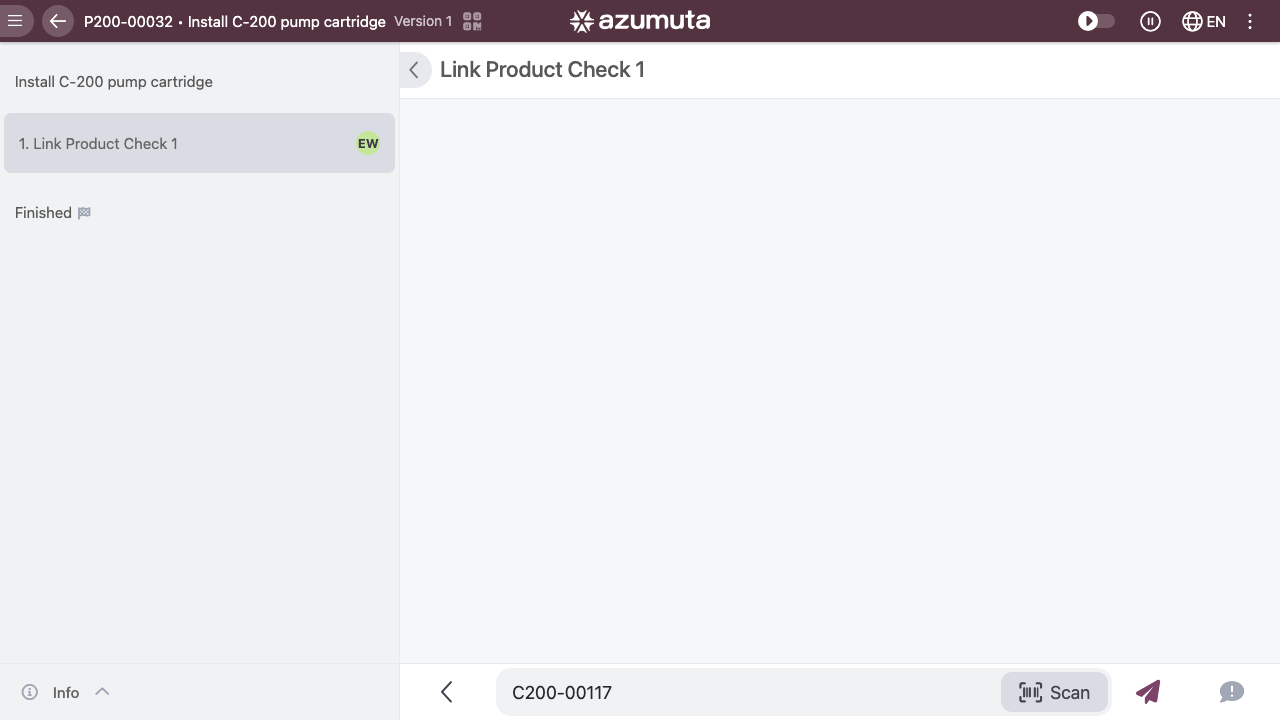
Après l'enregistrement du contrôle, Azumuta consigne la relation dans les deux sens. Depuis l'ordre de pompe final, un administrateur peut consulter l'ordre de cartouche lié, son statut, ses paramètres et ses pièces enregistrées.
La liaison fournit une traçabilité tout en conservant des états d'achèvement indépendants pour l'ordre principal et les ordres liés. Lorsque l'ordre d'achèvement est important, incluez ce contrôle dans la procédure de production. Voir Ajouter un contrôle de produit à une instruction de travail pour le flux général de l'éditeur et Liaison d'ordres de production pour toutes les options du contrôle Lier l'ordre de production.
Configurer le routage dans l'ordre d'utilisation
Les exemples de nomenclature décrivent le modèle de production. Pour rendre ce modèle exécutable, configurez Azumuta dans cet ordre :
- Créez la catégorie d'article, les articles et les instructions de travail.
- Sélectionnez les instructions de travail, les variantes et les paramètres qui s'appliquent à chaque article.
- Ajoutez les pièces depuis l'inventaire matière via les données ERP/BOM ou aux étapes d'instruction concernées.
- Placez chaque instruction de travail dans chaque zone où elle est autorisée à être exécutée.
- Configurez les appareils opérateurs afin que la zone correcte et son onglet Product orders soient faciles d'accès.
- Créez et activez l'ordre de production.
- Affectez l'instruction de travail d'un ordre à une ou plusieurs zones autorisées lorsque la planification doit restreindre la route.
- Exécutez depuis le contexte de zone correct afin qu'Azumuta enregistre le poste de travail utilisé.
- Pour la production multi-article, scannez l'ordre du sous-ensemble dans le contrôle Lier l'ordre de production.
Les sections suivantes expliquent chaque couche de configuration sans modifier les flux mono-article et multi-article décrits ci-dessus.
Configurer les articles au sein d'une catégorie d'article
Une catégorie d'article définit la structure de production partagée pour une famille telle que Industrial Pumps. Les articles individuels sélectionnent et spécialisent cette structure via trois matrices.
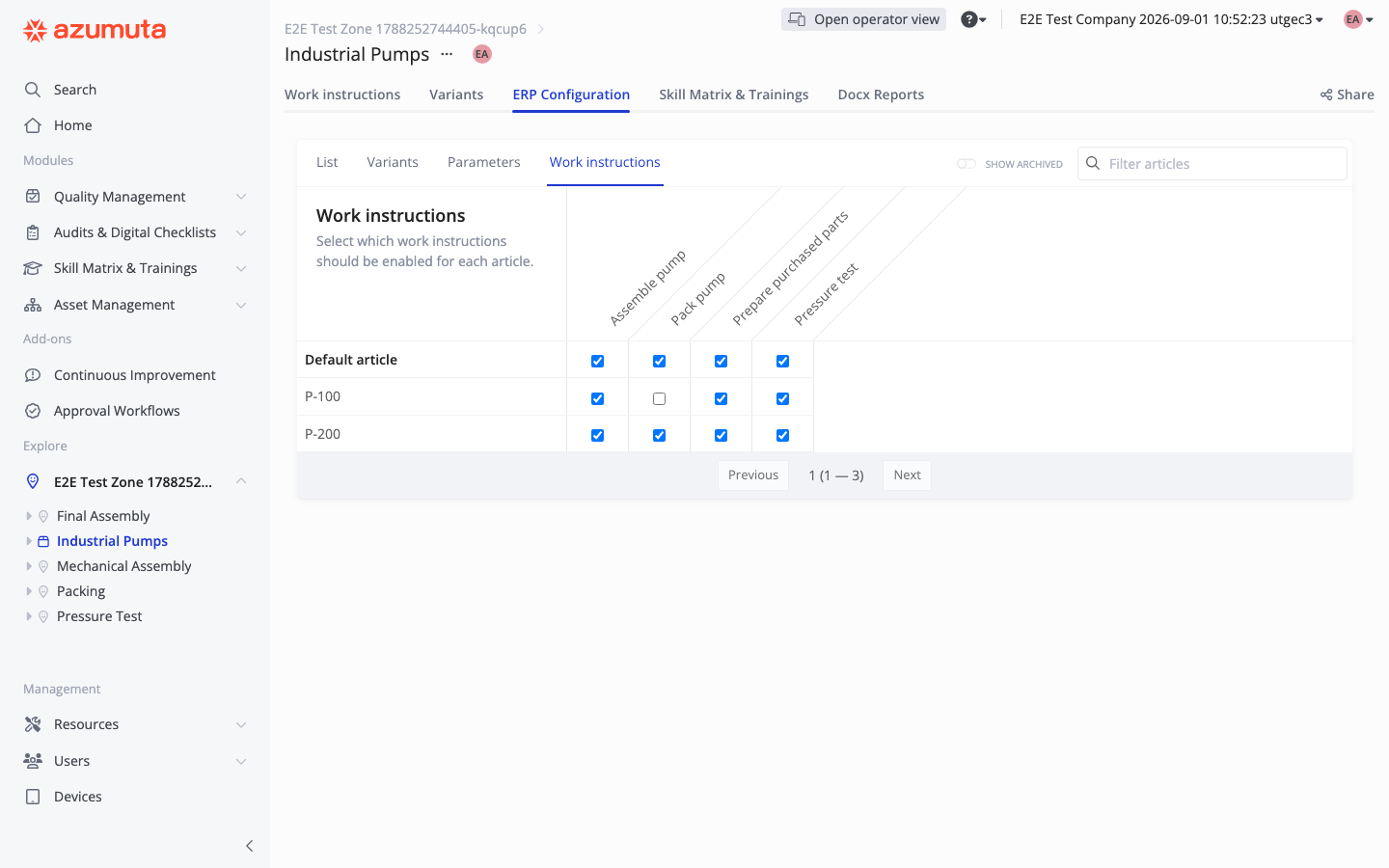
Matrice des instructions de travail
La matrice des instructions de travail détermine quelles instructions sont incluses pour chaque article. La catégorie peut contenir des instructions pour plusieurs modèles, tandis que la matrice garantit que la P-100 et la P-200 ne reçoivent que le travail dont elles ont besoin.
Matrice des variantes
Les variantes contrôlent les étapes d'instruction conditionnelles. Par exemple, une variante Carrosserie peinte peut activer une étape de préparation de surface uniquement pour les articles de pompe qui utilisent une carrosserie peinte. Les opérateurs voient les étapes qui s'appliquent aux variantes sélectionnées de l'ordre de production.
Matrice des paramètres
Les paramètres fournissent des valeurs de production spécifiques à l'article, telles que la tension d'alimentation, la pression cible ou le couple. Ces valeurs peuvent être affichées ou vérifiées pendant l'exécution.
La configuration des articles est couramment maintenue à partir des données ERP. Elle peut également être configurée directement dans Azumuta. Lorsqu'un ordre de production créé par l'ERP fait référence à un article, Azumuta combine la configuration de l'article avec les paramètres, les variantes et la nomenclature fournis pour cet ordre.
Pour configurer un article manuellement :
- Allez dans Quality Management > Quality Procedures.
- Ouvrez la catégorie d'article, par exemple Industrial Pumps.
- Ouvrez ERP Configuration.
- Utilisez List pour créer ou modifier les articles P-100 et P-200.
- Utilisez Work instructions pour sélectionner quelles instructions de la catégorie chaque article reçoit.
- Utilisez Variants pour sélectionner les options de production conditionnelles pour chaque article.
- Utilisez Parameters pour saisir les valeurs spécifiques à l'article.
- Prévisualisez l'article avant de créer des ordres de production si vous voulez vérifier l'ensemble d'instructions résultant.
Pour plus de détails, voir Créer et modifier un article, Qu'est-ce qu'une catégorie d'article ? Qu'est-ce qu'un article ? Et quelle est la différence ?, Qu'est-ce qu'un paramètre ? et les guides sur les variantes.
Enregistrer les pièces
Les pièces peuvent apparaître dans l'enregistrement de l'ordre de production de deux manières complémentaires.
Pièces fournies avec l'ordre de production
Une intégration ERP peut envoyer la nomenclature lors de la création de l'ordre de production. Azumuta résout chaque numéro de pièce et enregistre la quantité requise sur l'ordre. Ces pièces sont affichées comme provenant de l'ERP.
Pièces définies et enregistrées dans une instruction de travail
Une instruction de travail peut définir les pièces attendues pour une étape, y compris les quantités et si le scan est requis. Lors de l'exécution, un contrôle de pièces enregistre les pièces réellement utilisées. Les pièces sérialisées conservent leurs numéros de série scannés.
Pour configurer cette voie :
- Créez la pièce sous Management > Resources > Parts si elle n'est pas déjà disponible.
- Ouvrez l'étape d'instruction où la pièce est consommée.
- Utilisez l'onglet Parts pour sélectionner la pièce et la quantité attendues.
- Ajoutez un Parts check lorsque l'opérateur doit scanner ou confirmer la pièce réellement utilisée.
- Configurez les exigences de code-barres et si la quantité scannée doit correspondre à la quantité attendue.
- Approuvez l'instruction de travail mise à jour.
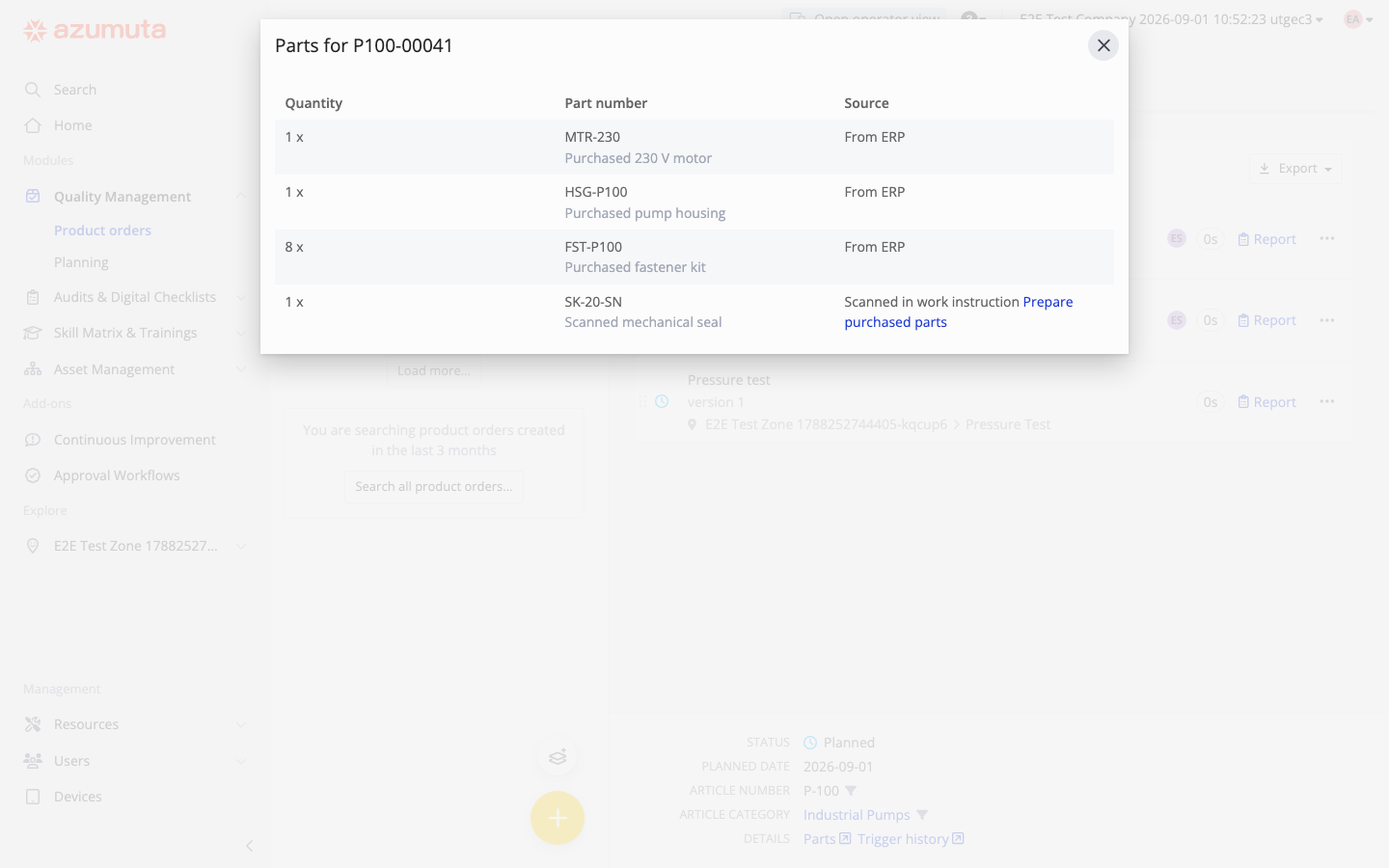
Ces approches répondent à des questions différentes :
- L'entrée ERP/BOM décrit ce que la commande est censée consommer.
- Le contrôle de pièces enregistre ce que l'opérateur a effectivement utilisé à un point précis de la production.
Pour un ordre principal avec des sous-ensembles liés, la vue des pièces peut également exposer les pièces enregistrées sur les ordres enfants liés. Cela donne au produit final une chaîne de traçabilité via le sous-ensemble produit et ses pièces.
Voir Parts pour ajouter des pièces requises à une étape d'instruction et Contrôles produit avancés pour configurer un contrôle de pièces.
Router les instructions de travail vers l'atelier
Azumuta sépare la configuration produit et la localisation atelier. Les catégories d'article définissent ce qui doit être produit. Les zones définissent où le travail peut être effectué.
Il y a trois signaux de localisation à comprendre.
1. Zones autorisées
Une instruction de travail devient disponible dans une zone lorsqu'elle y est placée ou référencée via la structure d'atelier. Ces placements définissent les lieux d'exécution autorisés.
Si la même instruction de travail est disponible à la fois en Mechanical Assembly et en Final Assembly, un ordre non affecté peut être routé via l'un ou l'autre emplacement.
Pour configurer les zones autorisées :
- Ouvrez l'instruction de travail dans Quality Management > Quality Procedures.
- Cliquez sur le menu ⋮ (trois points) à côté de l'instruction de travail.
- Sélectionnez Assign to zones.
- Sélectionnez chaque zone où cette instruction de travail est autorisée à s'exécuter.
Cette configuration s'applique à l'instruction elle-même et affecte donc les futurs ordres de production qui l'utilisent. Voir Affecter une instruction de travail à une zone pour la configuration détaillée de la bibliothèque.
2. Zones affectées
Pour un ordre de production spécifique, un administrateur peut sélectionner Assign to zones sur une instruction de travail et la verrouiller sur une ou plusieurs zones autorisées. Cela transforme une route générale en une route planifiée pour cet ordre.
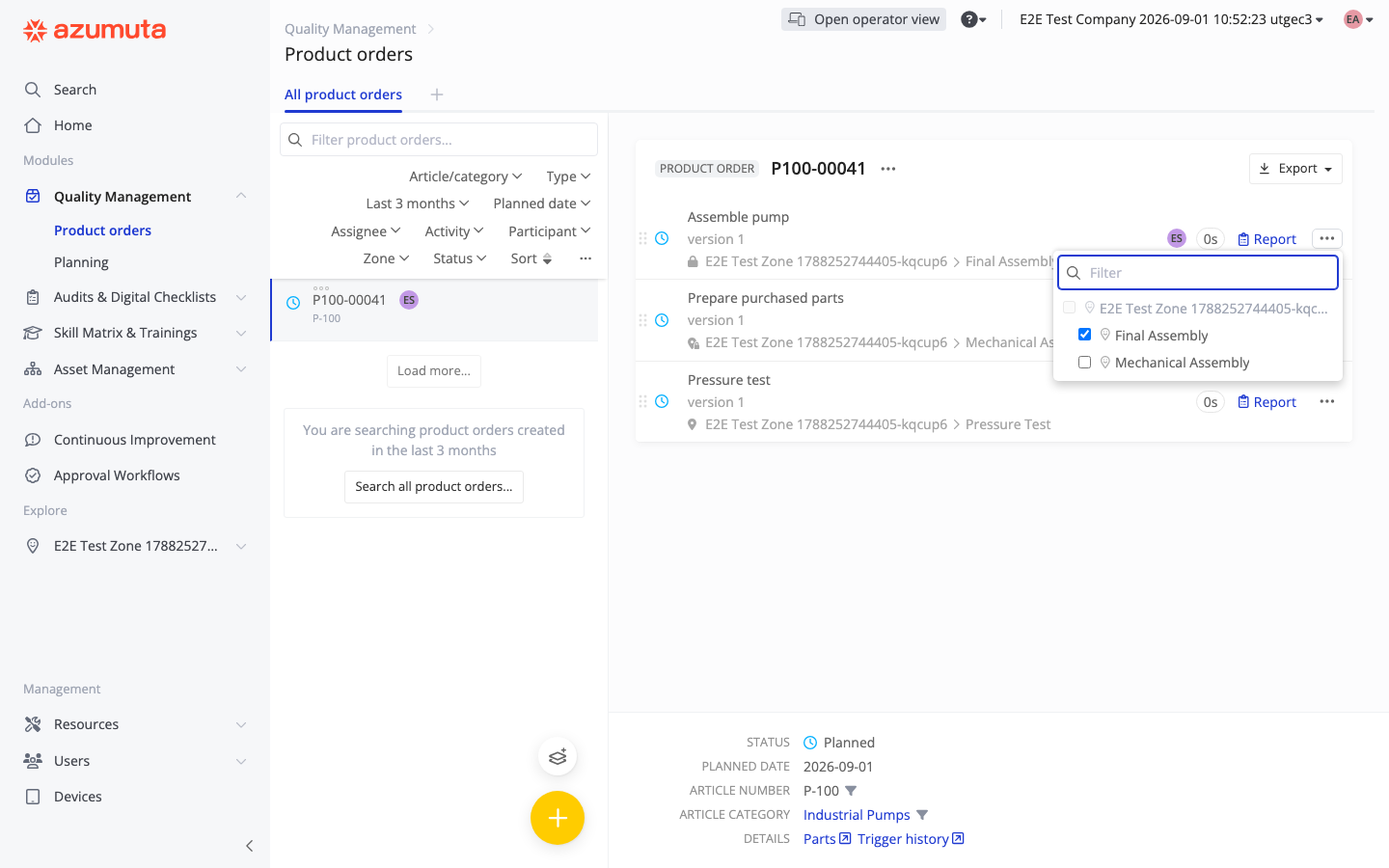
Une affectation peut contenir plusieurs zones. Elle restreint l'endroit où l'instruction de travail de cet ordre doit apparaître, sans modifier les placements autorisés de l'instruction pour d'autres ordres.
Pour affecter une instruction d'un ordre de production :
- Ouvrez l'ordre de production dans Azumuta sur le Web.
- Cliquez sur le menu ⋮ (trois points) de l'instruction de travail applicable.
- Sélectionnez Assign to zones.
- Sélectionnez une ou plusieurs zones autorisées.
Le menu normal affiche d'abord les zones où l'instruction de travail a été placée. Si aucune zone applicable n'est disponible, revenez à la configuration des zones autorisées ci-dessus. Voir Affecter une instruction de travail d'un ordre de production à une zone pour le même flux d'affectation dans un exemple de surveillance de production.
3. Poste de travail enregistré
Lorsque un opérateur ouvre ou exécute l'instruction de travail depuis le contexte d'un poste, Azumuta enregistre ce poste séparément de l'affectation. C'est une preuve d'exécution : elle identifie où l'instruction de travail a réellement été lancée.
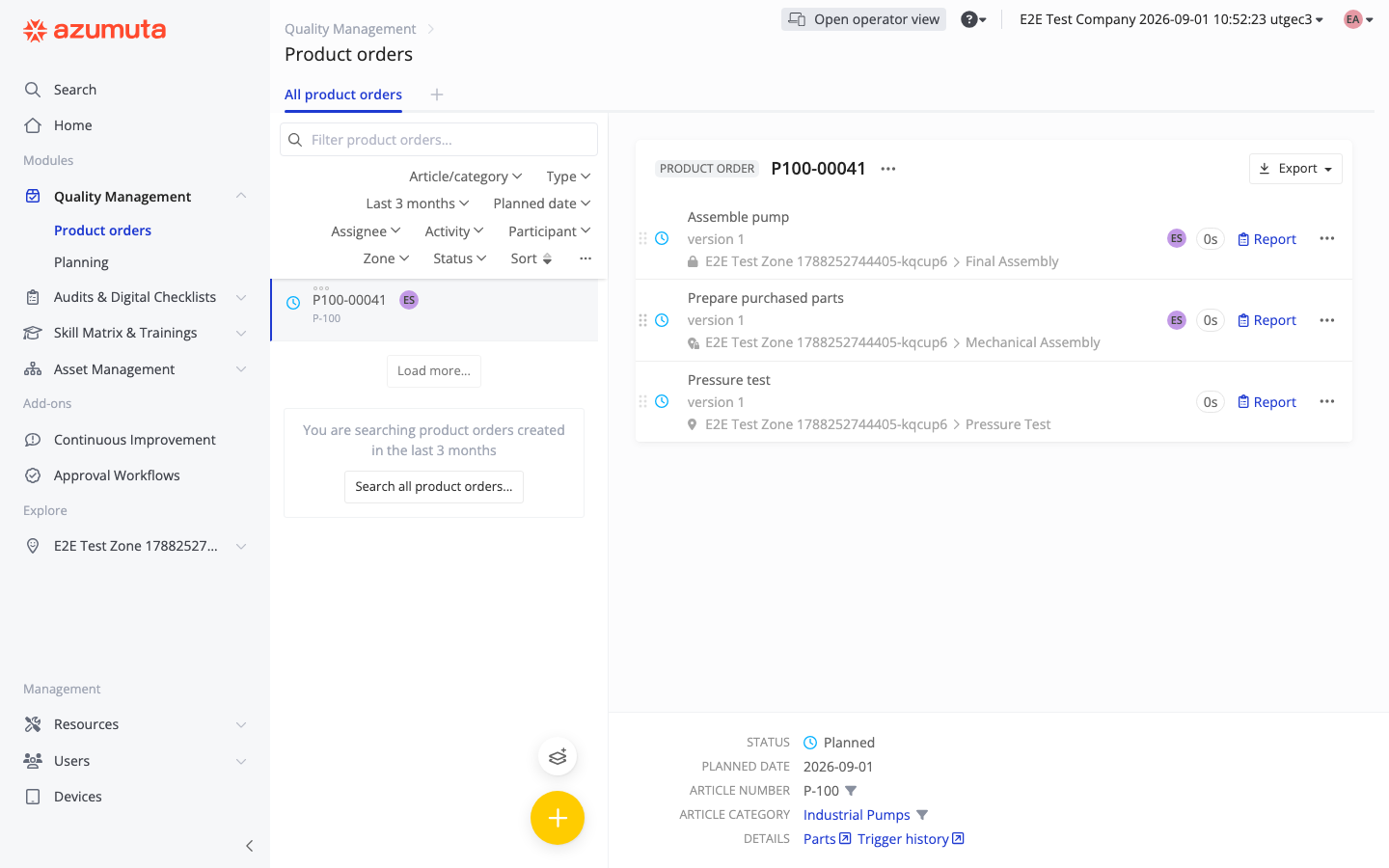
L'indicateur de zone affectée et le poste de travail enregistré peuvent tous deux rester visibles. Cela est utile lorsque le travail est réaffecté, repris ailleurs ou accédé depuis plusieurs postes.
S'il n'y a pas d'affectation explicite et pas de poste de travail enregistré, Azumuta retombe sur le placement par défaut de l'instruction de travail. Lorsque l'instruction est placée dans plusieurs zones, ce repli peut afficher plusieurs lieux possibles car l'emplacement exact d'exécution n'est pas encore connu.
Configurer les appareils opérateurs pour le routage
La configuration des appareils détermine comment les opérateurs entrent dans la route. Elle ne remplace pas le placement en zones autorisées ni l'affectation d'ordre.
Pour un appareil de poste fixe, épinglez l'onglet Product orders de la zone :
- Allez dans Management > Devices dans Azumuta sur le Web.
- Cliquez sur le menu ⋮ (trois points) de l'appareil et sélectionnez Edit device.
- Ouvrez Pinned screens.
- Cliquez sur Add pinned screen.
- Sélectionnez Explore comme type d'écran.
- Sous Location, sélectionnez la zone du poste, par exemple Final Assembly.
- Sous Tab, sélectionnez Product orders.
- Cliquez sur Pin screen.
- Activez éventuellement Go to first pinned screen when logging in pour que l'opérateur arrive directement sur cette zone après la connexion.
L'épingle est spécifique à l'appareil. Répétez cette configuration pour chaque poste physique. Un administrateur disposant du droit manage devices peut également ouvrir l'onglet Product orders de la zone dans l'application Azumuta et utiliser Pin this screen.
Pour les postes guidés par scan, vérifiez aussi les paramètres Product orders de l'appareil. Vous pouvez activer Hide product order list pour obliger l'opérateur à scanner ou saisir un ordre, choisir les Product order barcode types acceptés, appliquer un Product order input mask ou activer Auto-start work instruction pour la première instruction routée applicable.
L'épinglage d'une zone donne aux opérateurs un point d'entrée cohérent. Azumuta enregistre le poste de travail lorsque l'opérateur accède à ou exécute l'instruction de travail depuis ce contexte de zone ; l'ajout de l'épingle seule n'enregistre pas l'exécution et n'affecte pas l'ordre.
Voir Configurer les écrans épinglés pour un appareil, Épingler un élément à la page d'accueil et à la barre latérale dans l'application Azumuta et Paramètres de l'appareil : liés aux ordres de production pour l'ensemble des options d'appareil.
Comment Azumuta choisit la prochaine instruction routée
Dans un ordre de production, Azumuta considère comme prochaine instruction la première instruction activée qui n'a pas été terminée. Les instructions terminées sont ignorées. Les instructions qui n'ont pas encore été activées ne sont pas présentées comme prochaine instruction exécutable.
Sur l'onglet Product orders d'une zone, un opérateur voit un ordre lorsque sa prochaine instruction :
- Est autorisée dans cette zone via le placement de l'instruction de travail.
- Est affectée à cette zone, lorsqu'une affectation explicite existe.
Cela permet de faire avancer l'ordre de production dans sa séquence prévue tout en limitant chaque poste au travail applicable.
Suivre le routage et la production sur les tableaux de bord
Fonctionnalités bêta. Les widgets Workstation board et Control board sont actuellement en bêta et peuvent encore évoluer. Pour rejoindre la bêta ou poser des questions, contactez support@azumuta.com.
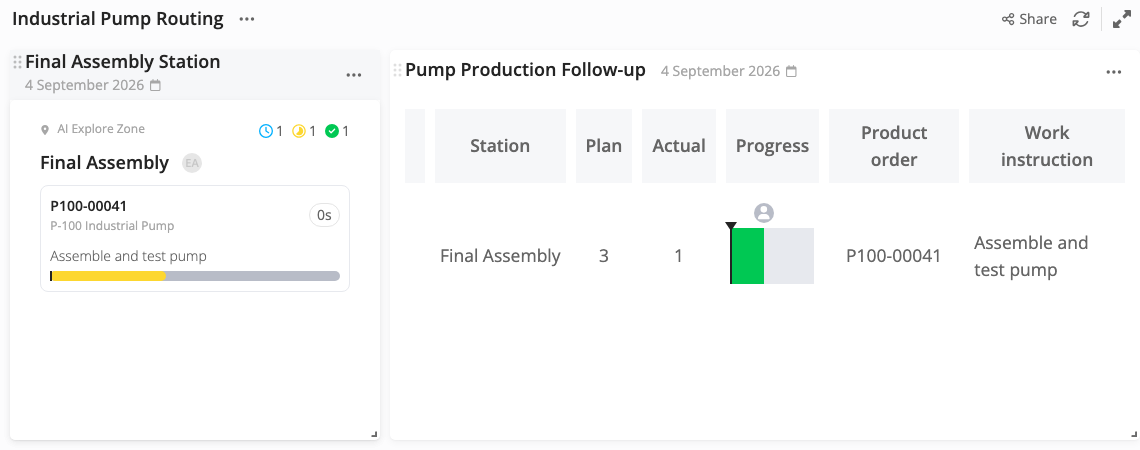
Azumuta propose trois vues complémentaires de routage :
- Workstation board (beta) : suit l'ordre de production actif, l'instruction de travail active, les opérateurs, la chronologie, les notes et le statut sur un poste sélectionné. Son état de poste en direct reflète le contexte du poste enregistré pendant l'exécution. Voir Live Job Order and Workstation Tracking.
- Control board - Individual zones (beta) : montre le plan, la production réelle et l'avancement des instructions pour chaque zone sélectionnée. Il combine la structure de zone sélectionnée avec le travail enregistré pour un suivi détaillé de la production. Voir Control board - Individual zones.
- Control board - Grouped zones (beta) : agrège les mêmes résultats basés sur les zones en zones plus larges sélectionnées. Il est conçu pour le suivi de la production au niveau de la route plutôt que le détail d'exécution d'un poste. Voir Control board - Grouped zones.
Utilisez la vue poste de travail pour comprendre ce qui se passe sur un poste. Utilisez les control boards, individuels ou groupés, pour comparer l'avancement sur l'ensemble de la route.
Liste de contrôle du routage
Avant d'activer un ordre de production, vérifiez les points suivants :
- Chaque entrée de la nomenclature est classée comme une pièce déjà disponible en inventaire ou un article dont la production est suivie dans Azumuta.
- Chaque article produit dispose de sa propre définition d'article et de son ordre de production.
- Les matrices d'instruction, de variantes et de paramètres de l'article correspondent à la configuration prévue.
- Les pièces sont fournies via l'intégration ERP/BOM ou définies dans les contrôles de pièces concernés.
- Chaque instruction de travail a les placements de zone autorisés requis.
- Les instructions de travail spécifiques à un ordre sont affectées aux zones lorsque la route par défaut est trop large.
- L'assemblage final inclut un contrôle Lier l'ordre de production pour chaque sous-ensemble produit nécessitant une traçabilité.
- Chaque appareil de poste fixe épingle l'onglet Product orders de la zone applicable.
- Les paramètres de scan d'ordre et d'auto-démarrage correspondent au flux opérateur prévu.
- Les opérateurs démarrent le travail depuis le bon contexte de poste afin que le poste de travail réel soit enregistré.
- Terminologie
- Routage mono-article : un article produit avec des pièces
- Routage multi-article : un article principal avec un sous-ensemble produit
- Configurer le routage dans l'ordre d'utilisation
- Configurer les articles au sein d'une catégorie d'article
- Enregistrer les pièces
- Router les instructions de travail vers l'atelier
- Configurer les appareils opérateurs pour le routage
- Comment Azumuta choisit la prochaine instruction routée
- Suivre le routage et la production sur les tableaux de bord
- Liste de contrôle du routage