
Een Andon-bord maken
- Klik op Kwaliteitsbeheer in de zijbalk van de startpagina.
- Klik op Andon.
- Klik op Instellingen.
- Klik op de gele plusknop rechtsonder in het scherm.
- Vul de velden in op het tabblad Algemeen en het tabblad Machtigingen. We geven hieronder onder de video een toelichting.
- Klik vervolgens op Toevoegen.
Het tabblad Algemeen
Wanneer u een nieuw andon-bord aanmaakt, is het tabblad Algemeen het eerste dat u ziet.

- Klik om het tabblad Algemeen te openen.
- Selecteer daar het sjabloon van het andon-bord (op dit moment is er slechts 1 sjabloonoptie).
- Voer hier de naam van het andon-bord in (dit is het enige verplichte veld).
- Als u wilt dat de andonmeldingen die onder dit andon-bord vallen een vooringesteld voorvoegsel krijgen, voert u dat voorvoegsel hier in. Houd er rekening mee dat er een limiet van 5 tekens geldt voor het voorvoegsel. Bijvoorbeeld: u kunt het voorvoegsel ANDON gebruiken. De andonmeldingen in dit andon-bord krijgen dan de namen ANDON-1, ANDON-2, enzovoort.
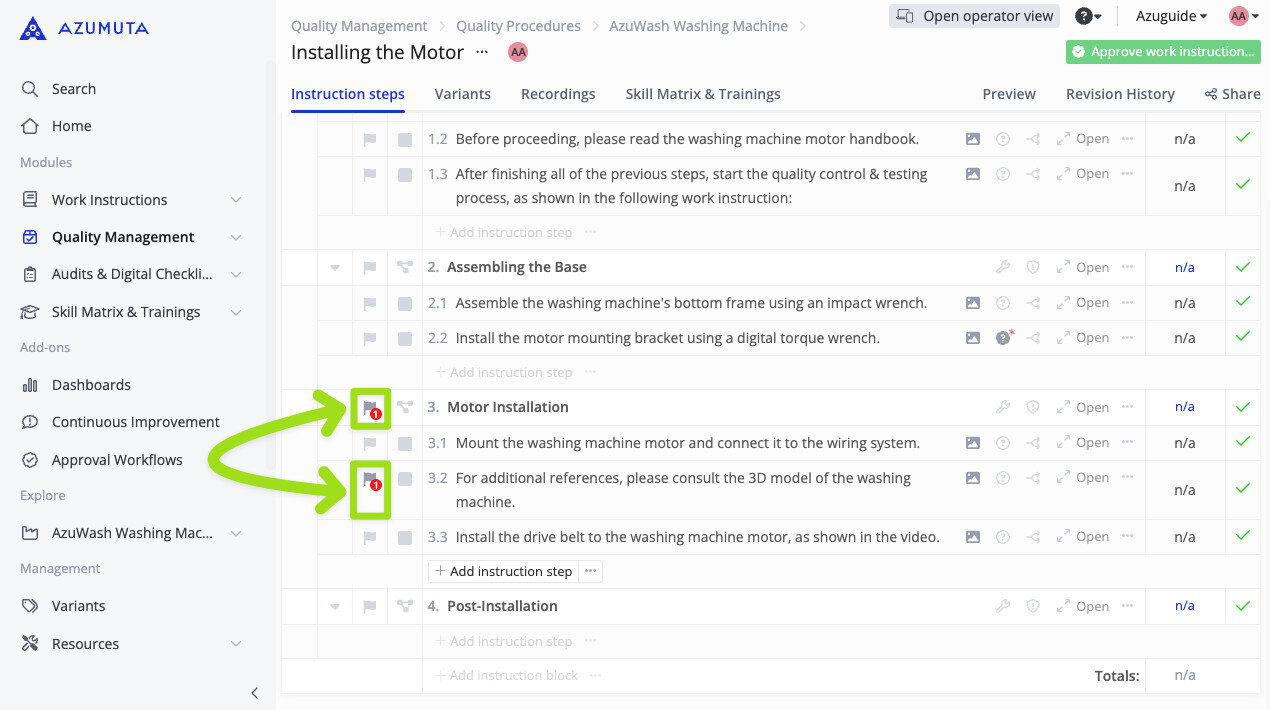
- Selecteer of de andonmelding van dit andon-bord wordt weergegeven bij de gerelateerde instructiestap en het instructieblok in de werkinstructie-editor, zoals in de onderstaande afbeelding (let op de gemarkeerde vlagpictogrammen):
- Wanneer u klaar bent, klikt u op Toevoegen. Wilt u annuleren, klik dan op Annuleren.

Het tabblad Machtigingen

- Klik om het tabblad Machtigingen te openen.
- Selecteer welke gebruikersgroepen dit andon-bord kunnen bekijken. Als er geen groepen zijn geselecteerd, is het zichtbaar voor iedereen.
- Selecteer welke gebruikersgroepen andonmeldingen op dit andon-bord kunnen aanmaken en bewerken. Als er geen groepen zijn geselecteerd, kan iedereen dit doen.
- Selecteer welke gebruikers dit andon-bord en alle andon-flows die ertoe behoren kunnen beheren.
- Selecteer welke gebruikersgroepen dit andon-bord en alle andon-flows die ertoe behoren kunnen beheren.
- Wanneer u klaar bent, klikt u op Toevoegen. Wilt u annuleren, klik dan op Annuleren.
Nadat u een andon-bord heeft aangemaakt, krijgt u meer configuratie-opties. Klik op de hyperlink om onze handleiding voor het bewerken van een andon-bord te bekijken.
Op deze pagina