
Gráfico de control
¿Qué se muestra en este widget?
El Control Chart muestra las respuestas a los number-based checks (excepto las comprobaciones de par) en las instrucciones de trabajo vinculadas a órdenes de producto, en formato de gráfico de líneas.
Además, muestra diversa información estadística importante, que explicaremos a lo largo de este artículo.
Este widget es una herramienta potente para los responsables de calidad. Les permite monitorizar de cerca cualquier indicador numérico, asegurando que se mantenga dentro de los límites tolerados. Ayuda a detectar desviaciones de forma temprana y facilita la adopción de acciones correctivas a tiempo cuando sea necesario.
El eje X representa el nombre de las órdenes de producto/la fecha y hora de su ejecución/ambos, mientras que el eje Y representa el indicador numérico seleccionado.

Nota: Antes de crear un dashboard con este widget, asegúrese de que las órdenes de producto se hayan ejecutado (al menos parcialmente).
Despliegue de este widget
Siga los pasos a continuación para desplegar este widget en un nuevo dashboard. Sin embargo, si desea desplegar este widget en un dashboard existente, puede navegar a ese dashboard y comenzar desde el paso nº 4.
- Haga clic en Dashboards en el panel lateral.
- Haga clic en el icono plus bajo Dashboards.
- Escriba el nombre del nuevo dashboard.
- Haga clic en el botón yellow plus en la esquina inferior derecha de la pantalla.
- Vaya a Control Chart dentro de la categoría de widgets Product Orders, y haga clic en Create.
- Seleccione la instrucción de trabajo deseada.
- Seleccione la versión mínima de la instrucción de trabajo (la versión más antigua aceptable). Si actualiza sus instrucciones de trabajo con regularidad, le recomendamos que elija siempre la versión más reciente.
- Seleccione el número de puntos de datos (el número de comprobaciones de producto que se mostrarán en el widget).
- Seleccione el paso de la instrucción de trabajo que contiene la comprobación de producto que desea mostrar en el widget.
- Haga clic en Add.
- Ajuste el tamaño del widget según desee.
A continuación, puede personalizar este widget usando nuestra amplia gama de opciones de configuración, que explicaremos en la sección siguiente.
Además, es importante saber que los dos indicadores mostrados más abajo solo se refieren a la última respuesta de comprobación de producto en el widget (la respuesta de comprobación de producto más a la derecha). Estos dos indicadores no se ven afectados por ninguna respuesta de comprobación de producto anterior a la última. Consulte la imagen siguiente para más información:

Configuración del widget
Consulte cómo realizar las configuraciones básicas de widgets de Azumuta en las widget configuration guides.
Además de las opciones de configuración genéricas mencionadas en el enlace anterior, a continuación proporcionamos una explicación de las opciones de configuración avanzadas que son exclusivas de este widget:
Nota: A diferencia de otros widgets, no puede ajustar manualmente el periodo de tiempo cubierto por este widget.
Marcadores
Además de los markers habituales, este widget puede mostrar marcadores especiales:

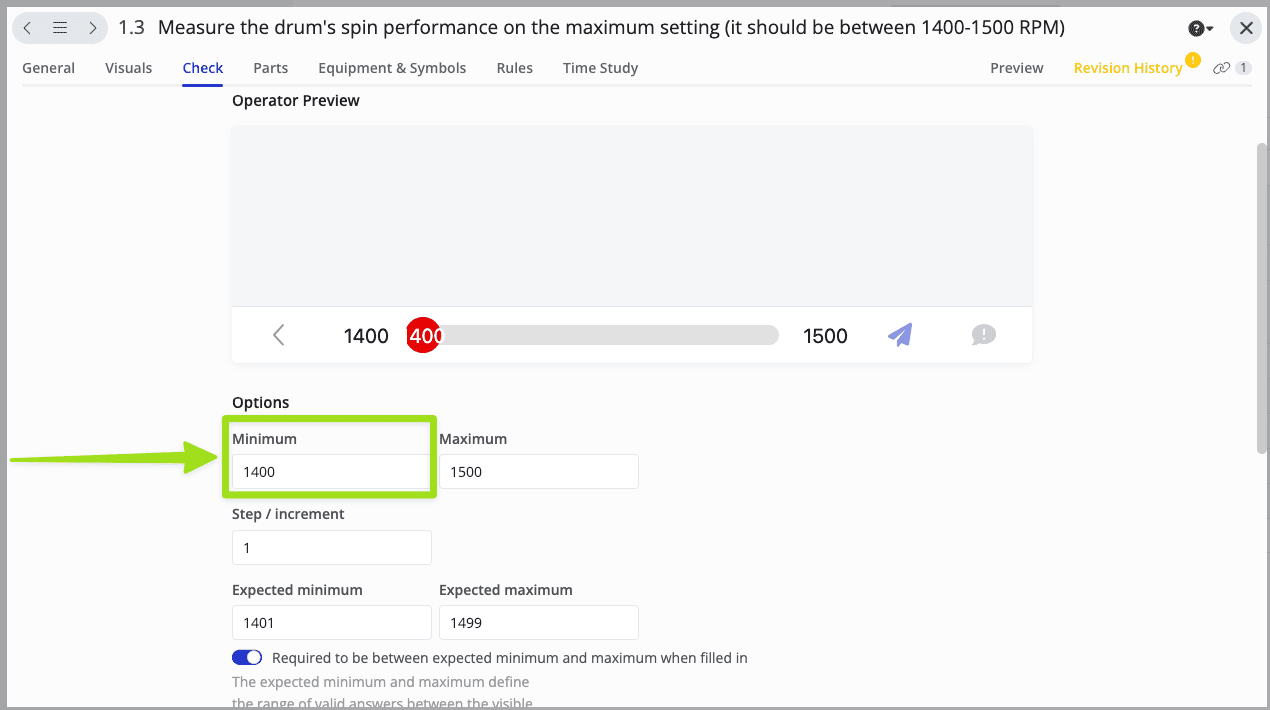
- Marque para mostrar el Límite Inferior de Especificación (LSL) en el widget. LSL es lo mismo que el valor Minimum en la comprobación de producto, como se muestra en la imagen siguiente:
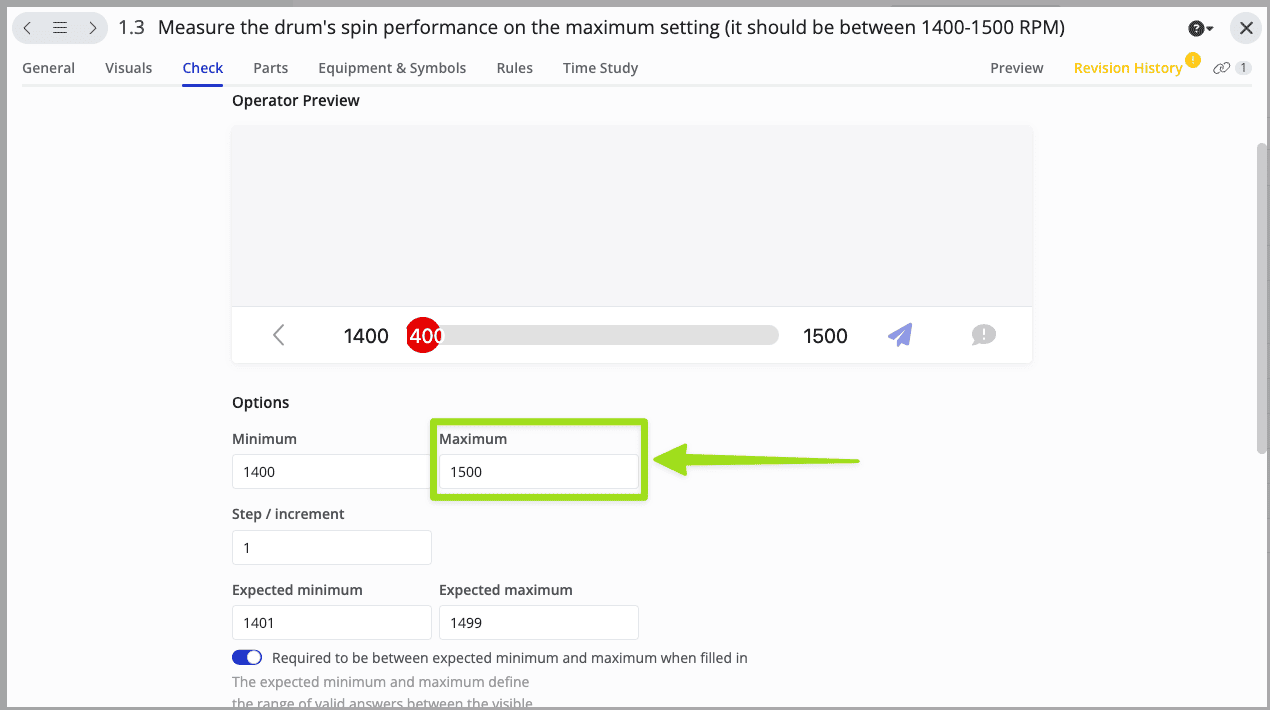
- Marque para mostrar el Límite Superior de Especificación (USL) en el widget. USL es lo mismo que el valor Maximum en la comprobación de producto, como se muestra en la imagen siguiente:
- Marque para mostrar el valor medio de las respuestas de comprobación de producto en este widget.
- Marque para mostrar el Límite de Control Inferior (LCL) en este widget. LCL es un término estadístico de uso común en la metodología Six Sigma.
- Marque para mostrar el Límite de Control Superior (UCL) en este widget. UCL es un término estadístico de uso común en la metodología Six Sigma.
- Marque para mostrar los marcadores intermedios entre LCL y UCL.
- Haga clic para añadir su propio marcador. Puede añadir varios marcadores.


Nota: Además de los marcadores relacionados con la metodología Six Sigma, también podemos crear marcadores preformulados para ajustarlos a las necesidades de su planta. Póngase en contacto con nosotros a través de support@azumuta.com para solicitar marcadores preformulados adicionales.
Etiquetas del eje X
La configuración de las etiquetas del eje X le permite elegir qué texto mostrar en el eje X en la parte inferior del widget, como se muestra en la imagen siguiente:

Puede elegir entre mostrar:
- La fecha y hora de la ejecución de la comprobación de producto.
- El nombre de la orden de producto donde se contiene esa comprobación de producto.
- Todo lo anterior.
Marcar puntos fuera de control
Estas configuraciones contienen las variables que se usarán para decidir si su última (más a la derecha) respuesta de comprobación de producto se considera In Control o no. En estas opciones puede elegir qué variables se aplican y cuáles no marcando la casilla junto a cada variable. Consulte la imagen siguiente para más información: 
Índice de capacidad
Seleccione si desea mostrar el Índice de Capacidad en el widget. Puede introducir cualquier valor para el objetivo del Índice de Capacidad.
El Índice de Capacidad es un término de uso común en ingeniería industrial que se refiere a la capacidad de un proceso para producir un resultado dentro de sus límites de especificación.
