
Integre una llave dinamométrica digital en su espacio de trabajo de Azumuta
Antes de presentarle los pasos para hacerlo, asegúrese de contar con los siguientes elementos:
- La llave dinamométrica digital que desea integrar.
- El controlador de la llave dinamométrica digital (debe estar encendido y permanecer conectado a su ordenador durante todo el proceso de integración).
- Un ordenador (de sobremesa o portátil) o una tablet con Windows con la sesión iniciada en su espacio de trabajo de Azumuta. En este momento no es posible usar una tablet sin Windows ni un smartphone con una llave dinamométrica digital.
Si dispone de los 3 elementos anteriores, puede iniciar el proceso de integración de esa llave dinamométrica digital en su espacio de trabajo de Azumuta, que consta de 2 fases.
En nuestras guías usaremos la WrenchStar Multi Torque Wrench y el TCI Multi Lineside Controller de Crane Electronics como ejemplos.
Fase 1: Añadir la llave dinamométrica digital a su espacio de trabajo de Azumuta
La primera fase consiste en añadir la llave dinamométrica digital a su espacio de trabajo de Azumuta. Proceda así:
- Haga clic en Periféricos dentro de Gestión.
- Haga clic en el botón amarillo con el símbolo +.
- Introduzca el nombre del nuevo dispositivo periférico.
- Seleccione uno de los grupos de periféricos existentes o cree uno nuevo.
- En Tipo de comprobación, seleccione Par.
- En Plugin del Hub, seleccione el que coincida con el tipo de su llave dinamométrica digital. Si tiene dudas, contáctenos en support@azumuta.com.
- Para los campos bajo Configuración, consulte la imagen situada bajo el vídeo.
- Si es necesario, puede añadir notas adicionales para esta llave dinamométrica digital en el campo Notas. Estas notas se mostrarán en la lista de dispositivos periféricos de su espacio de trabajo.
- Cuando haya terminado, haga clic en Añadir.
A continuación se explica cada campo de Configuración.

- Introduzca la dirección IP del controlador de la llave dinamométrica digital. Normalmente puede encontrarla en el manual del controlador. Si no aparece allí, solicite esta información al fabricante.
- El número de puerto se genera automáticamente por el plugin del Hub. Recomendamos mantenerlo tal como está.
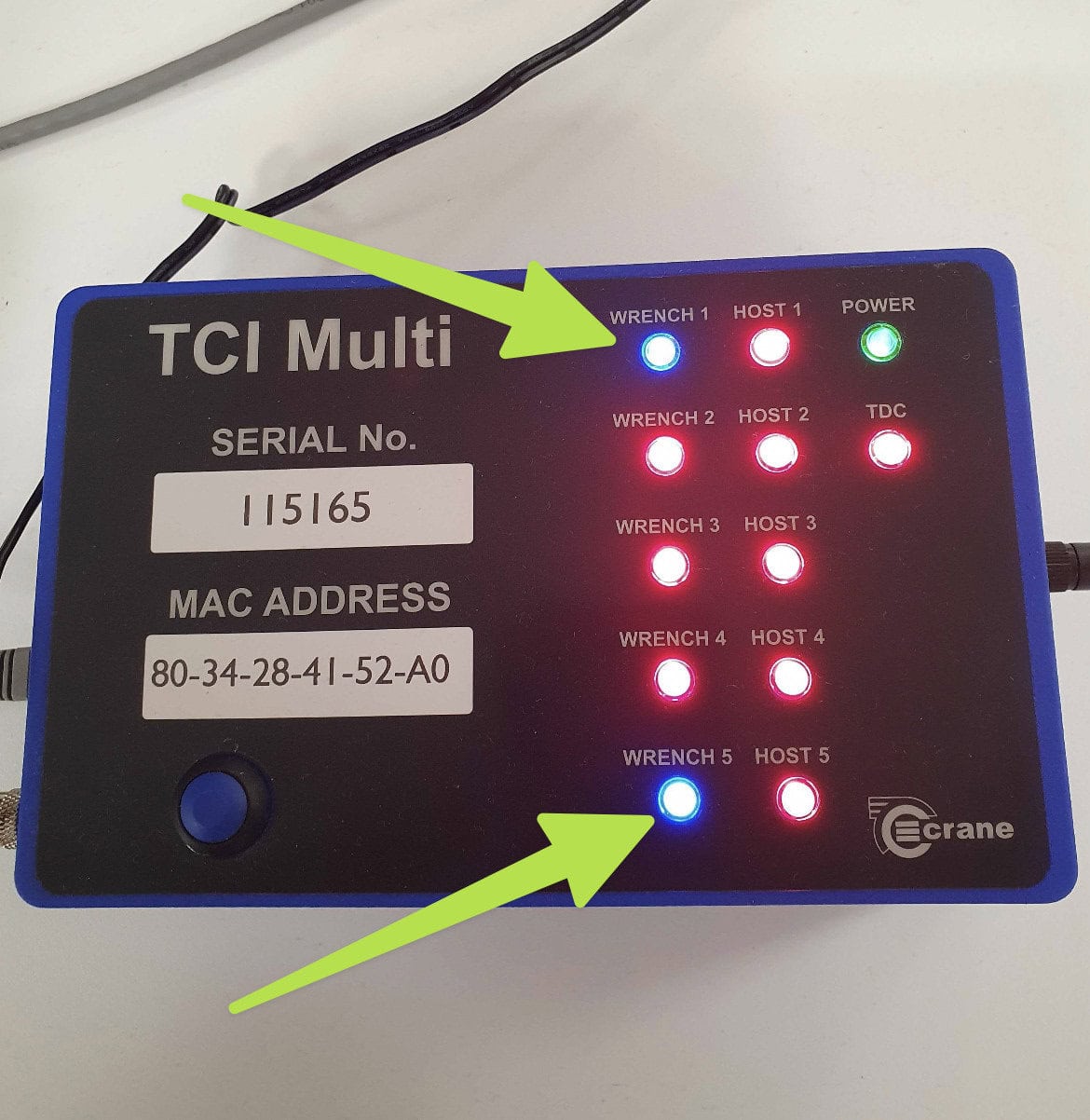
- Seleccione la llave dinamométrica digital que desea integrar en su espacio de trabajo de Azumuta. Asegúrese de que, al seleccionar esta opción, la llave dinamométrica que quiere integrar esté conectada al controlador. Por ejemplo, en la imagen de nuestro TCI Multi Lineside Controller a continuación, solo las llaves dinamométricas nº 1 y nº 5 están conectadas al controlador (señalizadas por la luz azul). Por tanto, solo podemos elegir los números “1” o “5” para esta opción.
- Seleccione si el operario que use esta llave dinamométrica digital puede avanzar al siguiente paso de la instrucción cuando exista una tarea de apriete que no cumpla los requisitos predefinidos.

Fase 2: Habilitar la llave dinamométrica digital en el dispositivo seleccionado
La segunda fase consiste en habilitar la llave dinamométrica digital en el dispositivo seleccionado que usarán sus operarios.
- Haga clic en Dispositivos dentro de Gestión.
- Haga clic en el icono ⋮ (tres puntos) junto al dispositivo en el que desea habilitar la llave dinamométrica digital.
- Haga clic en Editar dispositivo.
- Haga clic en la pestaña Periféricos.
- Haga clic en el menú desplegable bajo Periféricos para comprobaciones de instrucciones.
- Seleccione la llave dinamométrica digital que desea habilitar en este dispositivo. Puede seleccionar varias llaves dinamométricas digitales.
- Cuando haya terminado, haga clic en Guardar.
Si desea habilitar esta llave dinamométrica digital en varios dispositivos, repita este proceso en cada dispositivo donde quiera habilitarla.
Tras completar ambas fases, puede empezar a usar la llave dinamométrica digital integrada en su espacio de trabajo. Haga clic en los hipervínculos para obtener más información sobre añadir una comprobación de par (para administradores) y realizar una comprobación de par (para operarios).
Editar o eliminar un dispositivo periférico/grupo de periféricos
Consulte cómo configurar un grupo de periféricos y un dispositivo para saber cómo editar o eliminar un dispositivo periférico/grupo de periféricos.