
Integreer een digitale momentsleutel in uw Azumuta-werkruimte
Voordat we u de stappen laten zien, controleer eerst of u de volgende items al heeft:
- De digitale momentsleutel die u wilt integreren.
- De controller van de digitale momentsleutel (deze moet aan staan en gedurende het hele integratieproces met uw computer verbonden blijven).
- Een computer (desktop/laptop) of een Windows-tablet waarop u bent ingelogd in uw Azumuta-werkruimte. Op dit moment kunt u nog geen niet-Windows-tablet of smartphone gebruiken met een digitale momentsleutel.
Als u alle drie de bovenstaande items heeft, kunt u beginnen met het integratieproces van die digitale momentsleutel in uw Azumuta-werkruimte. Dit proces bestaat uit 2 fasen.
In onze handleidingen gebruiken we de WrenchStar Multi Torque Wrench en de TCI Multi Lineside Controller van Crane Electronics als voorbeelden.
Fase 1: De digitale momentsleutel toevoegen aan uw Azumuta-werkruimte
De eerste fase is het toevoegen van de digitale momentsleutel aan uw Azumuta-werkruimte. Zo doet u dat:
- Klik op Perifere apparaten onder Beheer.
- Klik op de gele plus-knop.
- Typ de naam van het nieuwe perifere apparaat.
- Selecteer een bestaande perifere groep of maak een nieuwe perifere groep aan.
- Voor het Check-type selecteert u Torque.
- Voor de Hub-plugin selecteert u de optie die overeenkomt met het type digitale momentsleutel. Als u twijfelt, neem dan contact met ons op via support@azumuta.com.
- Voor de velden onder Configuratie raadpleegt u de afbeelding onder de video.
- Indien nodig kunt u ook aanvullende notities voor deze digitale momentsleutel toevoegen in het veld Notities. Deze notities worden weergegeven in de lijst met perifere apparaten in uw werkruimte.
- Wanneer u klaar bent, klik op Toevoegen.
Hier volgt een uitleg van de velden onder Configuratie.

- Vul het IP-adres in van de controller van de digitale momentsleutel. Gewoonlijk vindt u dit in de handleiding van de controller. Als het daar niet vermeld staat, vraagt u deze informatie aan de fabrikant.
- Het poortnummer wordt automatisch gegenereerd door de Hub-plugin. Wij adviseren dit ongewijzigd te laten.
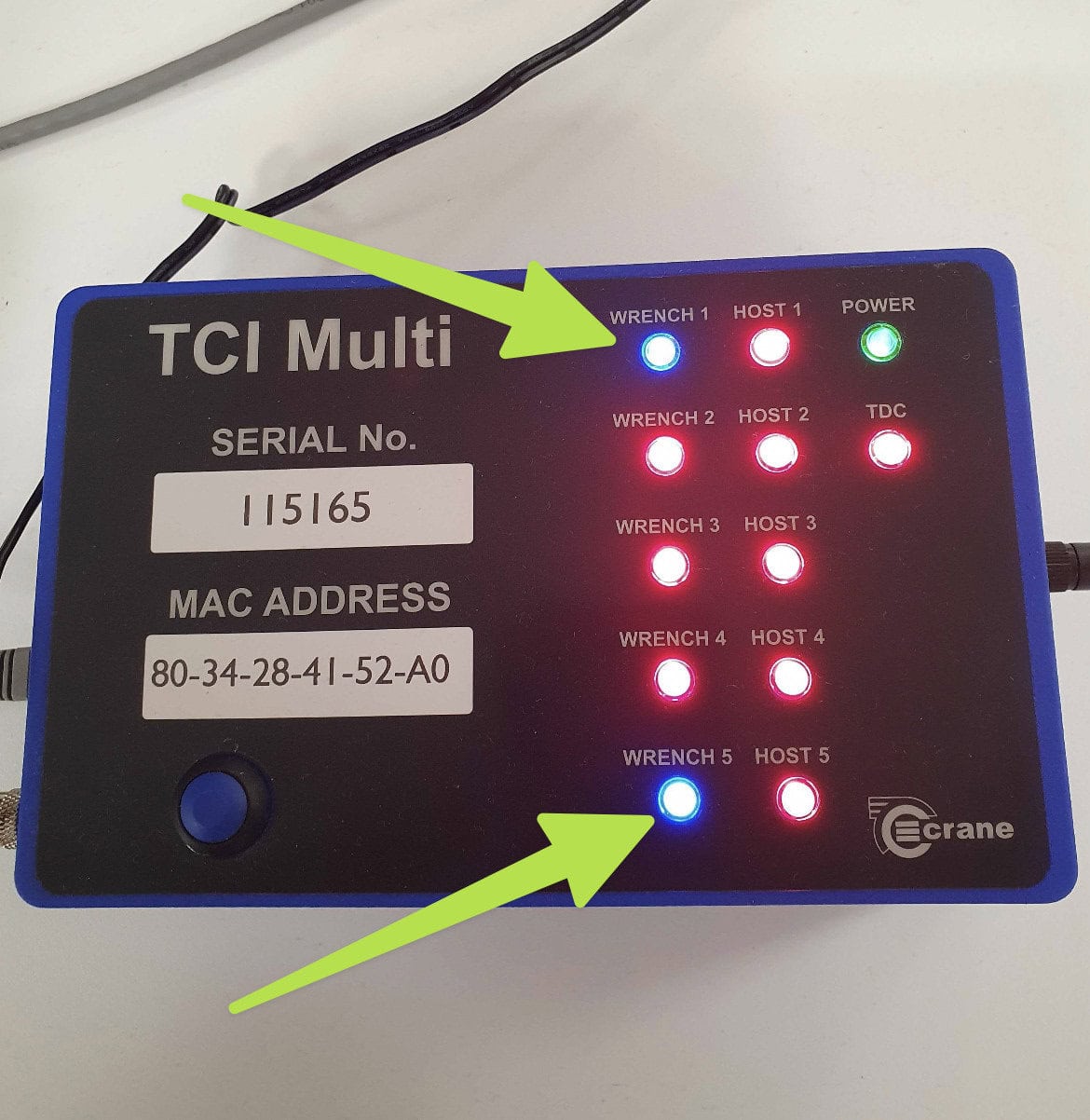
- Selecteer de digitale momentsleutel die u in uw Azumuta-werkruimte wilt integreren. Zorg ervoor dat bij het maken van deze keuze de digitale momentsleutel daadwerkelijk is aangesloten op de controller. In het voorbeeld van onze TCI Multi Lineside Controller hieronder zijn bijvoorbeeld alleen momentsleutel #1 en #5 aangesloten op de controller (aangegeven met het blauwe lampje). Daarom kunnen we hier alleen de nummers “1” of “5” kiezen.
- Geef aan of de operator die deze digitale momentsleutel gebruikt mag doorgaan naar de volgende instructiestap als er een aangeraakte koppelhandeling is die niet voldoet aan de vooraf ingestelde eisen.

Fase 2: De digitale momentsleutel inschakelen op het geselecteerde apparaat
De tweede fase is het inschakelen van de digitale momentsleutel op het apparaat dat door uw operators wordt gebruikt.
- Klik op Apparaten onder Beheer.
- Klik op het ⋮-pictogram (drie stippen) naast het apparaat waarop u de digitale momentsleutel wilt inschakelen.
- Klik op Apparaat bewerken.
- Klik op het tabblad Perifere apparaten.
- Klik op het keuzemenu onder Perifere apparaten voor instructiecontroles.
- Selecteer de digitale momentsleutel die u op dit apparaat wilt inschakelen. U kunt meerdere digitale momentsleutels selecteren.
- Wanneer u klaar bent, klik op Opslaan.
Als u deze digitale momentsleutel op meerdere apparaten wilt inschakelen, herhaalt u dit proces op elk apparaat waarop u de digitale momentsleutel wilt activeren.
Nadat u beide fasen heeft doorlopen, kunt u beginnen met het gebruiken van de geïntegreerde digitale momentsleutel in uw werkruimte. Klik op de hyperlinks voor meer informatie over het toevoegen van een torque check (voor beheerders) en het uitvoeren van een torque check (voor operators).
Een perifere apparaat/perifere groep bewerken of verwijderen
Zie hoe u een perifere groep en apparaat configureert voor instructies over het bewerken of verwijderen van een perifere apparaat/perifere groep.