
Usar un dispositivo periférico
Usar un dispositivo periférico consta de dos partes: configurar una verificación de producto para el dispositivo y, a continuación, usar el dispositivo para responder a esa verificación en el taller. Esto supone que el dispositivo ya está añadido a su espacio de trabajo.
Los ejemplos siguientes usan una pistola de temperatura.
Crear una verificación de producto
Un dispositivo periférico responde a una verificación de producto. Cree una en el paso de la instrucción donde se va a usar el dispositivo:
- Abra el paso de la instrucción de trabajo donde desea añadir la verificación.
- Haga clic en la pestaña Check.
- Seleccione una verificación del mismo tipo que eligió al añadir el dispositivo periférico.
- Seleccione el grupo de periféricos que añadió anteriormente.
- Seleccione un preajuste de periférico, si dispone de uno.
- Complete el resto de la configuración de la verificación.
Usar el dispositivo periférico en una verificación de producto
- Abra el Hub (descargado desde Management → Peripherals → Hubs).
- Abra el paso de la instrucción con la verificación de producto. Confirme que el estado del dispositivo periférico muestre Conectado con \[device name\]:
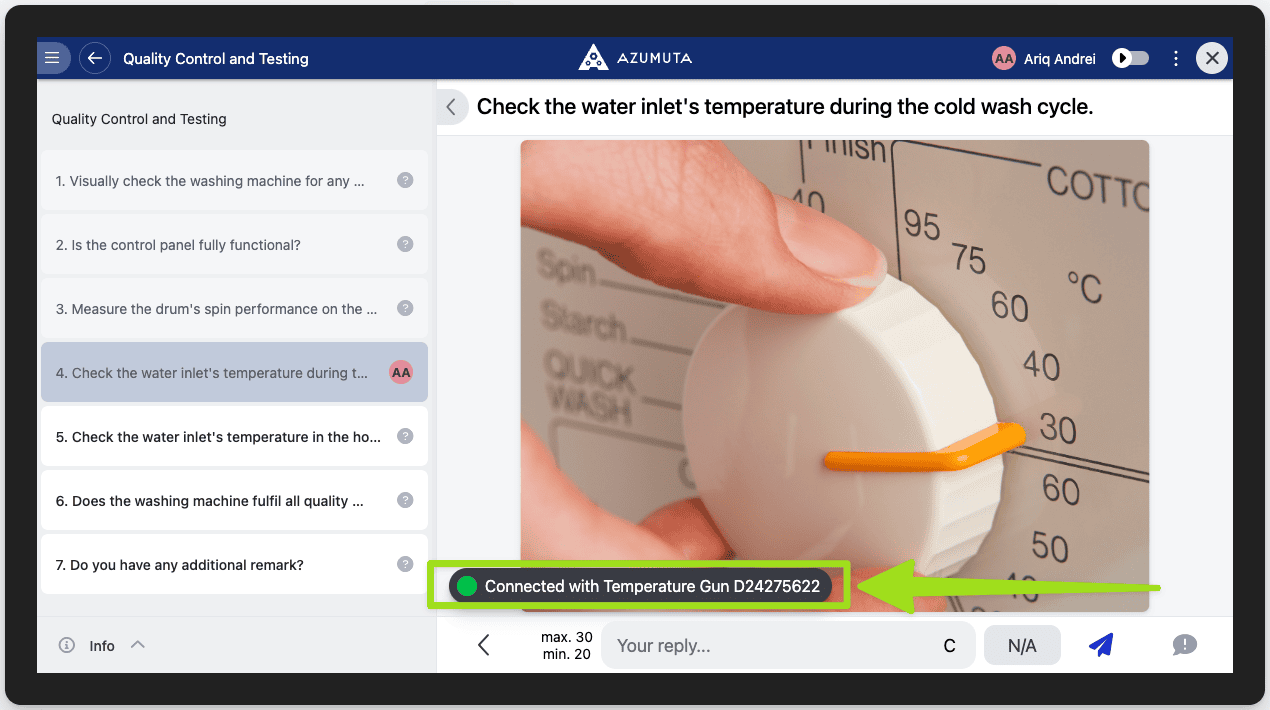
- Utilice el dispositivo periférico para responder la verificación. Por ejemplo, apunte una pistola de temperatura al objetivo: la lectura se transmite a su ordenador y se convierte en la respuesta de la verificación.
- Haga clic en Send. Azumuta le mueve automáticamente al siguiente paso de la instrucción.

Nota: Mantenga el Hub abierto mientras esté usando el dispositivo periférico.
Desactivar temporalmente un periférico
Si un periférico no está disponible (por ejemplo, durante tareas de mantenimiento o por un problema temporal de conexión), puede desactivarlo para que los operarios aún puedan completar las verificaciones de producto relacionadas introduciendo la respuesta manualmente.
- Abra el periférico en Management → Peripherals (o edítelo desde la lista de periféricos).
- Marque Disable peripheral temporarily.
Cuando esta opción esté activada, el estado del periférico aparece como Temporarily disabled. Los operarios pueden entonces escribir la respuesta manualmente. Esto anula la opción de la verificación de producto Allow manually entering answer cuando esa opción, de otro modo, bloquearía la entrada manual.
Para volver a usar el periférico, desmarque Disable peripheral temporarily y guarde.
Las respuestas introducidas mientras un periférico estuvo deshabilitado temporalmente aparecen etiquetadas en el informe detallado de la instrucción de trabajo — consulte cómo ver el informe de trazabilidad del pedido de producto.