
Nutzen Sie Azumuta MCP
BETA: Azumuta MCP befindet sich derzeit in der Beta-Phase und kann sich noch weiterentwickeln. Es ist nur auf Opt-in-Basis verfügbar. Um an der Beta teilzunehmen oder Fragen zu stellen, kontaktieren Sie support@azumuta.com.
Azumuta MCP ermöglicht Ihrem bevorzugten AI‑Assistenten, ausgewählte Daten aus Ihrem Workspace abzurufen. Der Assistent kann diese Daten zusammenfassen und Datensätze vergleichen. Verbinden Sie zuerst Ihren AI‑Assistenten mit Azumuta.
Worum Sie fragen können
Der API‑Schlüssel steuert, welche Tools verfügbar sind. Ein Tool ist eine Aktion, die der Assistent zum Abrufen von Daten verwenden kann.
| Daten | Beispiele |
|---|---|
| Arbeitsanweisungen | Anweisungen finden, Schritte und unterstützte Prüfeinstellungen lesen sowie Versionen vergleichen. |
| Aufzeichnungen | Ausführungsdetails, aufgezeichnete Antworten und Berichtsdaten lesen. Eine Aufzeichnung ist eine einzelne Ausführung einer Arbeitsanweisung. |
| Produktaufträge | Aufträge finden und deren Arbeitsanweisungen, Status, Parameter und verknüpfte Aufzeichnungen prüfen. |
| Issues und Boards | Issues finden, Board- und Ablaufdefinitionen lesen und Statusänderungen von Issues prüfen. |
| Benutzer | Personen nach Name oder E‑Mail finden und verfügbare Profildaten lesen. |
| Zonen | Zonennamen und Kennungen finden, um sie in anderen Suchen zu verwenden. |
Probieren Sie diese Beispiele
Diese Beispiele verwenden Beispiel‑Datensätze in einem separaten Demo‑Workspace. Der Cursor wird im Zen Mode angezeigt. Die Animationen zeigen Live‑Anfragen und -Antworten mit kürzeren Pausen. Ersetzen Sie die Beispielnamen durch Namen aus Ihrem Workspace.
- Öffnen Sie den Assistenten, der mit Azumuta MCP verbunden ist.
- Senden Sie eine der folgenden Eingaben.
- Prüfen Sie die Tool‑Aufrufe und die abgerufenen Datensätze, bevor Sie die Antwort verwenden.
Genehmigte Arbeitsanweisung zusammenfassen
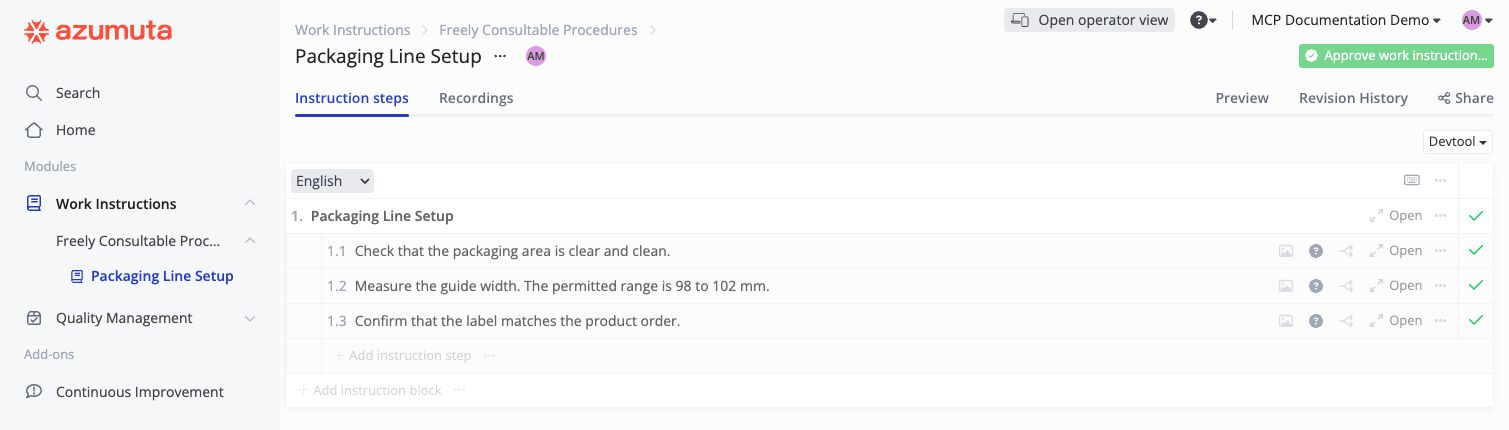
Diese Arbeitsanweisung enthält die Prüfungen, die der Assistent unten zusammenfasst.
Verwenden Sie nur Azumuta MCP. Finden Sie "Packaging Line Setup". Fassen Sie die aktuell genehmigte Version zusammen, die jetzt wirksam ist. Geben Sie die Versionsnummer und die wichtigsten Prüfungen an. Verwenden Sie nicht den Entwurf. Halten Sie die Antwort unter 150 Wörtern und geben Sie an, was ich überprüfen muss.
Eine genehmigte Version mit zukünftigem Wirksamkeitsdatum ist noch nicht die derzeit wirksame Version. Prüfen Sie stets, welche Version der Assistent verwendet hat.
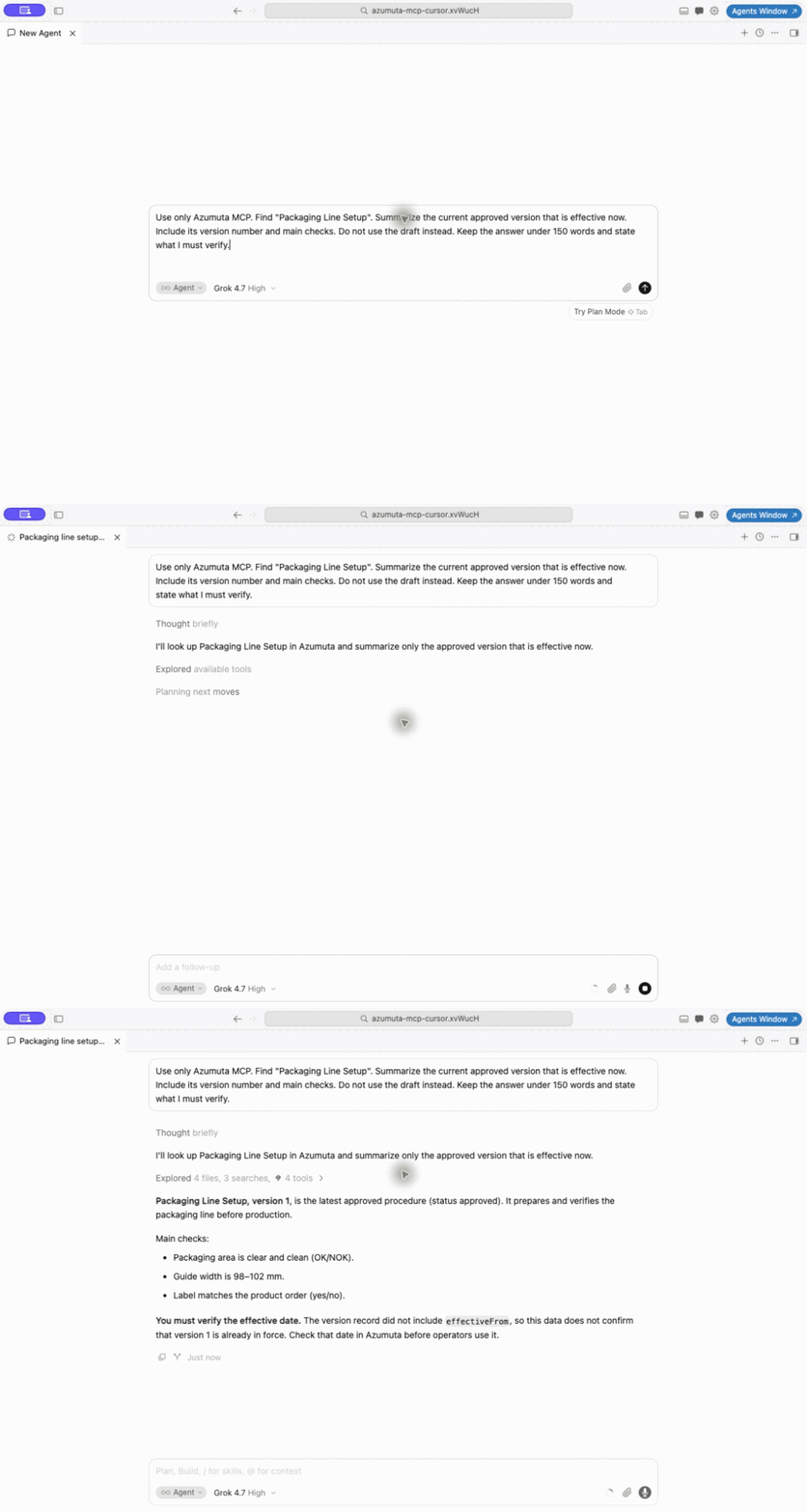
In dieser Antwort bittet der Assistent Sie, das Wirksamkeitsdatum in Azumuta zu überprüfen. Verwenden Sie eine AI‑Zusammenfassung nicht als Freigabe zum Arbeitsbeginn.
Produktauftrag prüfen
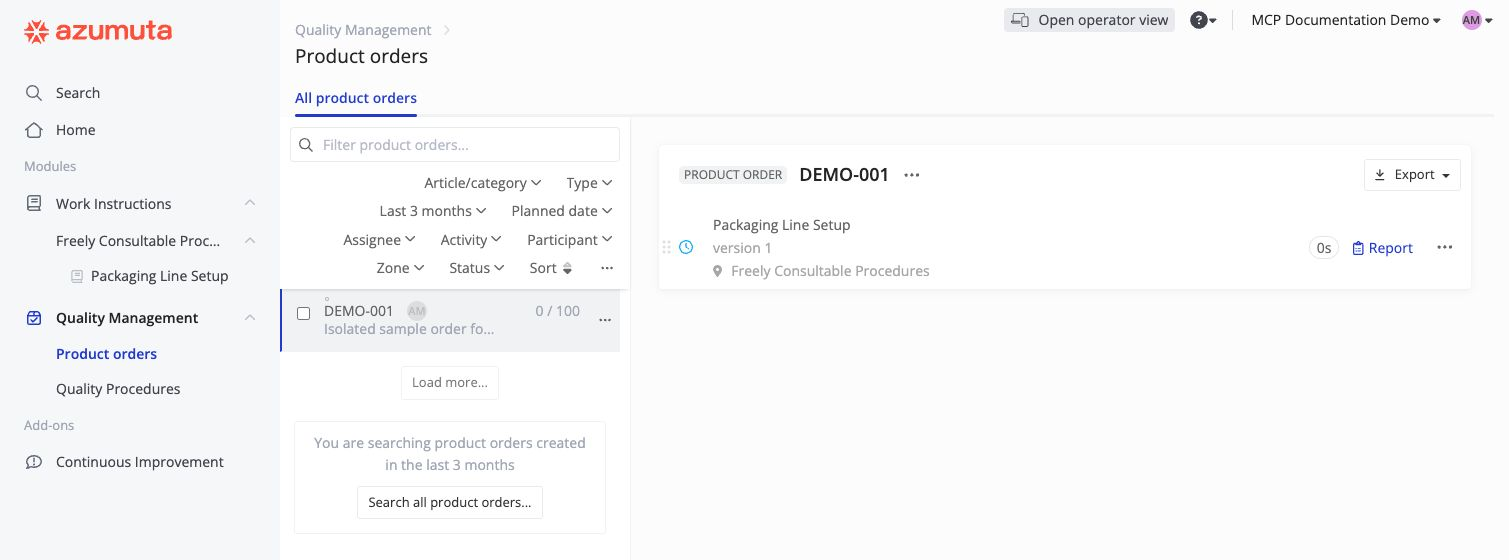
Dieser Produktauftrag enthält die Arbeitsanweisung, die der Assistent unten untersucht.
Verwenden Sie nur Azumuta MCP. Finden Sie den Produktauftrag "DEMO-001". Listen Sie dessen Arbeitsanweisungen, Status und Aufzeichnungs‑IDs auf. Vergleichen Sie deren Versionen mit der Versionshistorie. Werte für Recording‑ und Auftragsversion beginnen bei 0; Versionsnummern in der Versionshistorie beginnen bei 1. Bei wartender Arbeit berichten Sie die ausgewählte Version, nicht die abgeschlossene Ausführung. Unterscheiden Sie beendete Arbeit von erfolgreichen Ergebnissen. Geben Sie an, was fehlt.
Ein beendeter Auftrag beweist nicht, dass jede Prüfung bestanden wurde. Prüfen Sie die verknüpften Aufzeichnungen, bevor Sie eine Schlussfolgerung ziehen.
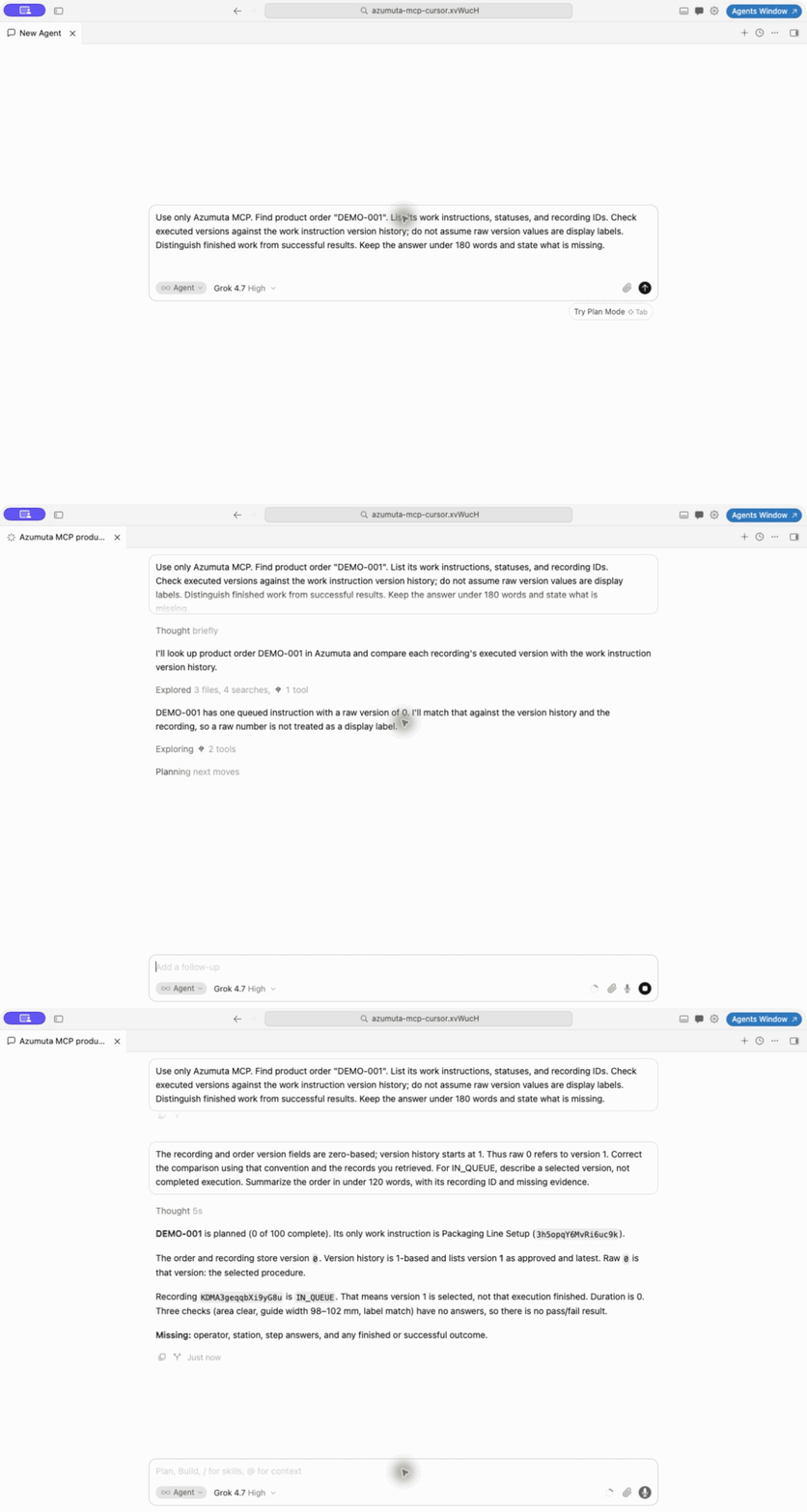
Die Nachfolgefrage in diesem Beispiel korrigiert die Interpretation der Versionsnummer. Die Aufzeichnung ist in der Warteschlange und enthält keine Antworten. Sie liefert keinen Nachweis für eine erfolgreiche Ausführung.
Statusänderungen von Issues prüfen
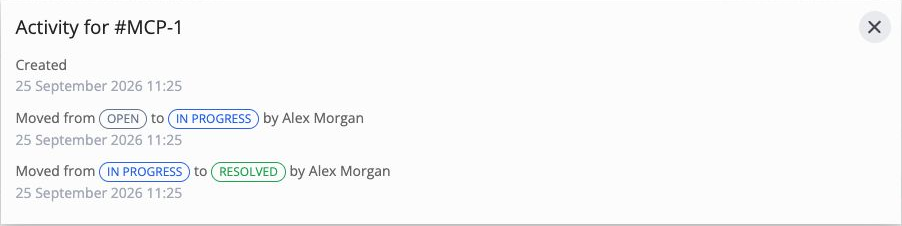
Die Aktivität für Issue MCP-1 zeigt die Statusänderungen, die der Assistent unten zusammenfasst.
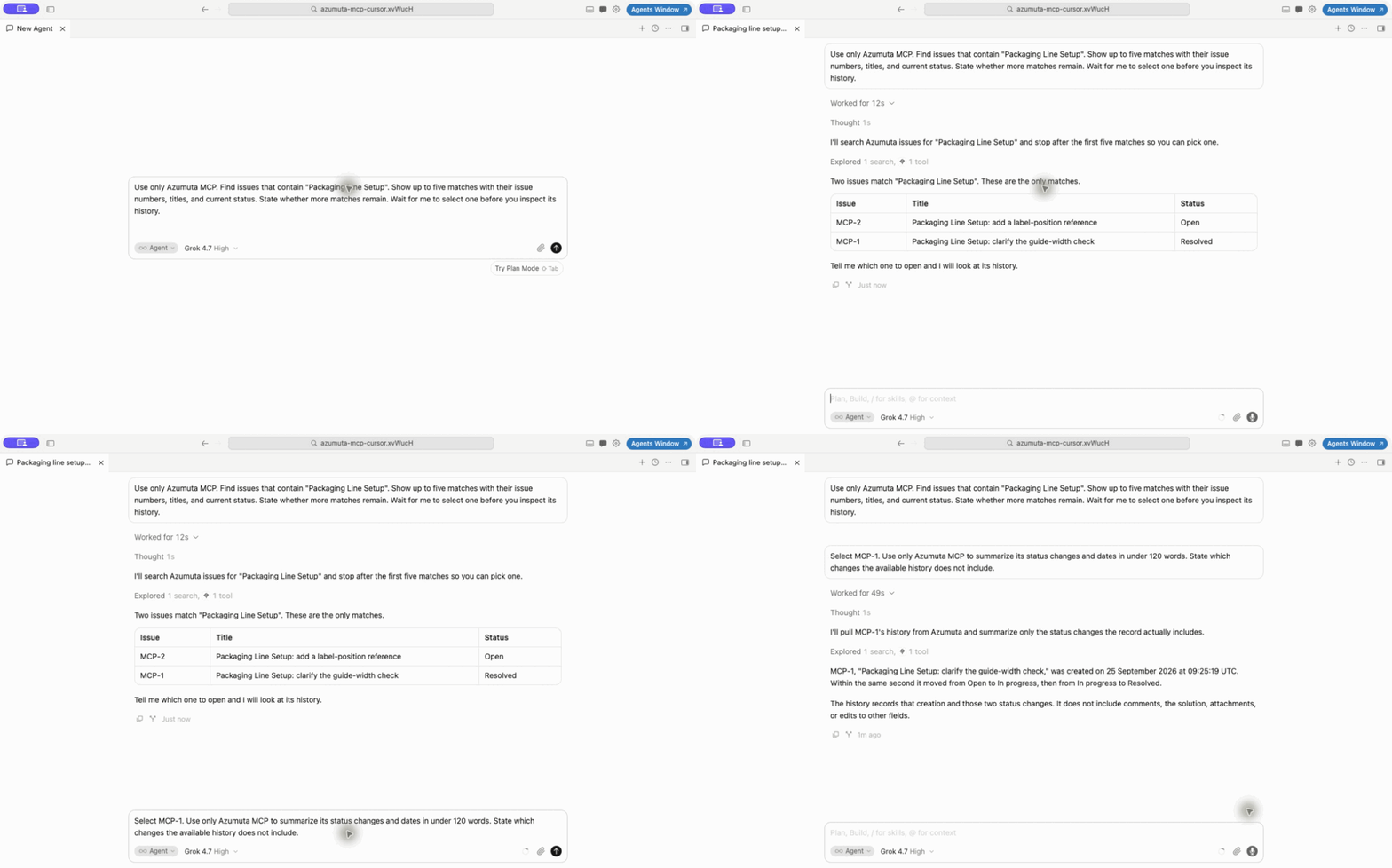
Verwenden Sie nur Azumuta MCP. Finden Sie Issues, die "Packaging Line Setup" enthalten. Zeigen Sie bis zu fünf Treffer mit ihren Issue‑Nummern, Titeln und dem aktuellen Status. Geben Sie an, ob weitere Treffer vorhanden sind. Warten Sie, bis ich eines auswähle, bevor Sie dessen Historie prüfen.
Nachdem Sie ein Issue ausgewählt haben, senden Sie eine Folgeanfrage:
Wählen Sie MCP-1. Verwenden Sie nur Azumuta MCP, um dessen Statusänderungen und Datumsangaben in unter 120 Wörtern zusammenzufassen. Geben Sie an, welche Änderungen in der verfügbaren Historie nicht enthalten sind.
Das Issue‑Historientool liefert Erstellungs‑ und Spaltenänderungsereignisse. Es gibt nicht die vollständige Historie von Kommentaren, Lösungen oder Feldänderungen zurück.
Möglichkeiten und Einschränkungen
- Nur‑Lesezugriff: Azumuta MCP kann keine Datensätze erstellen, bearbeiten, genehmigen oder löschen. Andere Tools in Ihrem AI‑Assistenten können andere Berechtigungen haben.
- Nur ausgewählte Daten: MCP gibt nicht jede Azumuta‑Funktion frei und bietet keinen direkten SQL‑Zugriff. Es verwendet den Workspace und die Zugriffssbereiche des konfigurierten API‑Schlüssels, nicht Ihre offene Browsersitzung.
- Text- und Strukturdaten: Daten von Arbeitsanweisungen enthalten nicht jedes in Azumuta gezeigte Bild. Recording‑Berichte liefern strukturierte Daten, nicht einen PDF‑ oder Tabellen‑Download.
- Teilweise Ergebnisse: Listen haben Seitenbegrenzungen. Große Antworten können abgeschnitten werden. Verwenden Sie einen Namen, einen Datumsbereich oder einen Status, um die Anfrage einzugrenzen. Fragen Sie, ob weitere Ergebnisse vorhanden sind, bevor Sie sich auf eine Gesamtsumme verlassen.
- Verschiedene Datumsbedeutungen: Geben Sie an, ob sich Ihre Frage auf Planungs‑, Start‑ oder Enddaten bezieht. Fragen Sie den Assistenten, welches Datum er gefiltert hat.
- Überprüfung erforderlich: AI‑Antworten können Fehler enthalten. Fordern Sie Datensatzkennungen, Versionen, Filter und fehlende Informationen an. Überprüfen Sie wichtige Schlussfolgerungen in Azumuta. Verwenden Sie für die abgerufenen Daten einen von Ihrer Organisation genehmigten AI‑Dienst.