
Exporter un PDF à partir d'un déclencheur
Utilisez un déclencheur pour envoyer un PDF vers votre stockage de documents lorsqu'un événement se produit. Votre équipe peut alors accéder aux instructions approuvées et aux enregistrements d'exécution depuis cet emplacement.
Sélectionnez le document à exporter
Une instruction de travail approuvée décrit le travail à effectuer. Un rapport d'enregistrement contient les résultats d'une exécution.
| Document | Action | Exemple d'événement |
|---|---|---|
| Instruction de travail approuvée | Exporter le PDF de l'instruction de travail approuvée | Une demande d'approbation passe en En vigueur sur un tableau d'approbation sélectionné. |
| Rapport d'enregistrement d'audit | Exporter un rapport, avec Rapport d'enregistrement par défaut | Lorsque un audit est terminé |
| Rapport d'enregistrement de commande produit | Exporter un rapport, avec Rapport d'enregistrement par défaut | Lorsque une instruction de travail est terminée |
L'exportation d'une instruction de travail approuvée utilise la version approuvée liée à la demande d'approbation. Elle inclut les fiches d'information supplémentaires pour cette version.
Le Rapport d'enregistrement par défaut utilise les résultats de l'enregistrement applicable. Il ne nécessite pas de modèle DOCX. Azumuta exporte ce rapport en PDF, il n'y a donc pas de sélection de format.
Le rapport d'enregistrement exporté peut différer du rapport dans Azumuta sur le Web. Vérifiez le PDF exporté pour vous assurer qu'il contient les informations dont votre équipe a besoin.
Avant de commencer
Vous avez besoin d'une destination accessible par Azumuta. Les destinations prises en charge sont un serveur SFTP et un site SharePoint. SFTP est un protocole pour le transfert sécurisé de fichiers. Consultez le SFTP integration overview et le SharePoint integration overview pour plus d'informations.
Remarque : Pour toute question ou assistance concernant la configuration, contactez-nous à support@azumuta.com. Cela inclut les tâches suivantes :
- Configurer la destination d'exportation dans votre espace de travail.
- Configurer les identifiants de connexion et l'autorisation d'écriture des fichiers à la destination.
- Configurer le service PDF requis pour la génération automatique.
- Confirmer que votre modèle PDF d'instruction de travail prend en charge la génération automatique.
Vous pouvez modifier les déclencheurs depuis un tableau d'approbation ou depuis un article lorsque vous disposez des autorisations appropriées.
- Pour un tableau d'approbation, vous avez besoin de l'autorisation pour gérer le tableau et du droit gérer les tableaux et les paramètres de flux.
- Pour un article, vous avez besoin du droit modifier les articles (configuration ERP).
Exporter une instruction de travail approuvée
Cet exemple utilise le tableau d'approbation Work Instruction Approval et sa colonne En vigueur. Utilisez le tableau et la colonne applicables dans votre espace de travail.
Le flux d'approbation doit déplacer la demande vers cette colonne au bon moment. Le nom de la colonne ne fixe pas la date effective. La version liée doit déjà être approuvée lorsque l'exportation démarre.
- Ouvrez l'éditeur du tableau d'approbation.
- Ouvrez Déclencheurs.
- Sélectionnez Ajouter un déclencheur.
- Développez le nouveau déclencheur.
- Sous Quoi, sélectionnez Exporter le PDF de l'instruction de travail approuvée.
- Sous Quand, sélectionnez Lorsque la colonne active d'une demande change.
- Sous Nouvelle colonne, sélectionnez En vigueur.
- Sélectionnez la Destination configurée.
- Saisissez le Répertoire comme décrit dans Définir le dossier et le nom de fichier.
- Saisissez le Nom de fichier, ou laissez vide pour utiliser la valeur par défaut.
- Sélectionnez Enregistrer.
L'éditeur du tableau définit la portée du déclencheur sur ce tableau. Nouvelle colonne n'est disponible que pour un tableau spécifique. Pour exporter depuis un autre tableau d'approbation lorsque sa demande change de colonne, configurez un déclencheur pour ce tableau.
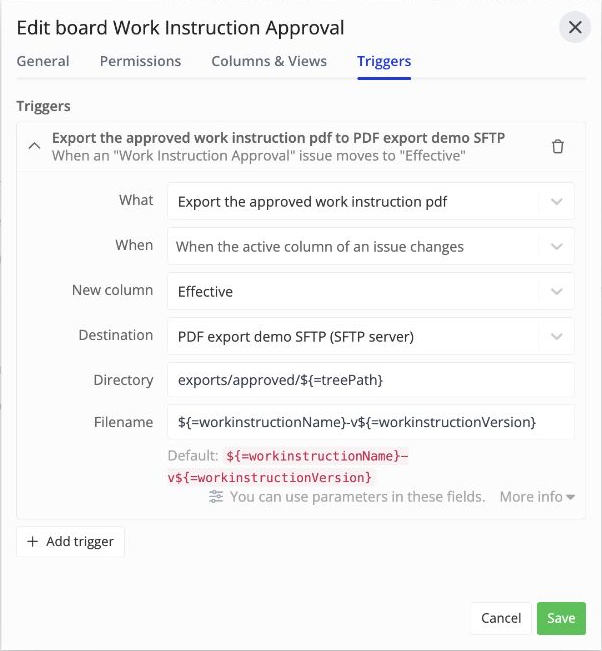
Azumuta peut réutiliser un PDF qu'il a déjà généré pour la version approuvée. Si le PDF n'est pas prêt, Azumuta le génère avant d'envoyer le fichier.
L'image suivante montre la première page d'un PDF d'instruction approuvée livré à la destination de test.
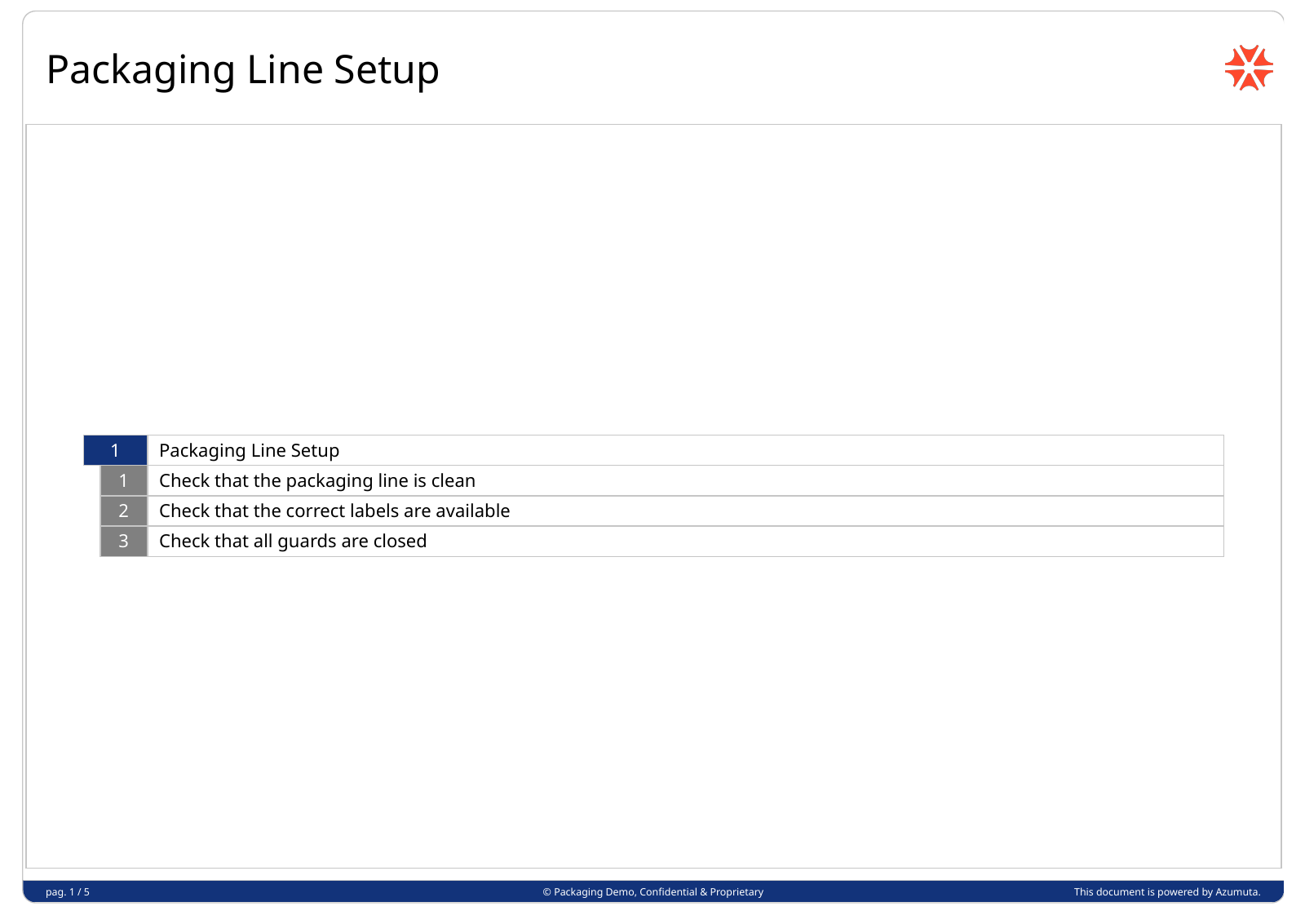
Pour une exportation au moment de l'approbation, l'événement alternatif est Lorsque une demande d'approbation pour une instruction de travail est approuvée. Utilisez cet événement uniquement si l'exportation ne doit pas attendre une date d'effet ultérieure.
Paramètres d'exportation des enregistrements d'audit
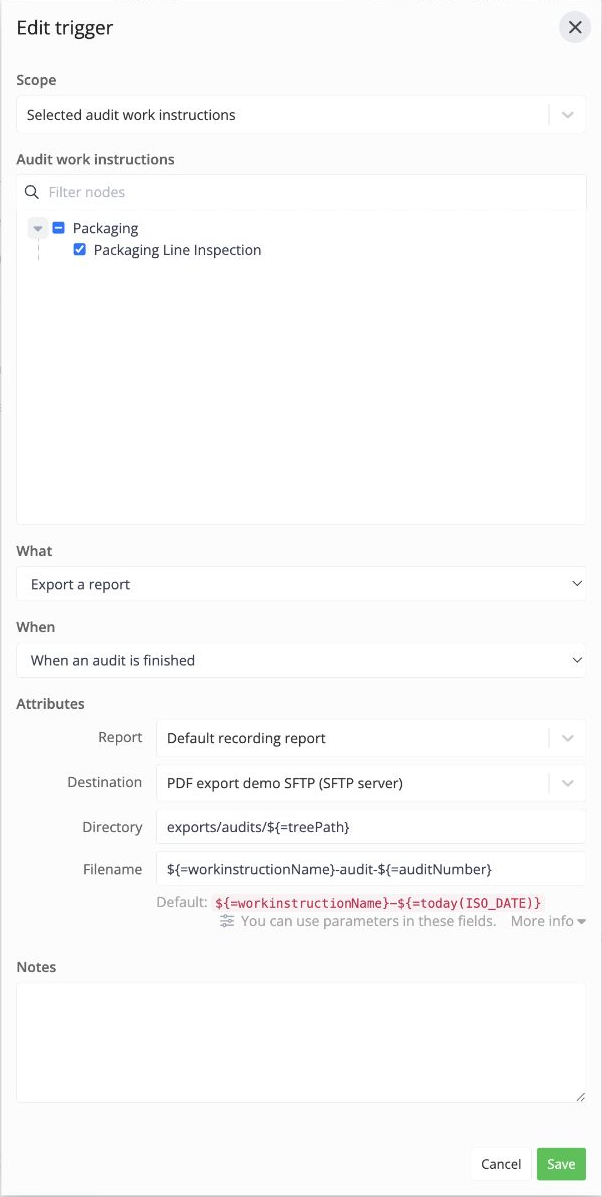
Une exportation d'enregistrement d'audit utilise les paramètres suivants :
- Portée : Instructions d'audit sélectionnées, avec les instructions d'audit applicables.
- Quand : Lorsque un audit est terminé.
- Quoi : Exporter un rapport.
- Rapport : Rapport d'enregistrement par défaut.
- Destination : L'intégration de stockage configurée.
- Répertoire et Nom de fichier : Le dossier et le nom de fichier pour le PDF exporté.
Le déclencheur exporte l'enregistrement de chaque audit applicable lorsque cet audit est terminé. Il n'exporte pas l'instruction d'audit en tant que document vierge.
Cet exemple montre la configuration préparée par le support.
L'extrait suivant montre deux réponses dans le PDF livré à la destination de test.
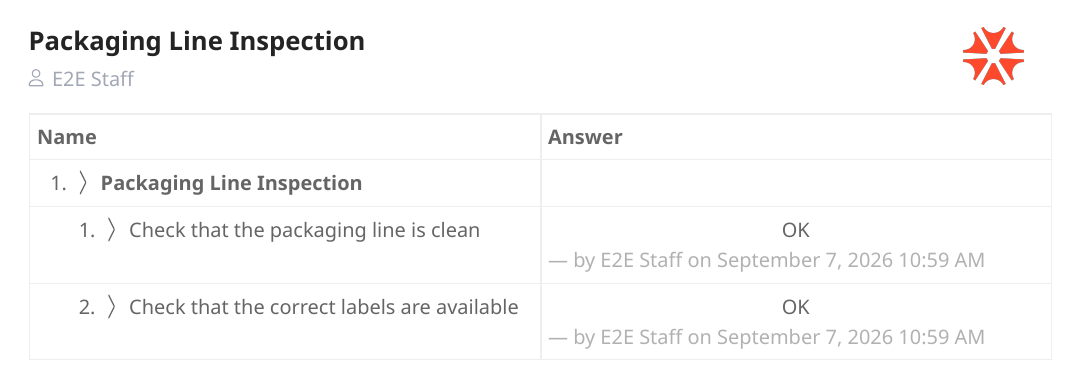
L'événement alternatif Lorsque un audit est mis en mode retouche exporte l'enregistrement lorsqu'il entre en retouche. Il n'attend pas la fin de la retouche. L'action de type rapport d'enregistrement n'est pas disponible lorsque un audit est seulement créé ou démarré.
Exporter un enregistrement de commande produit
Vous pouvez configurer un déclencheur pour un article depuis l'onglet Instructions de travail. L'exportation s'applique à l'enregistrement de l'instruction de travail dans une commande produit applicable.
- Ouvrez l'article.
- Ouvrez Instructions de travail.
- Sélectionnez Modifier les déclencheurs.
- Sélectionnez Ajouter un déclencheur.
- Développez le nouveau déclencheur.
- Sous Quoi, sélectionnez Exporter un rapport.
- Sous Quand, sélectionnez Lorsque une instruction de travail est terminée.
- Sous Instruction de travail, sélectionnez Packaging Line Setup, ou l'instruction de travail applicable.
- Sous Rapport, sélectionnez Rapport d'enregistrement par défaut.
- Sélectionnez la Destination configurée.
- Saisissez le Répertoire.
- Saisissez le Nom de fichier.
- Sélectionnez Enregistrer.
Sélectionnez (Tous) sous Instruction de travail uniquement si le déclencheur doit exporter l'enregistrement de chaque instruction de travail terminée dans la portée.
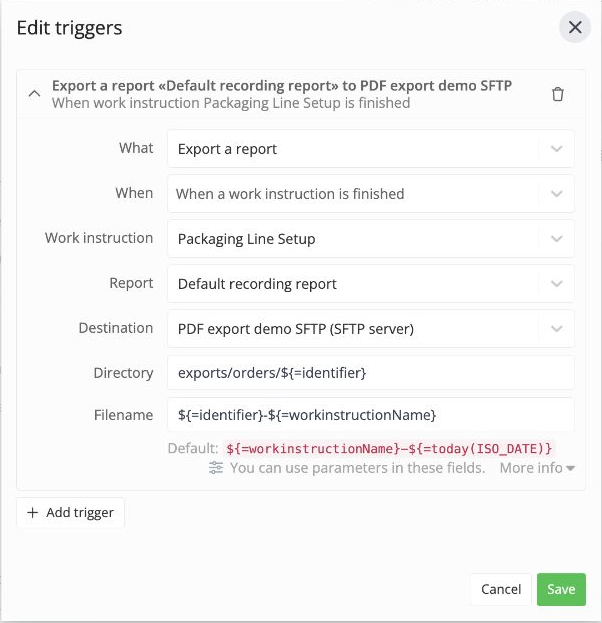
Cette option exporte un enregistrement à la fois. Lorsque une commande produit est terminée ne prend pas en charge Rapport d'enregistrement par défaut. Elle ne combine pas tous les enregistrements en un seul PDF.
L'événement alternatif Lorsque une instruction de travail est mise en mode retouche exporte l'enregistrement lorsqu'elle entre en retouche. Le rapport n'est pas disponible pour les événements de création ou de démarrage.
Une exportation existante avec modèle DOCX reste une option distincte. Voir Exporting a report pour ses paramètres de modèle et de format.
Définir le dossier et le nom de fichier
Destination sélectionne l'intégration configurée. Répertoire précise le dossier à cette destination. Confirmez le chemin du dossier avec la personne qui gère votre espace de stockage.
Nom de fichier précise le nom de fichier. Azumuta ajoute l'extension .pdf. Vous pouvez aussi inclure .pdf dans le champ ; Azumuta ne l'ajoute pas deux fois.
Si Nom de fichier est vide, Azumuta utilise ces valeurs par défaut :
| Export | Modèle de nom de fichier par défaut | Résultat exemple |
|---|---|---|
| Instruction de travail approuvée | ${=workinstructionName}-v${=workinstructionVersion} |
Packaging Line Setup-v3.pdf |
| Enregistrement d'audit | ${=workinstructionName}-${=today(ISO_DATE)} |
Packaging Line Setup-2026-09-07.pdf |
| Enregistrement de commande produit | ${=identifier}-${=workinstructionName}-${=today(ISO_DATE)} |
PO-2026-0042-Packaging Line Setup-2026-09-07.pdf |
La date dans le nom de fichier par défaut d'enregistrement est la date d'exportation. Ce n'est pas nécessairement la date d'exécution.
Utilisez les valeurs suivantes dans Répertoire ou Nom de fichier :
| Valeur | Disponible pour | Signification |
|---|---|---|
${=workinstructionName} |
Les trois exportations | Nom de l'instruction de travail |
${=treePath} |
Les trois exportations | Chemin du dossier contenant l'instruction de travail dans Azumuta |
${=workinstructionVersion} |
Instruction de travail approuvée | Numéro de version approuvée |
${=issueNumber} |
Instruction de travail approuvée | Numéro de la demande d'approbation |
${=auditNumber} |
Enregistrement d'audit | Numéro de l'audit |
${=identifier} |
Enregistrement de commande produit | Identifiant de la commande produit |
${parameterName} |
Les trois exportations | Un paramètre de la demande d'approbation, de l'enregistrement d'audit ou de la commande produit, respectivement |
Le chemin d'arborescence n'inclut pas le nœud de niveau supérieur. Par exemple, si les dossiers sous ce nœud sont Packaging/Line 1, utilisez exports/${=treePath} pour obtenir exports/Packaging/Line 1. Si l'instruction de travail est directement sous le nœud de niveau supérieur, le chemin d'arborescence est vide.
Utilisez ${=treePath(1)} pour supprimer le premier dossier de ce chemin. Utilisez ${=treePath(-1)} pour ne garder que le dernier dossier.
N'utilisez ${=auditNumber} que si l'audit a un numéro. Le format de numérotation des audits doit être configuré avant la création de l'audit. Un numéro ou un paramètre manquant peut provoquer l'échec de l'exportation.
Pour les rapports d'enregistrement, incluez un numéro d'audit ou un identifiant de commande produit dans le nom de fichier :
| Export | Exemple de modèle de nom de fichier | Résultat exemple |
|---|---|---|
| Enregistrement d'audit | ${=workinstructionName}-audit-${=auditNumber} |
Packaging Line Setup-audit-1042.pdf |
| Enregistrement de commande produit | ${=identifier}-${=workinstructionName} |
PO-2026-0042-Packaging Line Setup.pdf |
Remarque : Une exportation peut écraser un fichier existant au même emplacement. Le nom de fichier par défaut d'enregistrement peut être identique pour deux exécutions le même jour. Un numéro d'audit ou un identifiant de commande ne distingue pas des exportations répétées du même enregistrement. Mettez-vous d'accord sur les règles de nommage et de rétention des fichiers avant d'utiliser le déclencheur.
Vérifier une exportation
- Effectuez l'approbation ou l'événement d'enregistrement applicable dans un exemple de test.
- Ouvrez le dossier de destination.
- Vérifiez le nom du fichier PDF.
- Ouvrez le PDF.
- Vérifiez que le PDF contient la version approuvée prévue ou les résultats de l'enregistrement.
Les extraits suivants montrent des exécutions réussies vérifiées via la vue historique du support.
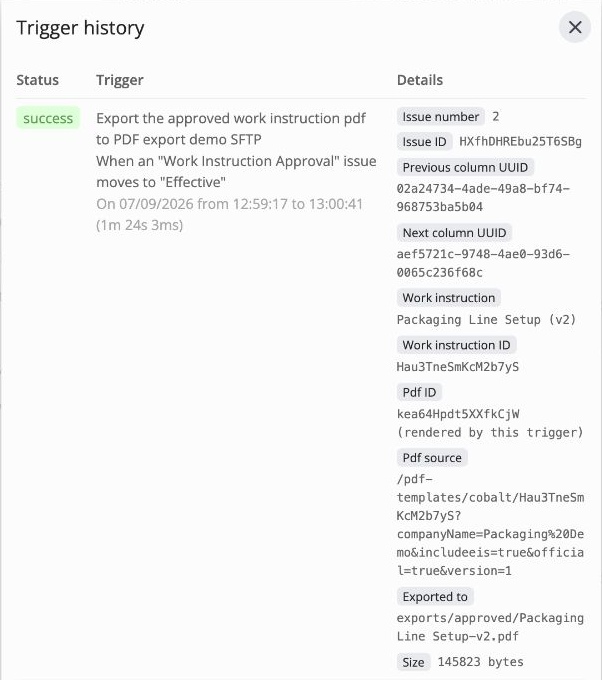
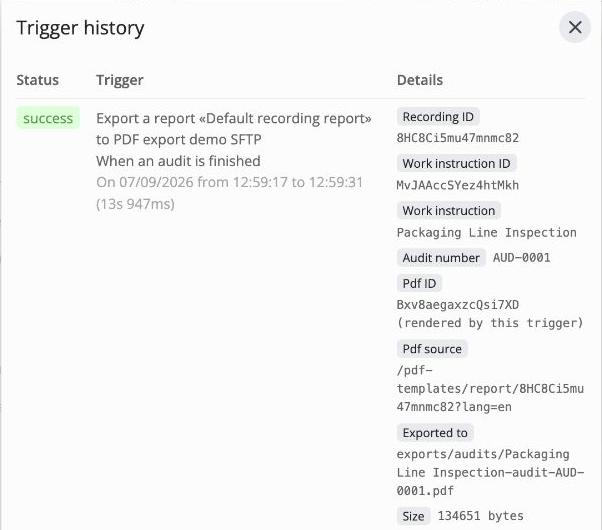
La génération et la livraison du PDF peuvent prendre du temps. L'exécution du déclencheur n'indique pas le succès tant que l'exportation n'est pas terminée. Les exportations de type rapport d'enregistrement génèrent un nouveau PDF pour chaque exécution.
La création d'un déclencheur n'exporte pas les versions approuvées antérieures ni les enregistrements déjà terminés. Le déclencheur s'applique lorsqu'un événement correspondant se produit après la configuration.