
Video's
In Azumuta kunt u een instructiestap voorzien van video's. Video's toevoegen aan een instructiestap helpt uw operators door hen visueel precies te tonen wat ze moeten doen.
In plaats van alleen teksten te lezen of naar afbeeldingen te kijken, kunnen uw operators stapsgewijze demonstraties bekijken, wat de kans op fouten zeker vermindert en hun leerproces versnelt.
Deze functie is vooral nuttig om nieuwe medewerkers te begeleiden of bij het uitvoeren van complexe assemblagetaken, waarbij het vooraf visueel zien van het proces een groot verschil maakt.
Een video toevoegen aan een instructiestap
- Navigeer naar een instructiestap waaraan u een video wilt toevoegen en open deze.
- Klik op de Visuals-tab.
- Klik op Pagina toevoegen.
- Selecteer Video.
- Selecteer het videobestand.
De video-editor gebruiken
Naast het weergeven van video's kan ons platform ook basale videobewerking uitvoeren. Zo krijgt u toegang tot de video-editor:
- Navigeer naar een instructiestap met een video en open deze.
- Klik op de Visuals-tab.
- Klik op de video die u wilt bewerken.
- Onder de video ziet u de lijst met bewerkingen die u met onze video-editor kunt uitvoeren.
Hier zijn de bewerkingsmogelijkheden die u op een video in een instructiestap kunt toepassen:

- U kunt hier een beschrijving van de video toevoegen. Deze beschrijving verschijnt in de weergave voor de operator.
- Dit is een voorbeeld van hoe de video in de weergave voor de operator wordt weergegeven.
- Dit zijn de instellingen die op de weergave voor de operator worden toegepast. Vink de selectievakjes aan om te kiezen of de video automatisch moet afspelen (zodat een operator niet op de video hoeft te klikken om deze af te spelen), continu moet worden herhaald en gedempt moet zijn.
- Dit is de videotijdlijnbalk. Hiermee kunt u de voortgang van de weergave volgen en naar een bepaald punt in de video navigeren. Daarnaast kunt u dit hulpmiddel ook gebruiken om de video bij te snijden. Sleep de linker handgreep om het beginpunt van de video te bepalen en sleep de rechter handgreep om het eindpunt van de video vast te leggen (zoals weergegeven in de afbeelding hieronder):
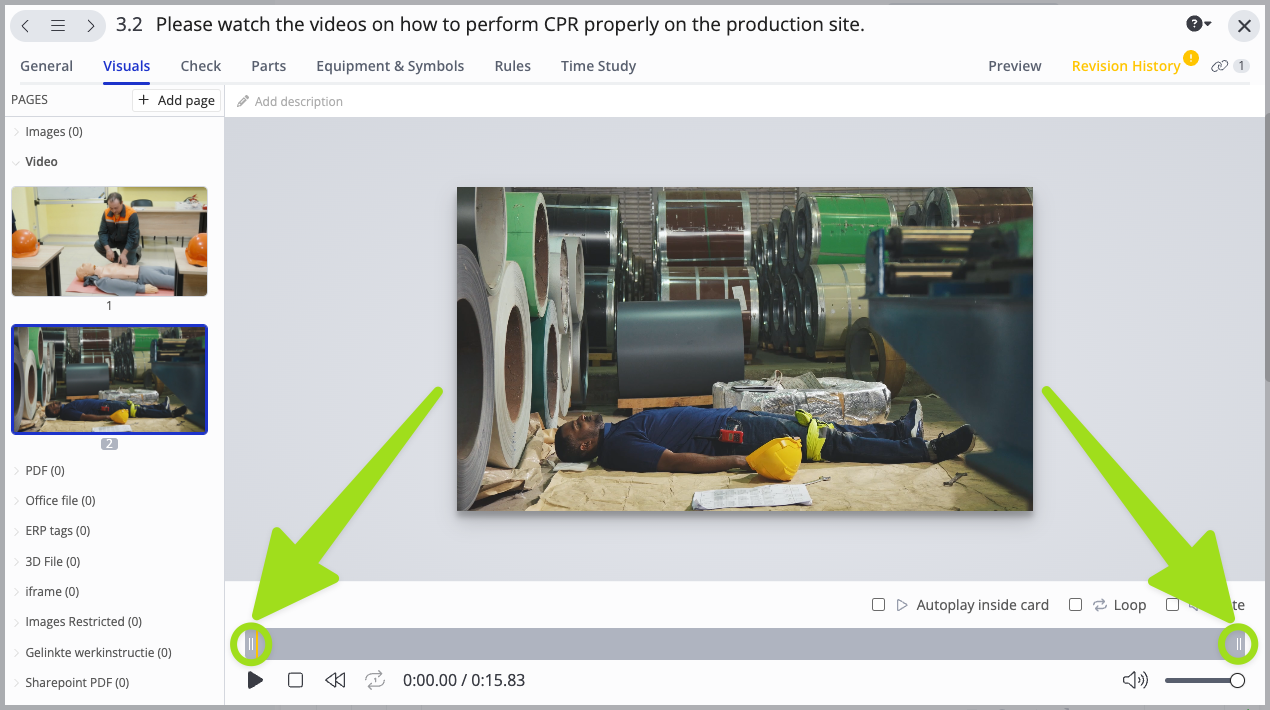
- Dit zijn de knoppen die u kunt gebruiken voor uw videovoorbeeld (de afspelen-, stoppen-, terugspoelen- en lusknoppen). Deze knoppen gelden alleen voor het videovoorbeeld (zoals aangegeven bij nr. 2), maar hebben geen invloed op de video in de weergave voor de operator.
- Selecteer het geluidsvolume van het videovoorbeeld. Net als bij nr. 5 geldt deze instelling alleen voor het videovoorbeeld en niet voor de weergave voor de operator.

Een video bekijken als operator
Een video in een instructiestap is bedoeld om door een operator bekeken te worden. Zo kan een operator de video bekijken:
- Navigeer naar de instructiestap die een video bevat.
- Klik op een video om deze af te spelen. De video wordt automatisch afgespeeld als automatisch afspelen door de beheerder is ingesteld.
- U kunt het volume van de video aanpassen door op het luidspreker-icoon te klikken. Daarnaast kunt u de video ook downloaden, de afspeelsnelheid aanpassen of de beeld-in-beeldmodus openen door op het ⋮ (drie-punt) icoon in de rechterbenedenhoek van het scherm te klikken.
Een video verwijderen uit een instructiestap
- Navigeer naar een instructiestap waar u een video wilt verwijderen en open deze.
- Klik op de Visuals-tab.
- Klik met de rechtermuisknop op de video die u wilt verwijderen.
- Klik op Pagina verwijderen.
- Klik op Verwijderen.