
Bewerken of verwijderen van een Andon-bord
Eerder hebben we uitgelegd hoe u een andon-bord kunt aanmaken. Nu leggen we uit hoe u het kunt bewerken of verwijderen.
Ga naar de Andon-bordeditor
Zo krijgt u toegang tot de andon-bordeditor:
- Klik in de zijbalk van de startpagina op Kwaliteitsbeheer.
- Klik op Andon.
- Klik op Instellingen.
- Klik op het ⋮-pictogram (drie punten) naast het andon-bord dat u wilt bewerken.
- Klik op Bord bewerken.
Daar ziet u 4 editor-tabbladen: Algemeen, Machtigingen, Kolommen & Weergaven, en Triggers. Klik op een tabblad om het te openen. We behandelen elk tabblad in de volgende secties:

Het tabblad Algemeen
Het tabblad Algemeen is het eerste tabblad dat verschijnt wanneer u de andon-bordeditor opent. Dit kunt u op dit tabblad bewerken:

- Klik om het Algemeen-tabblad te openen.
- U kunt hier de naam van het andon-bord bewerken.
- Als u wilt dat de andon-meldingen onder dit andon-bord een vooraf ingesteld voorvoegsel krijgen, typ dat voorvoegsel hier. Houd er rekening mee dat het voorvoegsel maximaal 5 tekens mag bevatten. U kunt bijvoorbeeld ANDON gebruiken. De andon-meldingen in dit andon-bord heten dan ANDON-1, ANDON-2, enzovoort.
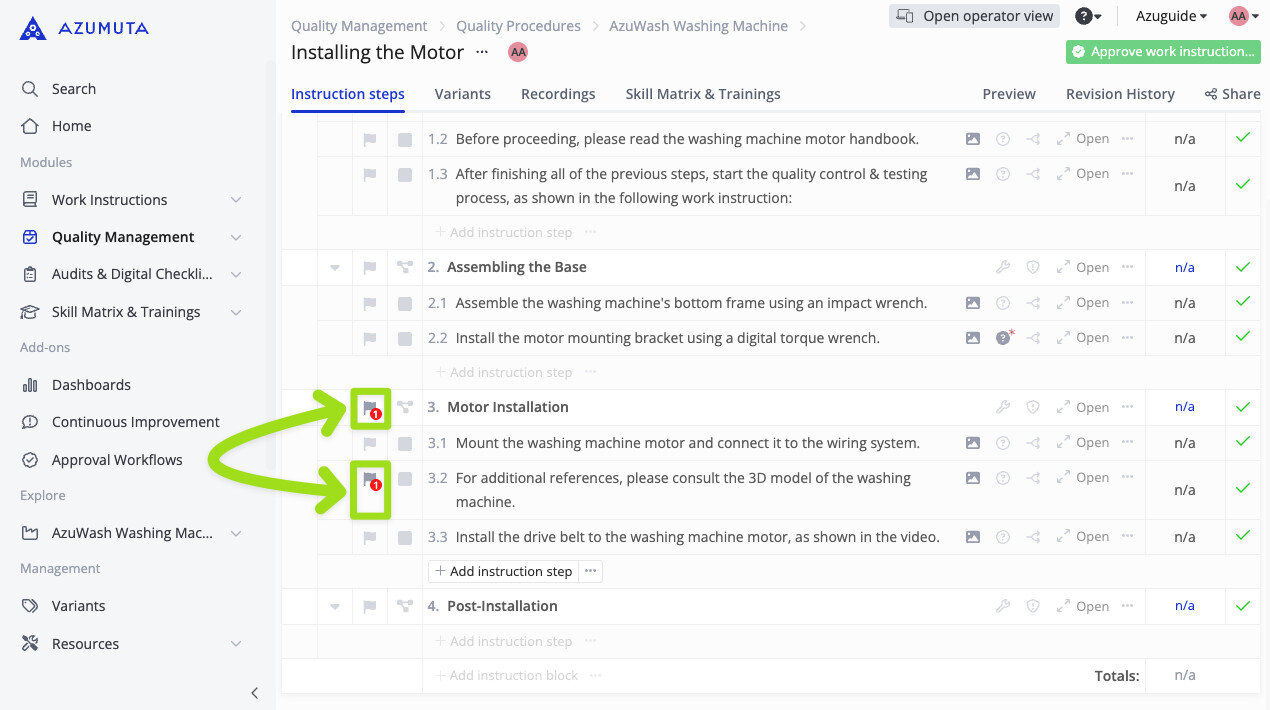
- Kies of meldingen van dit andon-bord moeten worden weergegeven op de gerelateerde instructiestap en het instructieblok in de werkinstructie-editor, zoals in de afbeelding hieronder (let op de gemarkeerde vlagpictogrammen):
- Als u klaar bent, klik op Opslaan. Om te annuleren, klik op Annuleren.

Het tabblad Machtigingen

- Klik om het Machtigingen-tabblad te openen.
- Selecteer welke gebruikersgroepen dit andon-bord mogen bekijken. Als geen groepen zijn geselecteerd, is het zichtbaar voor iedereen.
- Selecteer welke gebruikersgroepen andon-meldingen op dit andon-bord mogen aanmaken en bewerken. Als geen groepen geselecteerd zijn, kan iedereen dit doen.
- Selecteer welke gebruikers dit andon-bord en alle andonflows die daaronder vallen mogen beheren.
- Selecteer welke gebruikersgroepen dit andon-bord en alle andonflows die daaronder vallen mogen beheren.
- Als u klaar bent, klik op Opslaan. Om te annuleren, klik op Annuleren.
Het tabblad Kolommen & Weergaven
Dit tabblad stelt u in staat kolommen binnen een andon-bord te bewerken en hun zichtbaarheid aan te passen. Het bestaat uit twee hoofdinstellingen: de Kolominstellingen en de Weergave-instellingen, die we hieronder toelichten.
In een andon-bord geeft een kolom de status van een andon-melding weer, zoals de kolom Lopende problemen in de screenshot hieronder. Op dit andon-bord zijn er in totaal 2 kolommen (de kolommen Lopende problemen en Opgeloste problemen).

Kolominstellingen

- Klik om het Kolommen & Weergaven-tabblad te openen.
- Klik om de kleur van deze kolom te wijzigen.
- Klik om de naam van deze kolom in het Engels te wijzigen.
- Klik om de naam van deze kolom in het Nederlands (of in andere interface-talen die in uw werkruimte zijn ingeschakeld) te wijzigen.
- Als u deze optie aanvinkt, worden alle andon-meldingen in deze kolom ook weergegeven in het tabblad Alle meldingen.
- Gebruik dit menu om de andon-instellingen voor deze kolom aan te passen. Vink het selectievakje aan om een functie in te schakelen, en haal het vinkje weg om deze uit te schakelen.
- Als u klaar bent, klik op Opslaan. Om te annuleren, klik op Annuleren.
De andere kolom heeft dezelfde bewerkingsopties als nr. 2–6.
Opmerking: Standaard zijn er slechts 2 kolommen. U kunt extra kolommen aanvragen door contact met ons op te nemen via support@azumuta.com.
Weergave-instellingen

- Klik om het Kolommen & Weergaven-tabblad te openen.
- Klik om de naam van Weergave 1 in het Engels te wijzigen.
- Klik om de naam van Weergave 1 in het Nederlands (of in andere interface-talen die in uw werkruimte zijn ingeschakeld) te wijzigen.
- Selecteer welke kolommen in Weergave 1 worden weergegeven.
- Klik om de naam van Weergave 2 in het Engels te wijzigen.
- Klik om de naam van Weergave 2 in het Nederlands (of in andere interface-talen die in uw werkruimte zijn ingeschakeld) te wijzigen.
- Selecteer welke kolommen in Weergave 2 worden weergegeven.
- Als u klaar bent met bewerken, klik op Opslaan. Als u de gemaakte wijzigingen niet wilt opslaan, klik op Annuleren.
Nadat u de Weergave-instellingen hebt geconfigureerd, kunt u de gewenste weergave voor uw andon-bord kiezen door de onderstaande stappen te volgen:

Het tabblad Triggers
Een trigger is een hulpmiddel dat wordt gebruikt om een proces te automatiseren op basis van een gebeurtenis binnen een Azumuta-werkruimte. Met triggers kunt u verschillende tijdrovende taken automatiseren, wat u en uw medewerkers tijd bespaart.
Zie de triggers-gidsen voor meer informatie over triggers.

Een Andon-bord verwijderen
- Klik in de zijbalk van de startpagina op Kwaliteitsbeheer.
- Klik op Andon.
- Klik op Instellingen.
- Klik op het ⋮-pictogram (drie punten) naast het andon-bord dat u wilt verwijderen.
- Klik op Bord verwijderen.
- Klik op Verwijderen.
Opmerking: Verwijder een andon-bord alleen als er geen andonflows meer onder vallen. Als die er wel zijn, moet u deze andonflows eerst verwijderen voordat u het andon-bord verwijdert.