
Gebruik een DYMO-labelprinter met Azumuta
Nadat u uw DYMO labelprinter in uw Azumuta-workspace hebt geïntegreerd, kunt u deze direct gebruiken. Het gebruik van een DYMO labelprinter met Azumuta bestaat uit 2 fasen:
- Fase 1: Een beheerder voegt een procedure check toe aan een instructiestap
- Fase 2: Een operator print de labels met de procedure check
Fase 1: Een beheerder voegt een procedure check toe aan een instructiestap
Een label moet worden afgedrukt met een procedure check. Daarom moet een beheerder in de eerste fase een procedure check toevoegen en instellen voor een instructiestap. Zo doet u dat:
- Navigeer naar de instructiestap waaraan u een procedure check wilt toevoegen en klik op Open.
- Klik op het tabblad Check.
- Selecteer Procedure.
- Configureer de procedure check (de details worden hieronder onder de video uitgelegd).
Een procedure check configureren
De configuratie van een procedure check heeft vijf optiegroepen:
- Operator Preview
- Peripheral Options
- Button Options
- General Options
- Double-Check Options
Operator Preview
De operator preview toont hoe de procedure check op het scherm van een operator verschijnt. Wijzigingen die u in de andere vier optiegroepen aanbrengt, worden hier in realtime toegepast.
Raadpleeg de operator preview nadat u alle overige opties hebt ingesteld. Zo controleert u of alles in orde is voordat u het aan een operator toewijst.
Peripheral Options
De instellingen hier richten zich vooral op het configureren van de printtaak die uw operator zal uitvoeren.

- Klik om de peripheral devices te beheren die aan uw Azumuta-workspace zijn gekoppeld.
- Klik om de devices te beheren die aan uw Azumuta-workspace zijn gekoppeld.
- Selecteer de peripheral group die uw operator zal gebruiken om de labels te printen. Houd uw cursor boven het vraagteken-pictogram om meer te lezen.
- Selecteer de peripheral preset die uw operator zal gebruiken om de labels te printen. Houd uw cursor boven het vraagteken-pictogram om meer te lezen.
- Selecteer het aantal labels dat wordt afgedrukt.
- Selecteer de naam van de printopdrachten die vanuit deze instructiestap zullen komen. Deze naam verschijnt in de lijst met printopdrachten van uw printer. Als u dit veld leeg laat, krijgen de printopdrachten de volgende naamindeling: Azumuta Hub – Work Instruction ID (API Attribute).
- Selecteer de printfase (richting) van de labels.
- Selecteer de afdrukkwaliteit van de labels.
- Selecteer of de labelprinter de linker- of rechterrol gebruikt om de labels af te drukken. Let op: deze optie geldt alleen voor de DYMO LabelWriter 450 Twin Turbo Direct Thermal Label Printer. Als uw operator een ander type labelprinter gebruikt, kunt u deze optie negeren.
- Selecteer of u de auto-submit-functie wilt inschakelen (en stel de auto-submit-tijd in). Als dit is ingeschakeld, hoeft uw operator niet op de knop te klikken om de labels te printen.
Button Options
Gebruik de instellingen hier om de knop te configureren die uw operator moet klikken om de labels te printen.

- Typ de tekst die op de knop verschijnt die uw operator moet klikken om de labels te printen – zie Nr.4.
- Als u deze optie selecteert, worden de labels rechtstreeks door uw labelprinter afgedrukt.
- Als u deze optie selecteert, opent u de webhook-configuraties. Een webhook is een tool die vaak wordt gebruikt om gegevens tussen meerdere platforms te verzenden en te ontvangen. Neem contact met ons op via support@azumuta.com voor meer informatie over hoe uw werkvloer kan profiteren van webhooks.
- Dit is een voorbeeldweergave van de knop die uw operator moet klikken om de labels te printen.
General Options
Dit zijn de algemene productcheck-instellingen die de algemene eigenschappen van een productcheck beheren.

- Selecteer of de operator de antwoorden op deze productcheck als niet van toepassing/NA mag invoeren (deze schakelaar kan niet worden geactiveerd voor deze productcheck).
- Selecteer of er een pop-up bevestigingsmenu moet verschijnen voordat de operator naar de volgende instructiestap gaat (deze schakelaar kan niet worden gedeactiveerd voor deze productcheck).
- Selecteer of deze productcheck ingevuld moet zijn voordat de operator verder kan naar de volgende instructiestap.
- Selecteer of het voltooien van deze productcheck verplicht is om de werkopdracht af te ronden.
- Selecteer of het antwoord van de operator aan de vooraf ingestelde eisen moet voldoen (deze schakelaar kan niet worden geactiveerd voor deze productcheck).
Double-Check Options
Zie de gids over double-checks for an instruction step voor meer details.
Fase 2: Een operator print de labels met de procedure check
Nadat een beheerder de procedure check heeft ingesteld, kan een operator deze gebruiken om de labels te printen. Labels printen als operator is een eenvoudig en rechttoe rechtaan proces. Dit moet u als operator doen:
- Zet uw DYMO labelprinter aan.
- Verbind uw DYMO labelprinter met uw apparaat (via een USB-kabel of via een draadloos netwerk). Zorg ervoor dat de verbinding tijdens het volledige printproces actief blijft.
- Open de Hub (gedownload via Management → Peripherals → Hubs) en houd deze open tijdens het volledige printproces.
- Navigeer naar de instructiestap die de procedure check bevat die door de beheerder is voorbereid.
- Zorg dat er een indicator zichtbaar is die aangeeft dat uw DYMO labelprinter verbonden is met uw apparaat (zoals in de afbeelding hieronder):
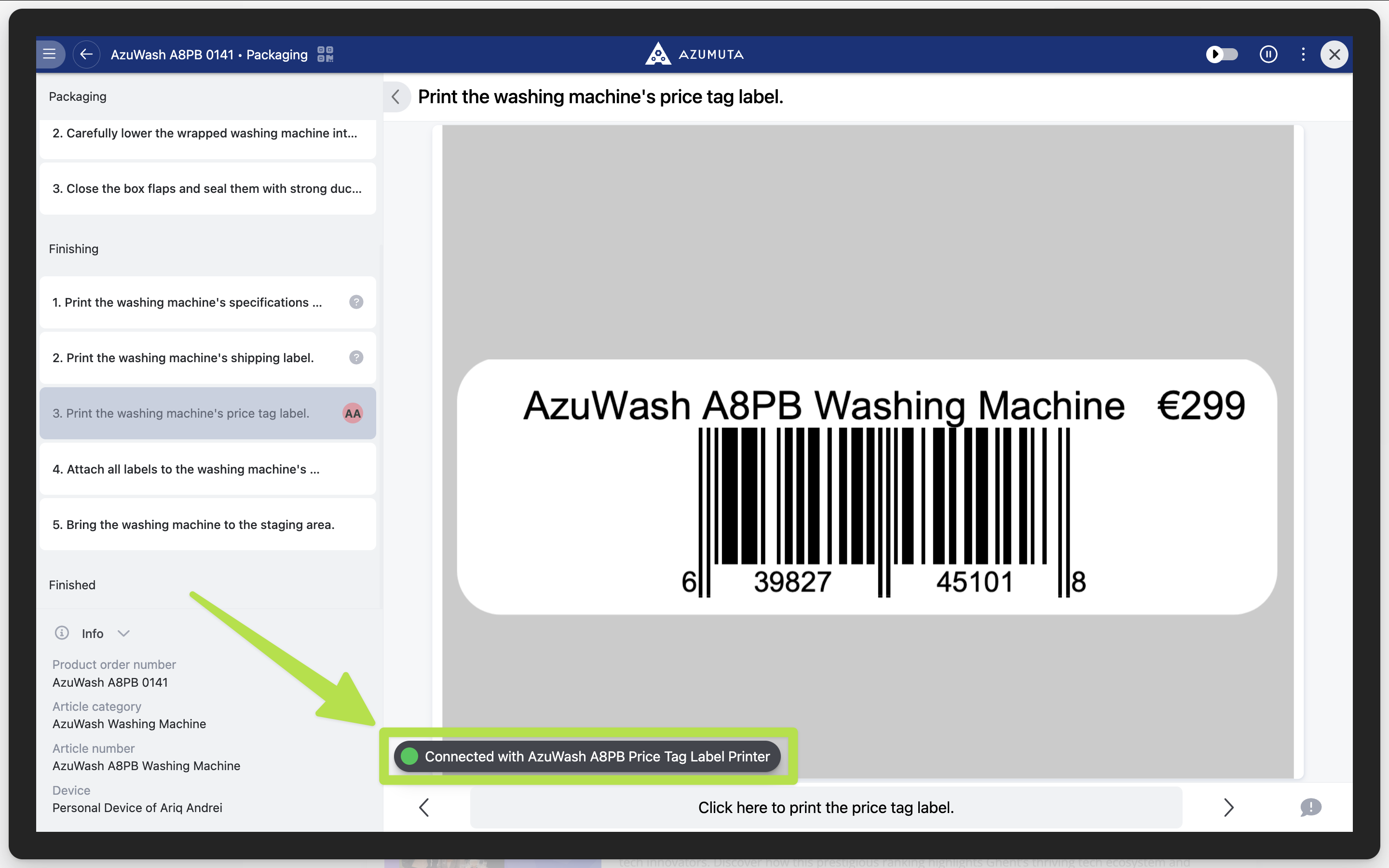
- Klik op de knop onder aan uw scherm.

Daarna worden de labels door uw DYMO labelprinter afgedrukt.
Dit zijn de labels die we hebben afgedrukt:

Bekijk ook de video hieronder voor een korte overzicht van hoe de DYMO labelprinter – Azumuta-integratie werkt: